重裝鏡像win7圖文圖文詳細教程
發布時間:2022-10-02 文章來源:深度系統下載 瀏覽:
|
軟件是一系列按照特定順序組織的計算機數據和指令的集合。一般來講軟件被劃分為編程語言、系統軟件、應用軟件和介于這兩者之間的中間件。硬件是“計算機硬件”的簡稱。與“軟件”相對,電子計算機系統中所有實體部件和設備的統稱。 由于XP系統的停用,win7系統成了現在的主流,雖然現在很多用光盤重裝鏡像win7或者硬盤重裝鏡像win7,但是大部分的用戶還是制作win7系統U盤啟動來重裝win7系統,那U盤重裝win7系統怎樣安裝了,接下來告訴你。 首先用軟件,制作U盤,然后下載win7鏡像到U盤;
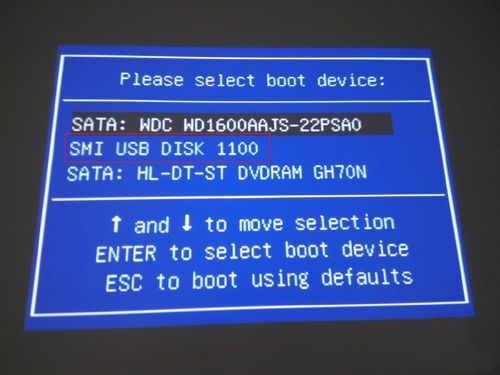
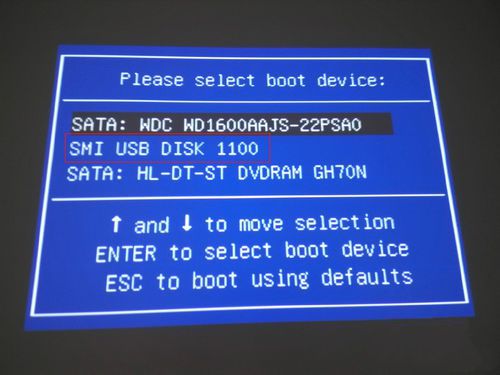
重裝鏡像win7圖文教程圖1 準備好了就把U盤插到電腦上,重啟電腦,然后在鍵盤上啟動U盤的鍵,這里按F12(不同品牌的電腦是不一樣),這時會彈出一個選擇界面,選擇U盤啟動即可。如下圖所示:
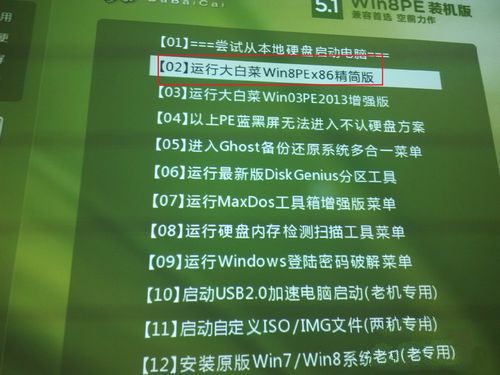
重裝鏡像win7圖文教程圖2 選擇U盤啟動后,彈出另一個選擇界面“win8PEx86精簡版”即可,點擊“win8PEx86精簡版”進入。如圖:
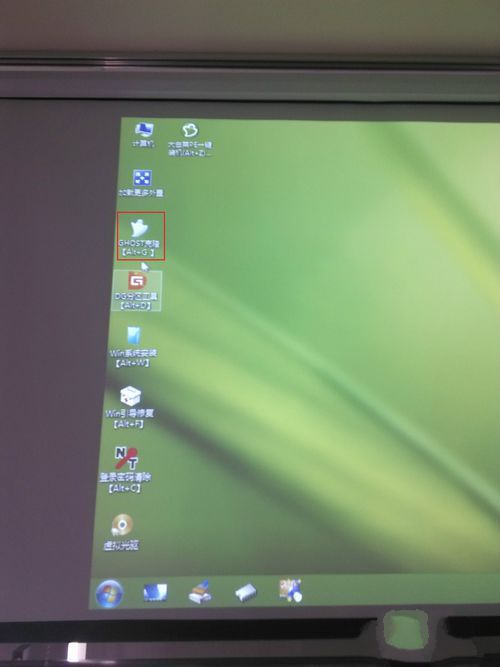
重裝鏡像win7圖文教程圖3 進入PE后,桌面上有很多圖標,這時我們選擇一個“幽靈”(Ghost)的圖標,如圖:
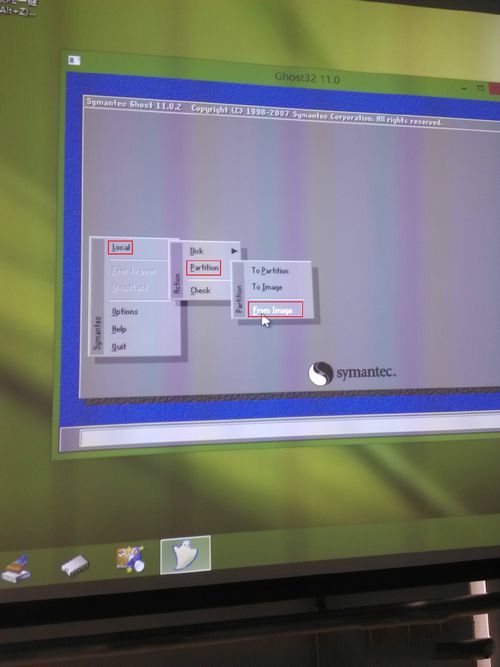
重裝鏡像win7圖文教程圖4 點擊Ghost圖標后,彈出一個界面,由于是安裝系統,所以這里選擇“Local—partition—From Image”,這里就不詳細講解其他的意思了,如圖所示:
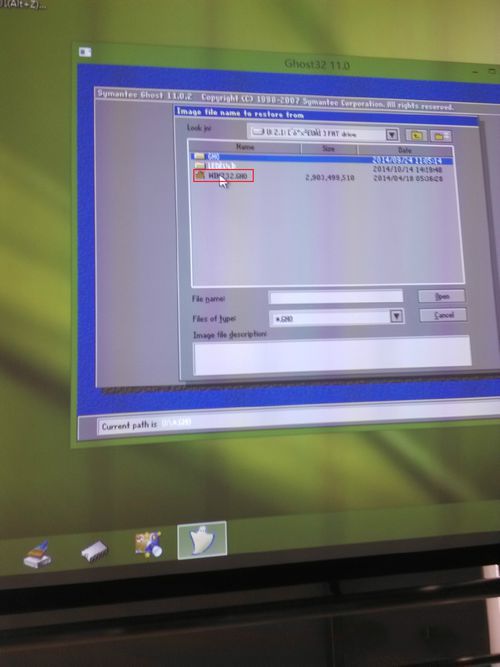
重裝鏡像win7圖文教程圖5 接下里選擇你U盤里的win7鏡像文件,鏡像文件后綴名為:.GHO,雙擊即可,如圖:
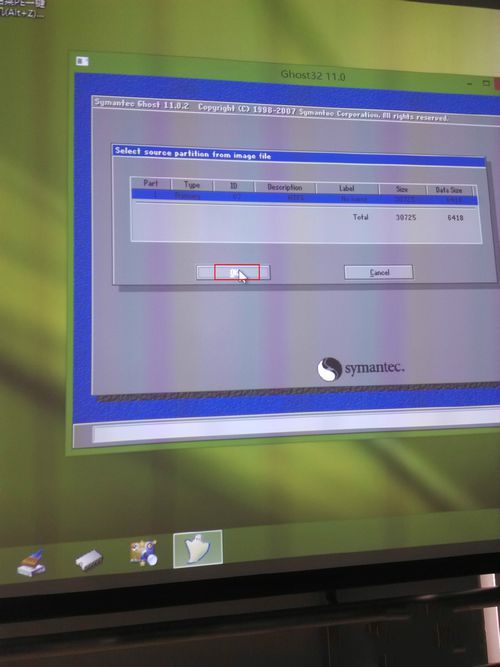
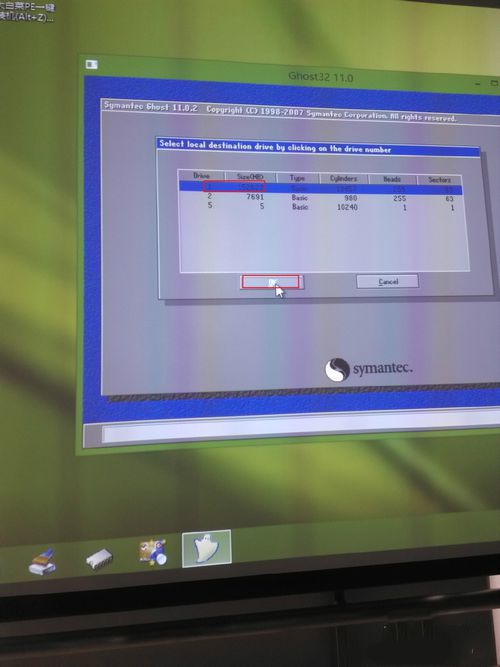
重裝鏡像win7圖文教程圖6 第一張圖,直接點擊OK即可;第二張圖,選擇安裝的盤符(一般是安裝在C盤,找到自己的C盤),然后點擊OK就可以了,之后的選擇默認即可。如圖所示:
重裝鏡像win7圖文教程圖7
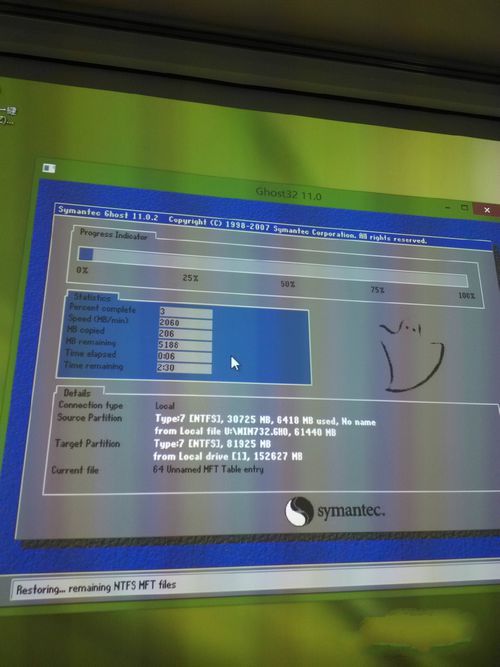
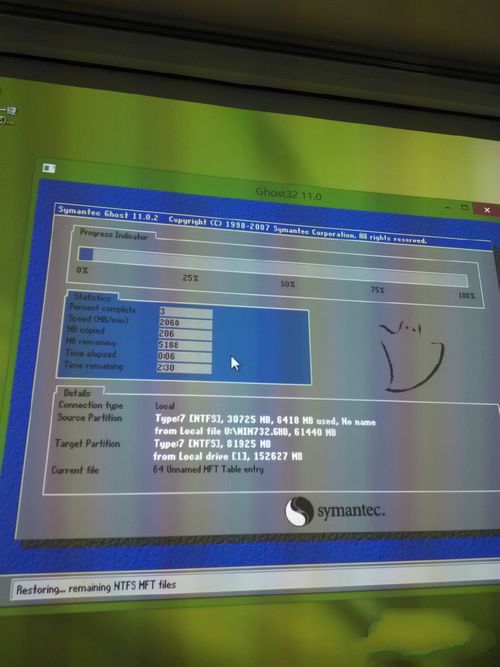
重裝鏡像win7圖文教程圖8 選擇好了之后就可以一鍵ghostwin7系統了,這里要耐心等待一下,直到走到100%之后會彈出一個窗口,選擇”Reset computer“。如圖:
重裝鏡像win7圖文教程圖9
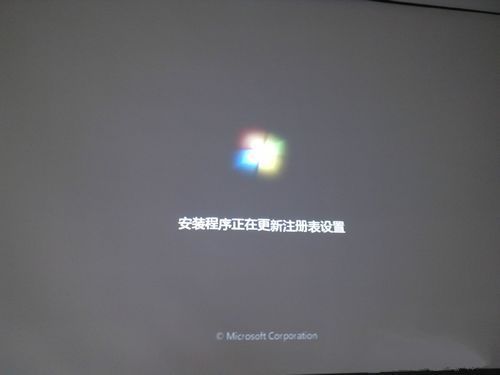
重裝鏡像win7圖文教程圖10 再次重啟電腦之后,后面的步驟都是全自動進行,不需要我們做操作,但要耐心等待一小會兒,這時可以去看看電影,更新完了之后就直接到達win7系統桌面界面。
重裝鏡像win7圖文教程圖11 綜上所述,關于重裝鏡像win7圖文教程到這里就全部結束了,重裝鏡像win7圖文教程再次重啟電腦之后,后面的步驟都是全自動進行,如果大家喜歡就趕緊學習起來吧。 硬件是實在的,有模有樣的。軟件是程序性的。是一系列的指令。有了軟件,硬件才會實現更豐富的功能。 |