


本文教會你如何處理u盤打開不了提示格式化
發布時間:2022-10-01 文章來源:深度系統下載 瀏覽:
|
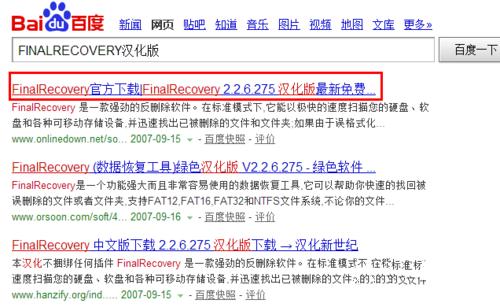
軟件是一系列按照特定順序組織的計算機數據和指令的集合。一般來講軟件被劃分為編程語言、系統軟件、應用軟件和介于這兩者之間的中間件。硬件是“計算機硬件”的簡稱。與“軟件”相對,電子計算機系統中所有實體部件和設備的統稱。 在使用U盤的過程中,我們常會遇到u盤打不開提示格式化的情況,明明之前使用良好的U盤,如今插到電腦上卻顯示“無法打開,需要進行格式化”操作。對此,小編教你如何解決u盤打不開提示格式化的方法吧,通過如何解決u盤打不開提示格式化的方法來修復其中的錯誤。 備份U盤數據 1當出現此類錯誤時,我們首先需要做的就是備份U盤中的數據。建議大家使用U盤修復之類的工具來備份U盤數據。在此小編推薦大家從百度中搜索“FINALRECOVERY漢化版”軟件來備份U盤中的重要數據。
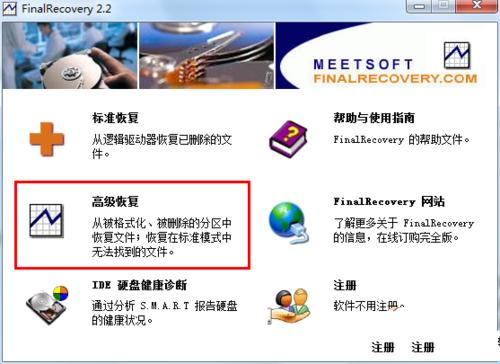
u盤打不開提示格式化圖1 2插入U盤,運行數據恢復軟件。在打開的程序首頁界面中,點擊“高級恢復”項。
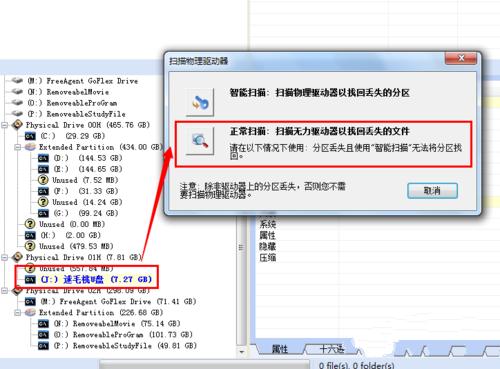
u盤打不開提示格式化圖2 3接著在程序主界面中,點擊“U盤”所在盤符,并在彈出的窗口中選擇“正常掃描”項。
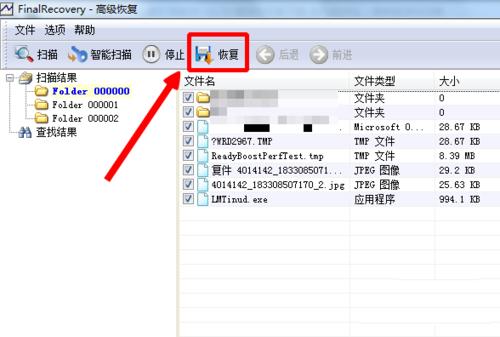
u盤打不開提示格式化圖3 4待掃描完成后,勾選要進行備份的數據,點擊“恢復”按鈕,并選擇保存位置即可完成U盤數據的備份。
u盤打不開提示格式化圖4
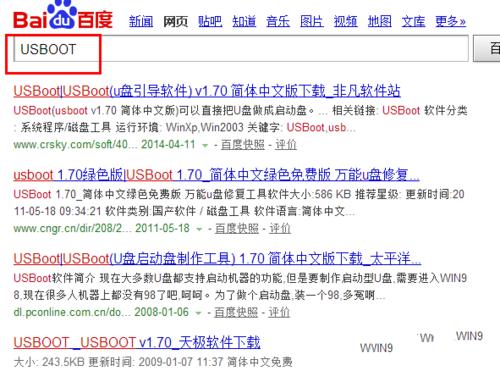
u盤打不開提示格式化圖5 對U盤進行修復 1從網上下載“USBoot”程序。
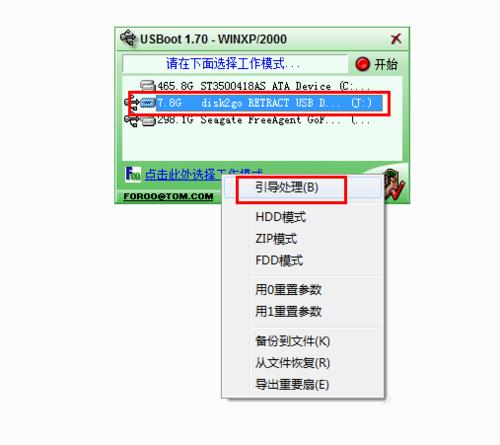
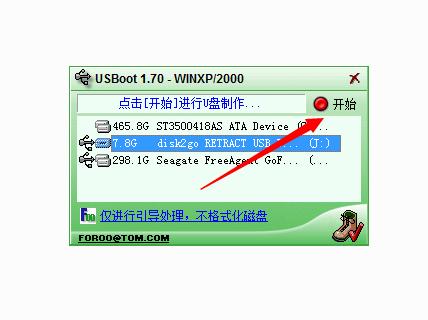
u盤打不開提示格式化圖6 2運行“USBOOT”程序,選擇要修復的U盤及工作模式,點擊“開始”按鈕。
u盤打不開提示格式化圖7
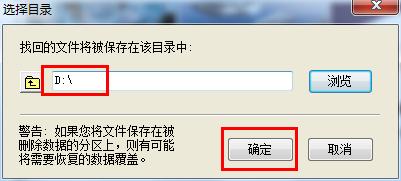
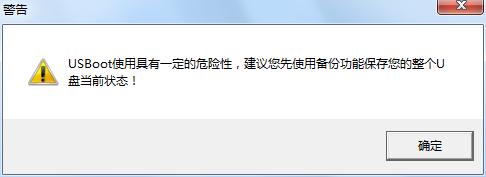
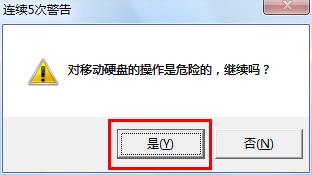
u盤打不開提示格式化圖8 3在彈出的“警告”窗口中點擊“確定”以繼續完成U盤的修復操作。
u盤打不開提示格式化圖9
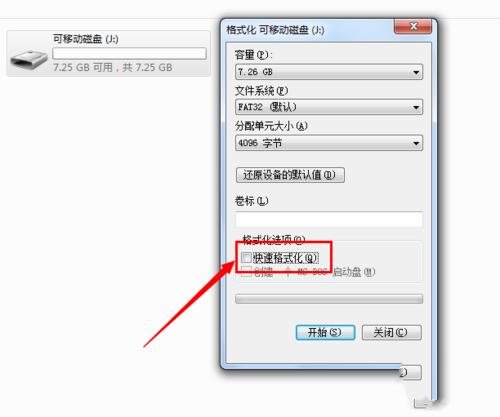
u盤打不開提示格式化圖10 高級方法:對U盤格式化操作 當以上方法無法解決U盤打不開的問題時,我們只能對U盤執行格式化操作。為了有效修復U盤錯誤,建議取消勾選“快速格式化”選項,以便進行低級格式化并完成U盤的修復操作。
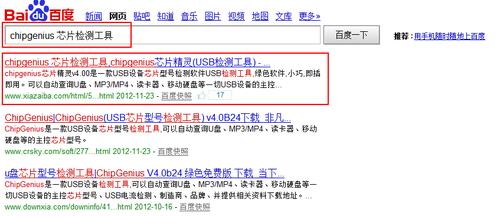
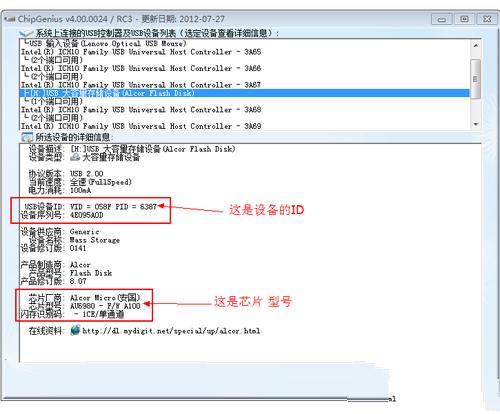
u盤打不開提示格式化圖11 END 終極方法:對U盤進行量產操作 其實最終極的解決U盤故障的方法是對U盤執行量產操作。首先我們需要利用“ChipGenius”程序來檢測U盤芯片型號:在網上搜索下載“ChipGenius”,安裝完成后運行該軟件,程序會自動檢測U盤的各項參數,從中就可以找到U盤芯片型號。
u盤打不開提示格式化圖12
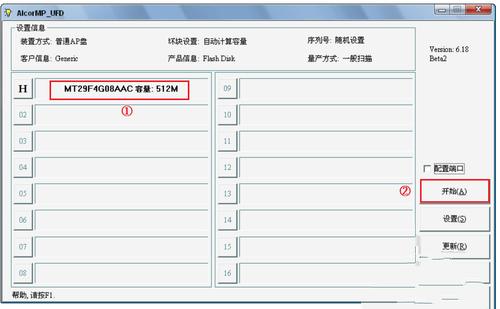
u盤打不開提示格式化圖13 接著從網上搜索與U盤芯片型號相對應的“量產工具”。
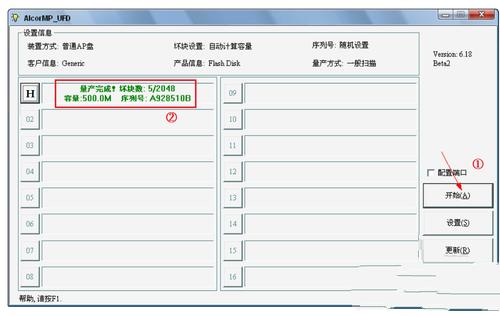
u盤打不開提示格式化圖14 在“量產工具”主界面中,插入U盤,待被程序正確識別后,點擊“開始”按鈕,即可自動完成U盤的修復操作。
u盤打不開提示格式化圖15 推薦安裝:如何裝雙系統 u盤打不開提示格式化就到這里了,當出現u盤打不開提示格式化錯誤時,我們首先需要做的就是備份U盤中的數據,大家一定要注意,要使用U盤修復之類的工具來備份哦。 硬件是實在的,有模有樣的。軟件是程序性的。是一系列的指令。有了軟件,硬件才會實現更豐富的功能。 |
相關文章
上一篇:win7簡易版與旗艦版區別
下一篇:windows7旗艦版安裝辦法