



- WIN732位系統(tǒng)裝64位雙系統(tǒng)圖文詳細(xì)教程
- 惠普系統(tǒng)重裝win7圖文詳細(xì)教程
- win7一鍵安裝軟件介紹
- win7一鍵安裝包運(yùn)用圖文詳細(xì)教程
- 怎樣設(shè)置win7開(kāi)機(jī)動(dòng)畫(huà)一鍵更改
- win732位系統(tǒng)一鍵裝機(jī)圖文圖文詳細(xì)教程
- 電腦重裝系統(tǒng)(安裝系統(tǒng))圖文詳細(xì)教程win7
- 蘿卜家園win7系統(tǒng)32位安裝辦法
- 安裝系統(tǒng)win7圖文詳細(xì)教程
- win7光盤(pán)系統(tǒng)盤(pán)自制辦法
- 硬盤(pán)做系統(tǒng)win7圖文詳細(xì)教程
- win7怎樣重裝(或安裝)系統(tǒng)圖文詳細(xì)教程
推薦系統(tǒng)下載分類: 最新Windows10系統(tǒng)下載 最新Windows7系統(tǒng)下載 xp系統(tǒng)下載 電腦公司W(wǎng)indows7 64位裝機(jī)萬(wàn)能版下載

win7硬盤(pán)版安裝圖文圖文詳細(xì)教程
發(fā)布時(shí)間:2022-10-01 文章來(lái)源:深度系統(tǒng)下載 瀏覽:
|
軟件是一系列按照特定順序組織的計(jì)算機(jī)數(shù)據(jù)和指令的集合。一般來(lái)講軟件被劃分為編程語(yǔ)言、系統(tǒng)軟件、應(yīng)用軟件和介于這兩者之間的中間件。硬件是“計(jì)算機(jī)硬件”的簡(jiǎn)稱。與“軟件”相對(duì),電子計(jì)算機(jī)系統(tǒng)中所有實(shí)體部件和設(shè)備的統(tǒng)稱。 使用win7硬盤(pán)版安裝的好處之一便是安裝更為迅速,經(jīng)過(guò)測(cè)試發(fā)現(xiàn),使用傳統(tǒng)的光盤(pán)安裝方式大概需要20-35分鐘,但是如果大家使用win7硬盤(pán)版安裝圖文教程只要10分鐘左右就可以安裝完成了,所以win7硬盤(pán)安裝也是大家所喜歡的一種安裝方法。 電腦怎么重裝系統(tǒng)前期準(zhǔn)備 1.了解win7 32位與Win7 64位系統(tǒng)的區(qū)別 2.下載適合自己電腦的Win7 64位或者Win7 32位的系統(tǒng)鏡像。最好使用2014最新版Win7旗艦版系統(tǒng) 。推薦大家在本站中下載。 3.壓縮軟件。確定自己電腦中有壓縮軟件,例如,Windows Rar、好壓等。 4.要進(jìn)行系統(tǒng)安裝的電腦。 win7硬盤(pán)安裝具體操作步驟: 1.將下載下來(lái)的Win7系統(tǒng)鏡像解壓。即選中鏡像文件,按下鼠標(biāo)右鍵,在右鍵菜單欄中選擇“解壓文件(A)...”,如圖1所示: PS:此處使用的鏡像是蘿卜家園Ghost Win7 32位旗艦版系統(tǒng)2014 9月版,名稱為L(zhǎng)uoBo_WIN7_U_X86_201409。
win7硬盤(pán)版安裝圖文教程圖1 3.在出現(xiàn)的“解壓路徑和選項(xiàng)”窗口中,選中“軟件(E:)”,選擇“新建文件夾”按鈕,將這個(gè)新建的文件夾命名為“Win7”,選中這個(gè)Win7文件夾,點(diǎn)擊確定,如圖2所示:
win7硬盤(pán)版安裝圖文教程圖2 4.接著系統(tǒng)將會(huì)自動(dòng)進(jìn)入解壓程序,解壓完成后,雙擊打開(kāi)E盤(pán)根目錄下的Win7文件夾,如圖3所示:
win7硬盤(pán)版安裝圖文教程圖3 5.找到選中名為“SETUP.EXE”的程序,雙擊打開(kāi),如圖4所示: PS:若電腦中沒(méi)有設(shè)置顯示已經(jīng)文件類型的擴(kuò)展名,那么只能看到名為“SETUP”的程序。
win7硬盤(pán)版安裝圖文教程圖4 6.在“蘿卜家園Ghost_Win7_32位期間裝機(jī)版”窗口中,選擇“安裝WIN7×86系統(tǒng)第一硬盤(pán)分區(qū)”,如圖5所示:
win7硬盤(pán)版安裝圖文教程圖5 7.在出現(xiàn)的“OneKey Ghost”窗口中,確保GHO WIM ISO映像路徑正確,在該窗口打開(kāi)的過(guò)程中,會(huì)自動(dòng)識(shí)別對(duì)應(yīng)的GHO鏡像文件,可以通過(guò)“打開(kāi)”按鈕來(lái)更改要安裝的鏡像文件→選擇系統(tǒng)要存放的磁盤(pán),如選擇的是C盤(pán)→點(diǎn)擊“確定”,如圖6所示:
win7硬盤(pán)版安裝圖文教程圖6 8.在出現(xiàn)的提示界面,選擇“是”,立即開(kāi)始計(jì)算機(jī)重啟進(jìn)行還原,如圖7所示:
win7硬盤(pán)版安裝圖文教程圖7 9.重啟完成后進(jìn)入系統(tǒng)還原界面,可以通過(guò)查看還原進(jìn)度條來(lái)查看還原進(jìn)度,如圖8所示:
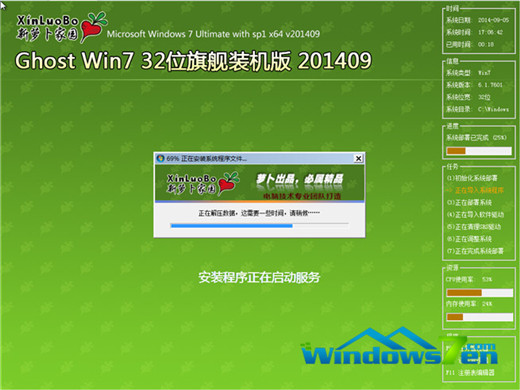
win7硬盤(pán)版安裝圖文教程圖8 10.還原完成后,系統(tǒng)自動(dòng)重啟進(jìn)入全自動(dòng)安裝,墨染暖心只截取典型畫(huà)面,如圖9所示:
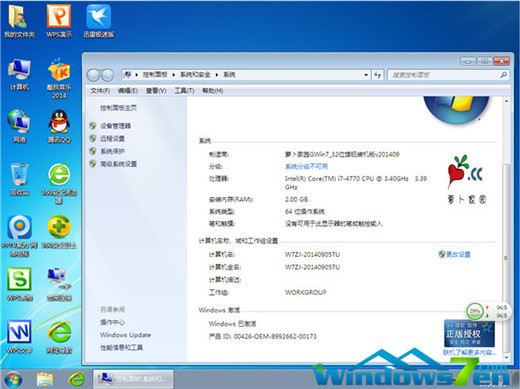
win7硬盤(pán)版安裝圖文教程圖9 11.當(dāng)出現(xiàn)如圖10所示界面時(shí),就說(shuō)明蘿卜家園Win7旗艦版系統(tǒng)安裝激活完成了!
win7硬盤(pán)版安裝圖文教程圖10 win7硬盤(pán)版安裝圖文教程到這里就全部結(jié)束了,網(wǎng)上下載系統(tǒng)就不必多說(shuō)了,首先下載就需要耗費(fèi)一定的時(shí)間,而使用win7硬盤(pán)安裝的話,時(shí)間則保持在10分鐘左右。 硬件是實(shí)在的,有模有樣的。軟件是程序性的。是一系列的指令。有了軟件,硬件才會(huì)實(shí)現(xiàn)更豐富的功能。 |
當(dāng)前原文鏈接:http://m.hkjaz.com/soft/soft-28953.html
相關(guān)文章
Windows7系統(tǒng)教程欄目
本類教程排行
系統(tǒng)熱門(mén)教程
本熱門(mén)系統(tǒng)總排行