

- 64位win7系統(tǒng)旗艦版激活碼
- 64位win8重裝(或安裝)系統(tǒng)圖文圖文詳細(xì)
- 最容易的32位xp裝64位win7系統(tǒng)辦法
- 深度64位win7專業(yè)版系統(tǒng)下載
- 電腦公司win7 64位wim原版系統(tǒng)下載
- 最好用一鍵重裝系統(tǒng)(安裝系統(tǒng))64位win7
- 一鍵升級64位win7系統(tǒng)圖文圖文詳細(xì)教程
- xp系統(tǒng)下安裝64位win7雙系統(tǒng)圖文詳細(xì)教
- 32位XP安裝64位win7系統(tǒng)重裝圖文詳細(xì)
- 深度技術(shù)64位win10裝機(jī)專業(yè)版下載
- sony64位windows10專業(yè)版推薦下
- 64位WINDOWS10旗艦版推薦下載
推薦系統(tǒng)下載分類: 最新Windows10系統(tǒng)下載 最新Windows7系統(tǒng)下載 xp系統(tǒng)下載 電腦公司W(wǎng)indows7 64位裝機(jī)萬能版下載

64位win8重裝(或安裝)系統(tǒng)圖文圖文詳細(xì)教程
發(fā)布時間:2022-10-01 文章來源:深度系統(tǒng)下載 瀏覽:
|
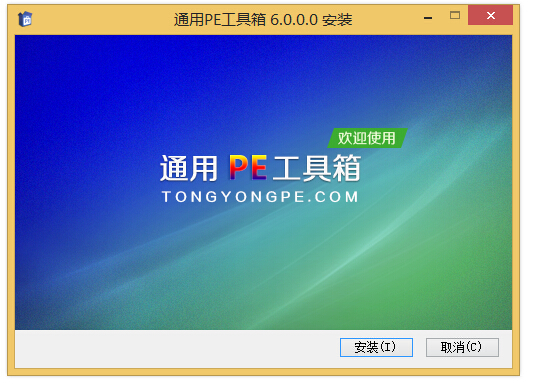
軟件是一系列按照特定順序組織的計算機(jī)數(shù)據(jù)和指令的集合。一般來講軟件被劃分為編程語言、系統(tǒng)軟件、應(yīng)用軟件和介于這兩者之間的中間件。硬件是“計算機(jī)硬件”的簡稱。與“軟件”相對,電子計算機(jī)系統(tǒng)中所有實體部件和設(shè)備的統(tǒng)稱。 今天為大家介紹的是64位win8重裝系統(tǒng)圖文教程的詳細(xì)內(nèi)容,想要最穩(wěn)定,最方便,最好安裝的系統(tǒng),那就可以嘗試重裝系統(tǒng)64位win8吧了,該系統(tǒng)僅做適當(dāng)?shù)暮喕蛢?yōu)化,在追求速度的基礎(chǔ)上充分保留了原版的性能以及兼容性,此文就是小編為您分享64位win8重裝系統(tǒng)圖文教程。 準(zhǔn)備工作 1.U盤一個 大于500M的U盤都可以 2win8原版系統(tǒng) 下載地址 3.通用PE工具 下載地址 4.win8.1激活工具 點擊下載 一、制作U盤PE系統(tǒng) 1.首先制作U盤啟動盤,在很早以前用U盤安裝系統(tǒng)都是DOS系統(tǒng),后來出現(xiàn)了PE系統(tǒng),所謂的PE系統(tǒng)就是精簡版的windows系統(tǒng),最出名的是揚(yáng)州老毛桃的只有一百多M的PE系統(tǒng),這個是最出名的PE系統(tǒng)了 穩(wěn)定方便而且功能強(qiáng)大,讓我們真正的開始擺脫成本高、容易出錯、比較多余的光驅(qū),開始真正用U盤方便的安裝系統(tǒng)了。但是后來win7和win7都改變了安裝部署方法,而老毛桃后來沒有更新了,所以直接用老毛桃PE安裝win7和win8都不行了,但是后來各種高手制作的不同內(nèi)核的PE系統(tǒng),特別推薦通用PE系統(tǒng)。本系統(tǒng)真正的win8內(nèi)核制作,穩(wěn)定功能強(qiáng)大,而且界面非常漂亮。 2.下載通用PE系統(tǒng),然后系統(tǒng)重做到電腦上。
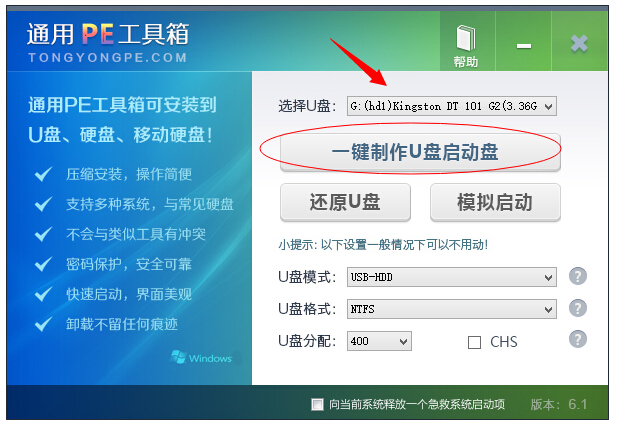
64位win8重裝系統(tǒng)圖文教程圖1 這時候把U盤插上 會自動檢測出你插在電腦主機(jī)上的U盤,如下圖所示,檢測出我電腦上的金士頓U盤G盤。然后點擊【一鍵制作U盤啟動盤】(注意點擊之前 先把你U盤上需要的資料轉(zhuǎn)移到電腦上備份起來 ,不然一會兒制作之前U盤會被格式化,你U盤上所有的數(shù)據(jù)都會沒了)
64位win8重裝系統(tǒng)圖文教程圖2
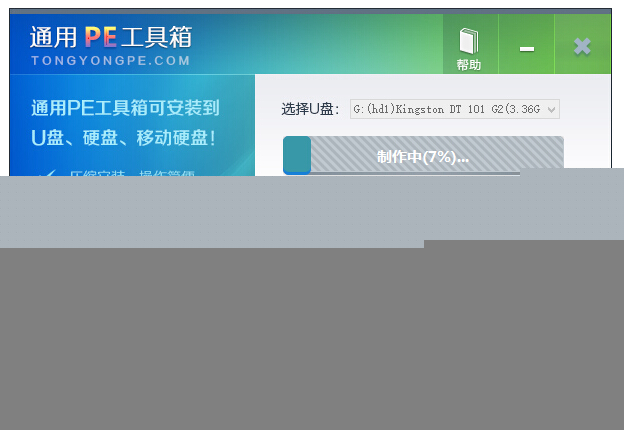
64位win8重裝系統(tǒng)圖文教程圖3 點擊確定PE系統(tǒng)就會寫入到U盤中,如上圖所示,等到100%以后,會彈出一個窗口,大概的意思就是制作好了。接下來注意的是先備份一下你的系統(tǒng)中的需要的資料,主要是【電腦桌面】和【我的文檔】中的資料 直接轉(zhuǎn)移或者直接復(fù)制到D盤或者其他磁盤中。 二、用U盤PE系統(tǒng)引導(dǎo)啟動電腦 繼續(xù)保持U盤插在電腦主機(jī)上,然后點擊重啟電腦,然后等電腦關(guān)閉重啟過程中,(進(jìn)入BIOS的方法)不停的按鍵盤上的【del】鍵進(jìn)入BOIS(根據(jù)各種品牌的主板不同 有所不同的 有的是按【F2】鍵、有的是按【F8】鍵、等 如果不行具體的可以根據(jù)你電腦的主板品牌 百度搜索 某某某電腦怎么進(jìn)入biso快捷鍵)。
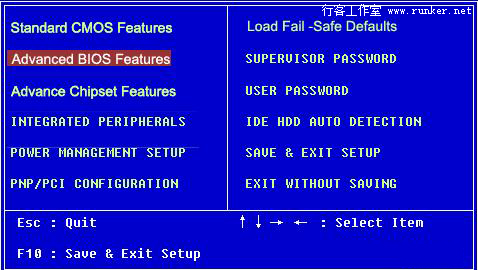
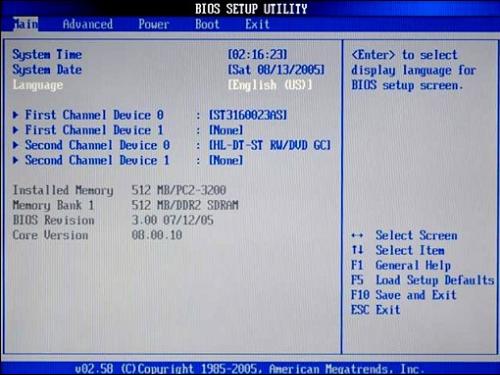
64位win8重裝系統(tǒng)圖文教程圖4 根據(jù)各中bios的不同 界面也有所不同,有的是如下圖所示,還有的比較新的電腦界面更華麗,但是都大同小異。
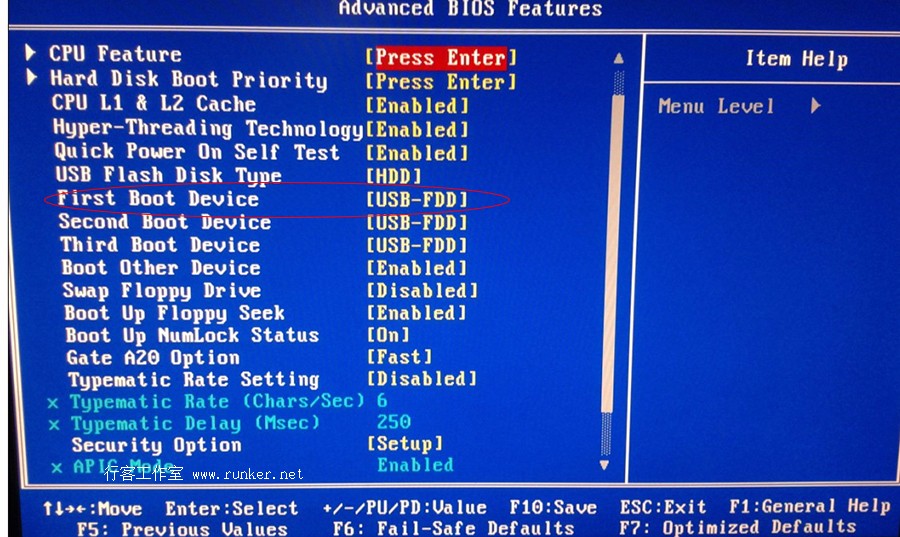
64位win8重裝系統(tǒng)圖文教程圖5 在BOIS中的Advanced Bios Features(高級BIOS設(shè)置)中用鍵盤上的上下左右箭頭鍵和【TAB】鍵盤操作設(shè)置U盤為第一啟動順序,上面第二種界面的設(shè)置就在【Boot】中設(shè)置就可以了。如下圖所示。在first boot device中選擇USB。有的是電腦現(xiàn)實的是Removable Dev 都一樣 翻譯過來就是可移動介質(zhì) 也可以直接指U盤。
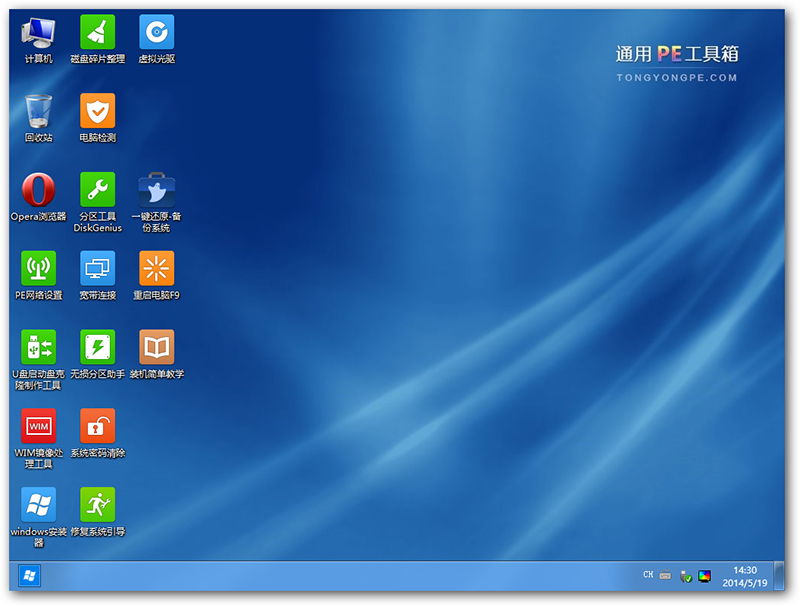
64位win8重裝系統(tǒng)圖文教程圖6 設(shè)置好后按鍵盤上的【F10】鍵保存設(shè)置。然后電腦會自動重啟 (保存U盤一直插在電腦主機(jī)上),這時候電腦會自動通過U盤的引導(dǎo)進(jìn)入到PE系統(tǒng)中,如下圖所示。
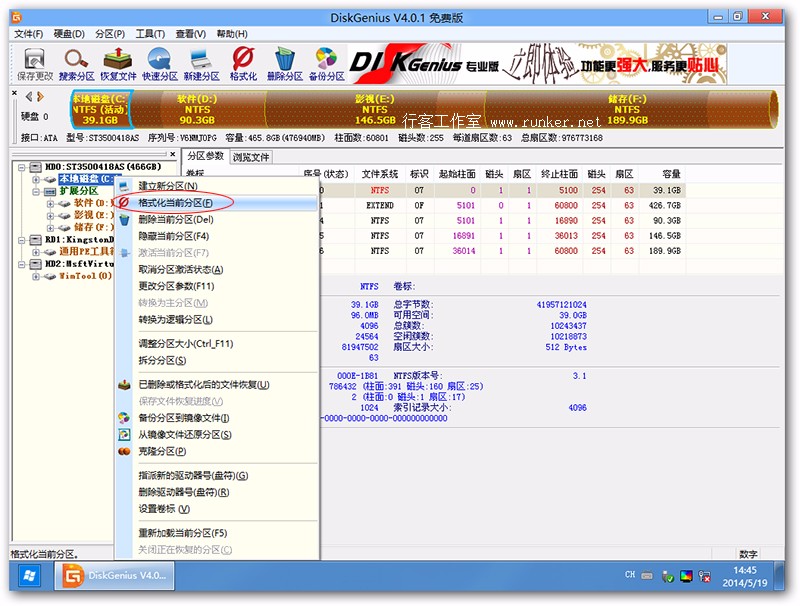
64位win8重裝系統(tǒng)圖文教程圖7 在安裝系統(tǒng)之前建議把C盤格式化一下 這樣比較干凈純凈,安裝起來也不容易出錯,點擊開PE系統(tǒng)桌面的【分區(qū)工具diskman】,用這個工具直接格式化C盤( 這樣的優(yōu)點是比較快,比如50G的C盤如果直接在我的電腦中格式化 有時候需要十幾分鐘,但是用這個工具瞬間就能格式化完成。)如下圖所示(注意格式化的是C盤,不要點擊錯的。)
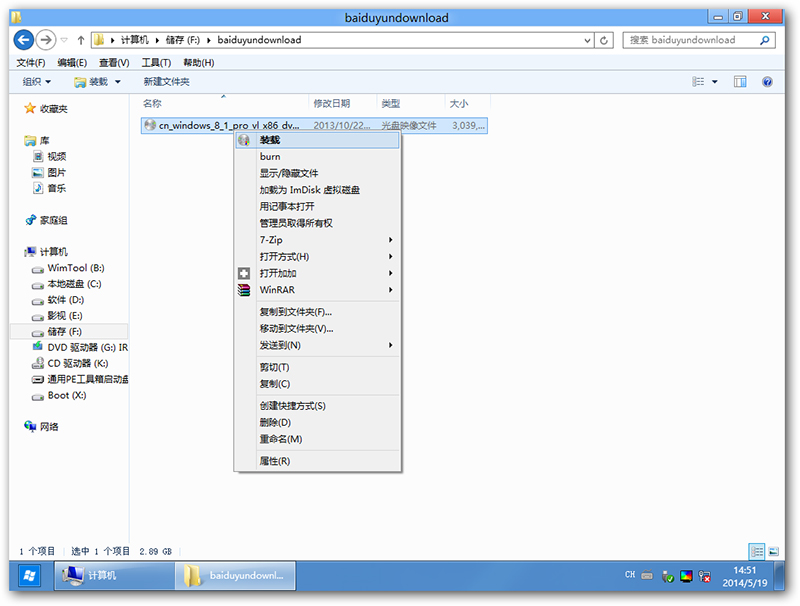
64位win8重裝系統(tǒng)圖文教程圖8 等格式化完成 然后彈出確定窗口 關(guān)閉Diskman軟件。然后找到你下載好的win8.1原版iso鏡像文件 ,右鍵點擊【裝載】選項(把鏡像放到一個虛擬的光驅(qū)里),如下圖所示。
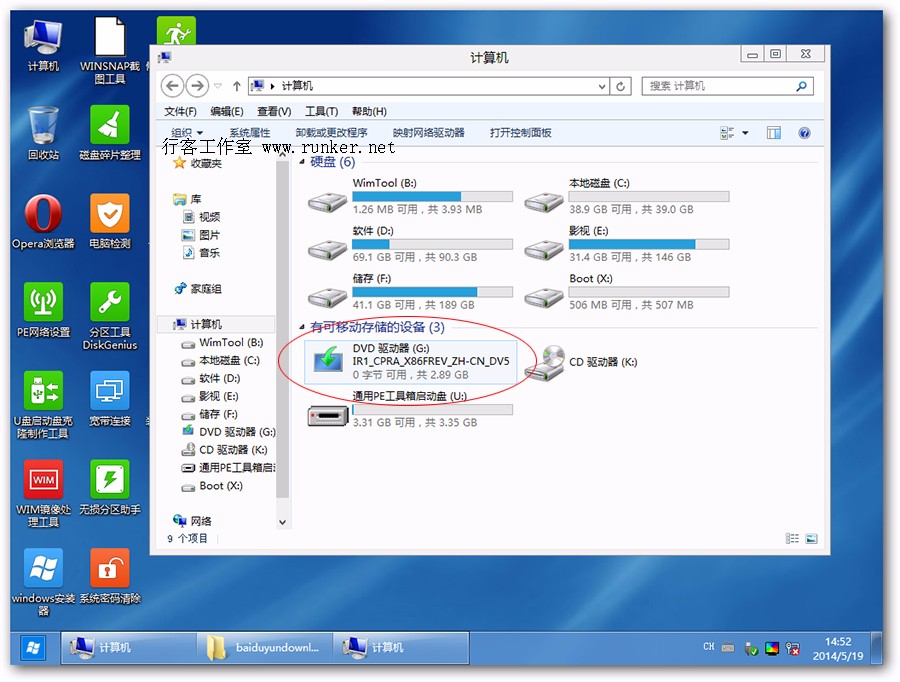
64位win8重裝系統(tǒng)圖文教程圖9 這時候你會發(fā)現(xiàn)【我的電腦】中多出了一個2.89G的磁盤,如下圖我的顯示我電腦是G盤
64位win8重裝系統(tǒng)圖文教程圖10 三、筆記本win8系統(tǒng)下載安裝部署 這時候就可以安裝Win8系統(tǒng)了,點擊桌面的【windows安裝器】。
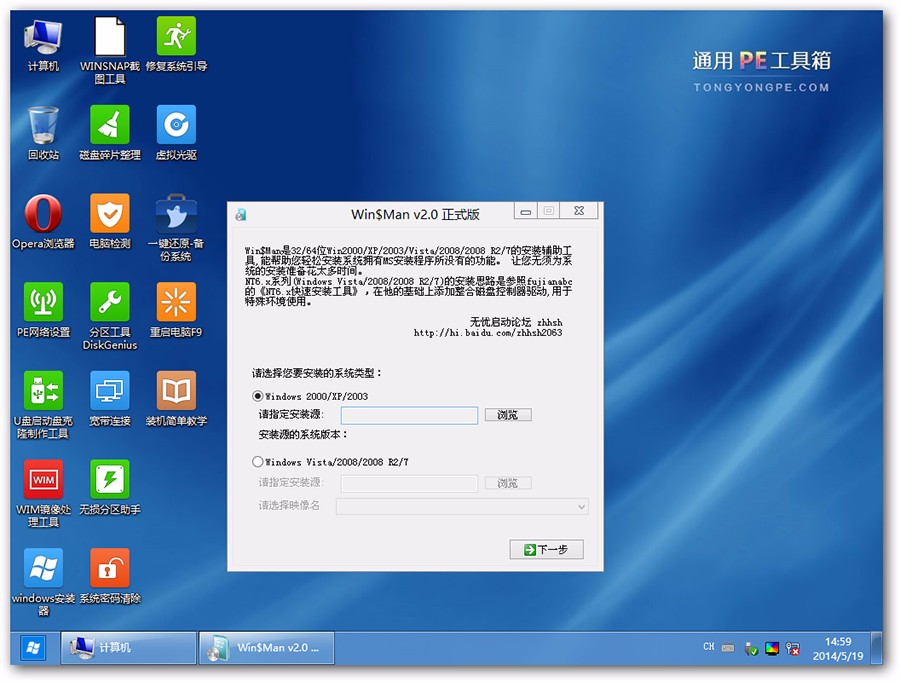
64位win8重裝系統(tǒng)圖文教程圖11 接下來選擇【windows vista/2008/2008 R2/7】,然后【瀏覽】剛剛裝載的win8.1虛擬光驅(qū),找到虛擬光驅(qū)下的sources文件夾下面的install.wim文件。接著在【請選擇映像名】中選擇win8.1專業(yè)版,確定 然后點擊【下一步】
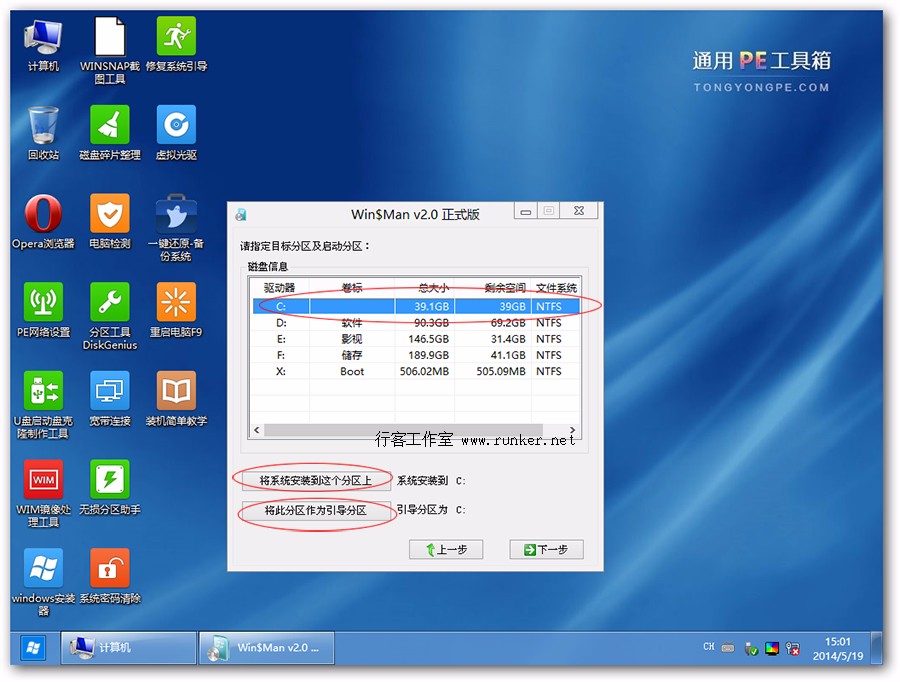
64位win8重裝系統(tǒng)圖文教程圖12 在彈出的界面中先點擊選中C盤,然后分別點擊【將系統(tǒng)安裝到這個分區(qū)上】【將次分區(qū)作為引導(dǎo)分區(qū)】,接下來點擊【下一步】,在彈出的窗口中默認(rèn)就行了 然后再點擊【下一步】
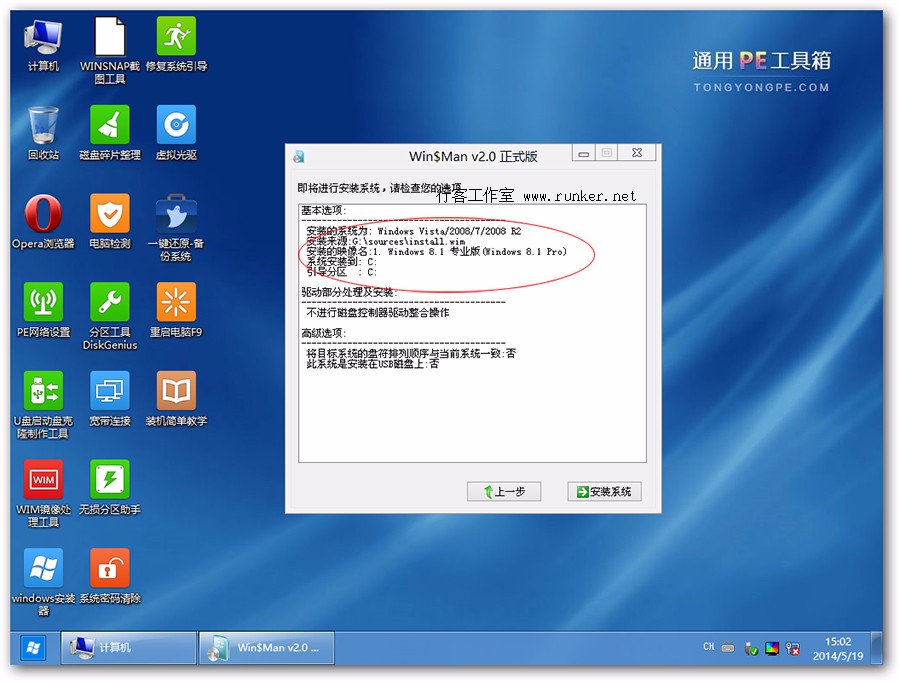
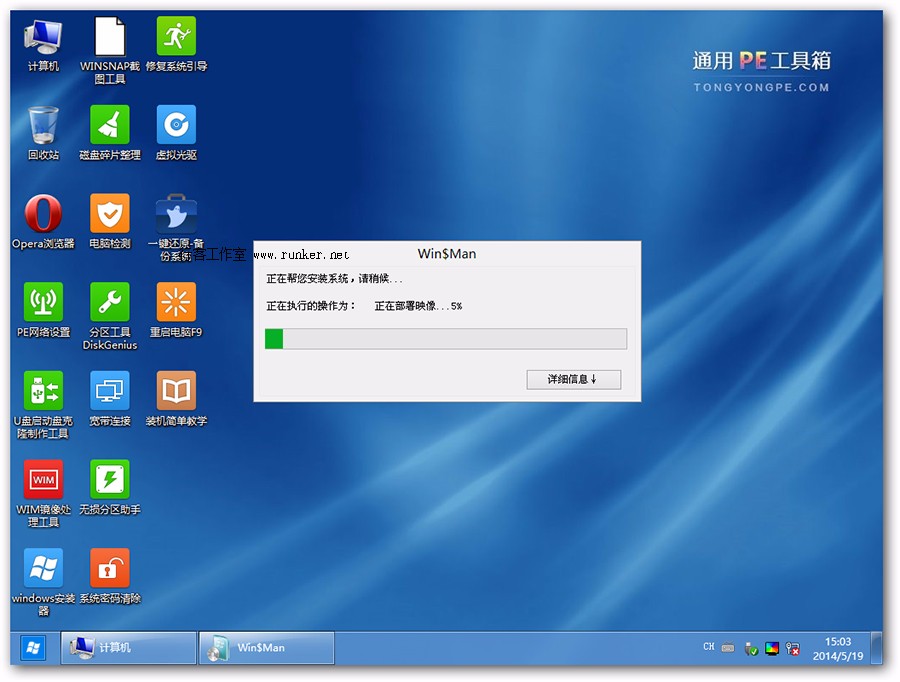
64位win8重裝系統(tǒng)圖文教程圖13 這時候會列出你剛才的設(shè)置,安裝系統(tǒng)來源 安裝引導(dǎo)分區(qū)這些信息,如果一致了 是C盤了,這時候就可以點擊【安裝系統(tǒng)】選項了。然后就會彈出正在部署安裝系統(tǒng)的對話框,一直到100% 的時候 會彈出一個窗口提示你部署安裝完成,請重啟電腦開始自動安裝系統(tǒng)了。
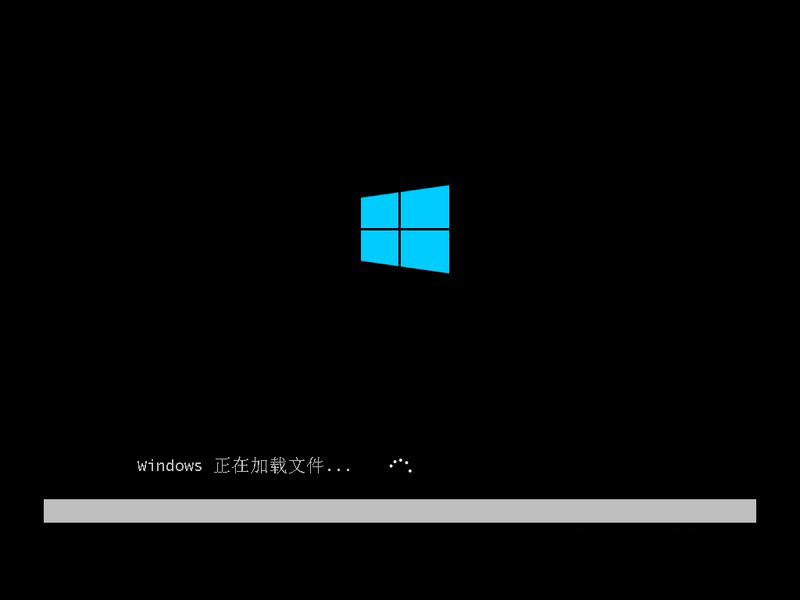
64位win8重裝系統(tǒng)圖文教程圖14 這說明win8.1系統(tǒng)安裝已經(jīng)部署好了,點擊確定 ,然后重啟電腦,這時候注意一定要把U盤拔了(就是讓電腦系統(tǒng)從硬盤啟動)。重啟電腦后,就開始真正開始安裝win8.1系統(tǒng)了。四、真正開始安裝win8.1系統(tǒng)
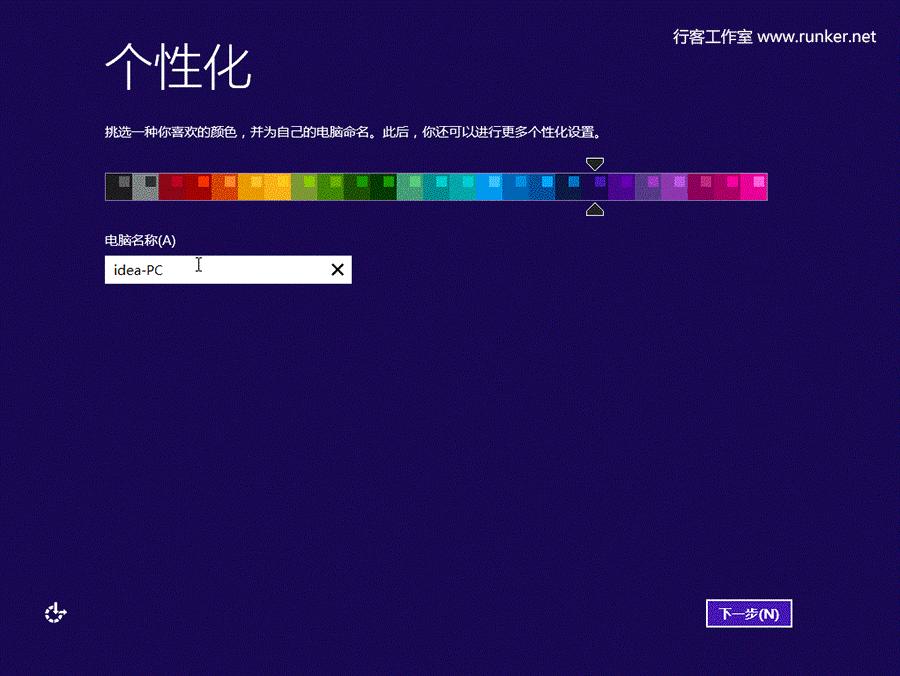
64位win8重裝系統(tǒng)圖文教程圖15 接下等待幾分鐘 然后出現(xiàn)用戶設(shè)置 如下圖所示。起一個電腦系統(tǒng)的名字 可以用你的名字 (注意只能用字母和數(shù)字 不允許用漢字。) 然后點擊下一步。
64位win8重裝系統(tǒng)圖文教程圖16
64位win8重裝系統(tǒng)圖文教程圖17 上述就是64位win8重裝系統(tǒng)圖文教程的全部內(nèi)容了,其實64位win8重裝系統(tǒng)圖文教程是非常的簡單的,重啟安裝完成,64位win8重裝系統(tǒng)大概的步驟就完成了,希望你對有用。 硬件是實在的,有模有樣的。軟件是程序性的。是一系列的指令。有了軟件,硬件才會實現(xiàn)更豐富的功能。 |
當(dāng)前原文鏈接:http://m.hkjaz.com/soft/soft-28941.html
相關(guān)文章
Windows7系統(tǒng)教程欄目
本類教程排行
系統(tǒng)熱門教程
本熱門系統(tǒng)總排行