


- 怎樣處理U盤安裝WindowsXP系統(tǒng)出現(xiàn)藍(lán)
- windows8重裝(或安裝)系統(tǒng)圖文圖文詳
- windowsxp重做系統(tǒng)圖文圖文詳細(xì)教程
- windows2008 64位設(shè)置系統(tǒng)安裝音
- 惠普筆記本安裝windows7 32位圖解圖
- 一鍵windows10改win7系統(tǒng)圖文圖文
- windows8降windows7圖文圖文詳
- windowsxp破解工具介紹
- mac裝windows7 64位旗艦圖文圖文
- windows7旗艦版激活密鑰
- 系統(tǒng)重裝windws XP圖文詳細(xì)教程
- 電腦公司windows7正版自制辦法
推薦系統(tǒng)下載分類: 最新Windows10系統(tǒng)下載 最新Windows7系統(tǒng)下載 xp系統(tǒng)下載 電腦公司W(wǎng)indows7 64位裝機(jī)萬能版下載

windows8重裝(或安裝)系統(tǒng)圖文圖文詳細(xì)教程
發(fā)布時間:2022-09-30 文章來源:深度系統(tǒng)下載 瀏覽:
|
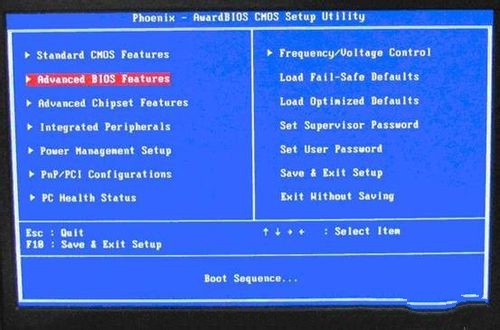
軟件是一系列按照特定順序組織的計算機(jī)數(shù)據(jù)和指令的集合。一般來講軟件被劃分為編程語言、系統(tǒng)軟件、應(yīng)用軟件和介于這兩者之間的中間件。硬件是“計算機(jī)硬件”的簡稱。與“軟件”相對,電子計算機(jī)系統(tǒng)中所有實體部件和設(shè)備的統(tǒng)稱。 今天為大家介紹的是windows8重裝系統(tǒng)圖文教程,Win8集成了系統(tǒng)恢復(fù)功能,可以讓用戶輕松的將系統(tǒng)恢復(fù)到初始狀態(tài),那win8重裝系統(tǒng)的方法哪些呢?接著就把windows8重裝系統(tǒng)圖文教程分享給大家吧。 win864位重裝系統(tǒng)步驟方法: 等系統(tǒng)文件下載完成后,我們可以把系統(tǒng)文件拷入U盤或復(fù)制到準(zhǔn)備安裝系統(tǒng)的電腦里,但不要放在C盤里,系統(tǒng)文件的路徑也盡量不要有中文,避免進(jìn)入安裝模式后,文件路徑出現(xiàn)亂碼。推薦閱讀:怎樣重裝win7系統(tǒng) 萬事俱備,我們來設(shè)置U盤的啟動順序,進(jìn)入BIOS(如圖1的界面),可以調(diào)整電腦以硬盤、光驅(qū)或U盤啟動對應(yīng)的系統(tǒng)。忘了說,開機(jī)時,按“Del”鍵或“F8“,電腦才會進(jìn)入到圖1的界面。然后選擇第二項”Advanced BIOS Features“,再選擇有”BOOT“字眼的選項,這個界面會因為主板品牌不同,里面的選項也長不一樣,但選擇有”BOOT“的選項一般不會錯(BOOT是引導(dǎo),啟動的意思,就是引導(dǎo)你的電腦首先選擇哪個設(shè)備進(jìn)入),然后選擇有”USB HD“字眼的選項,把該項選中或設(shè)為(1st)first。設(shè)置好后,按”F10“選擇Y(yes)確認(rèn)保存,電腦就自動進(jìn)入U盤的PE系統(tǒng)。
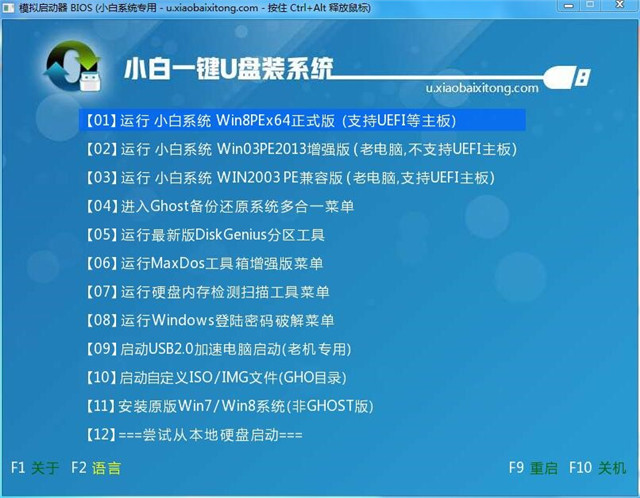
windows8重裝系統(tǒng)圖文教程(圖1) 進(jìn)到這個界面,選擇”【01】運行 小白系統(tǒng) Win8PEx64正式版“,系統(tǒng)就會啟動進(jìn)入到PE系統(tǒng)。
windows8重裝系統(tǒng)圖文教程(圖2)
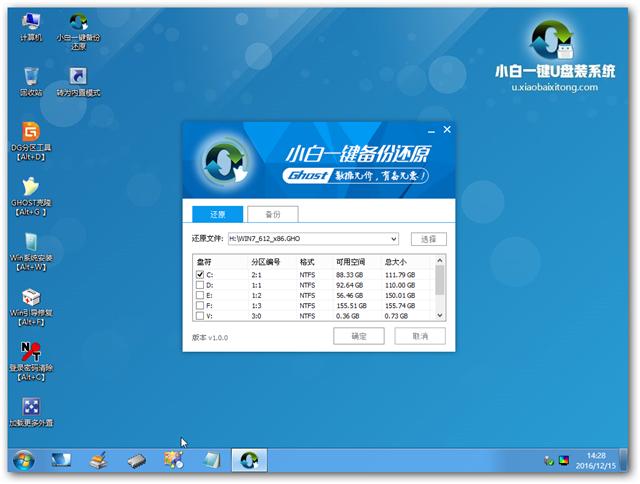
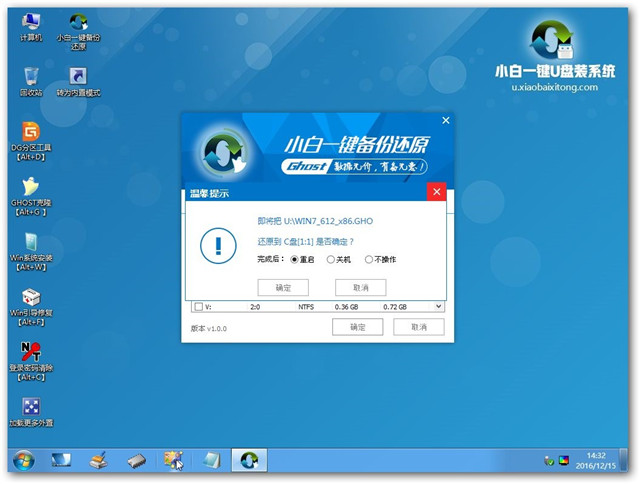
windows8重裝系統(tǒng)圖文教程(圖3) 進(jìn)入系統(tǒng),界面”毫無違和感“對嗎?莫慌!馬上雙擊“PE一鍵裝機(jī)”,上面會幫你自動選中”還原分區(qū)“,你要做的是選對你要安裝的系統(tǒng)文件的路徑,(一般它會自動幫你找到,你確認(rèn)下就行了)后綴名沒記錯是”.GHO“。然后選擇把系統(tǒng)裝到哪個盤里(其實它都會默認(rèn)幫你選第一個盤),是不是很人(傻)性(瓜)化(式)呢!? 然后到這個界面,選擇”完成后重啟“(它又幫你選中了對不對?我就知道!)再按”是(Y)“。
windows8重裝系統(tǒng)圖文教程(圖4)
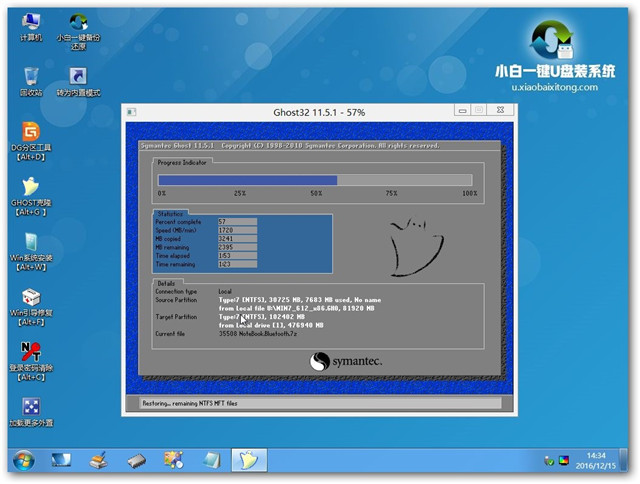
windows8重裝系統(tǒng)圖文教程(圖5) 我們現(xiàn)在要做的就是耐心等待win864位重裝系統(tǒng),還有對如此細(xì)心樓主充滿感激。╮(╯▽╰)╭但別走開,待它載入完成后才是真正的win864位重裝系統(tǒng)。
windows8重裝系統(tǒng)圖文教程(圖6)
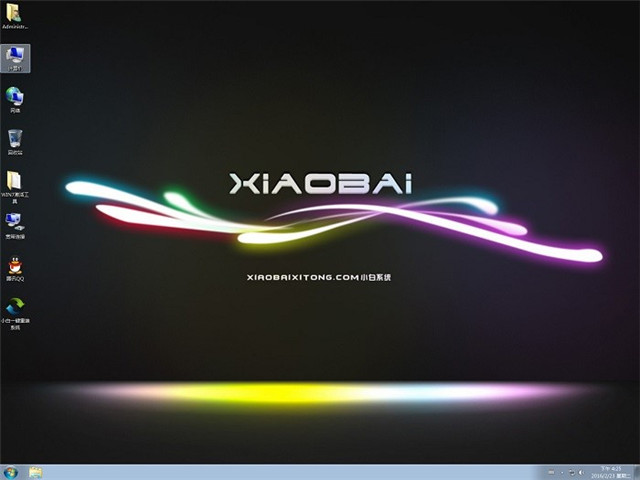
windows8重裝系統(tǒng)圖文教程(圖7) 如上就是windows8重裝系統(tǒng)到U盤過程圖解的全部內(nèi)容了,windows8重裝系統(tǒng)圖文教程過程到此就結(jié)束了,進(jìn)入桌面后我們建議對新系統(tǒng)進(jìn)行備份,這樣以后出問題直接一鍵還原系統(tǒng)即可,省去了重裝win864位系統(tǒng)的麻煩,需要一鍵還原備份步驟的話,可以到我們的官網(wǎng)了解方法。 硬件是實在的,有模有樣的。軟件是程序性的。是一系列的指令。有了軟件,硬件才會實現(xiàn)更豐富的功能。 |
當(dāng)前原文鏈接:http://m.hkjaz.com/soft/soft-28780.html
相關(guān)文章
上一篇:
Windows7系統(tǒng)教程欄目
本類教程排行
系統(tǒng)熱門教程
本熱門系統(tǒng)總排行