虛擬機怎樣安裝系統呢?
發布時間:2022-09-30 文章來源:深度系統下載 瀏覽:
|
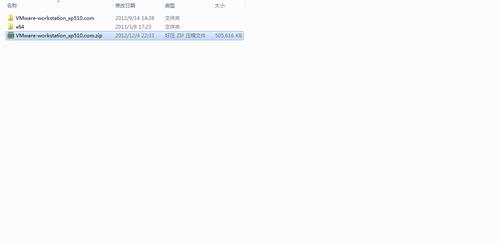
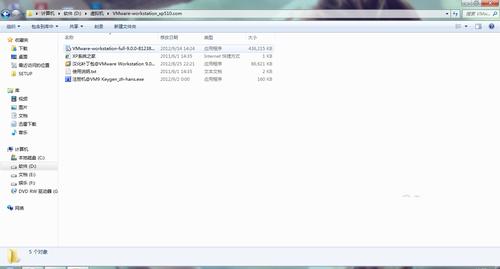
軟件是一系列按照特定順序組織的計算機數據和指令的集合。一般來講軟件被劃分為編程語言、系統軟件、應用軟件和介于這兩者之間的中間件。硬件是“計算機硬件”的簡稱。與“軟件”相對,電子計算機系統中所有實體部件和設備的統稱。 虛擬機怎么安裝系統呢?演示環境,可以安裝各種演示環境,便于做各種例子,而且虛擬機安裝系統保證主機的快速運行,減少不必要的垃圾安裝程序,但是虛擬機怎么安裝系統呢?接著我們就一起來看看吧。 虛擬機安裝系統步驟:推薦(win7系統下載) 1下載好軟件后,用解壓打開
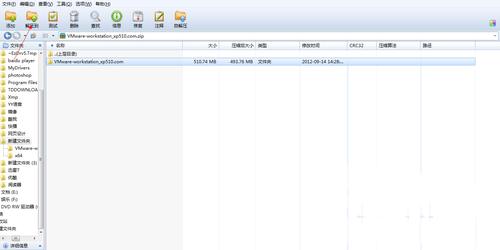
虛擬機怎么安裝系統圖1 2得到下圖
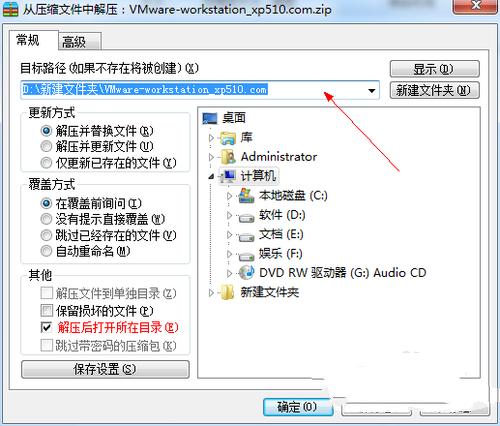
虛擬機怎么安裝系統圖2 3選擇安裝文件夾
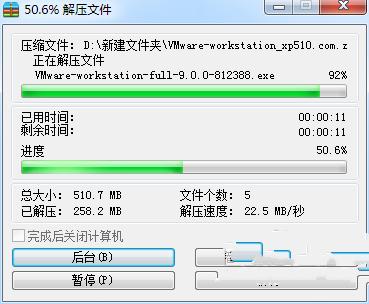
虛擬機怎么安裝系統圖3 4解壓
虛擬機怎么安裝系統圖4 5解壓后,打開文件夾,
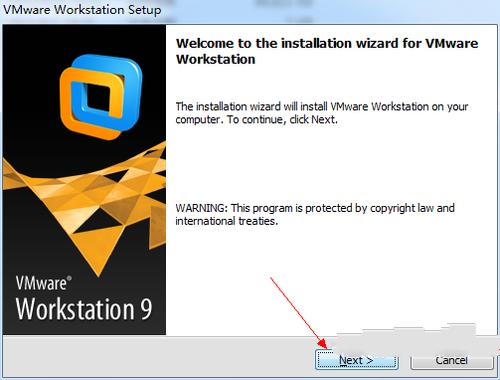
虛擬機怎么安裝系統圖5 6選擇Nest
虛擬機怎么安裝系統圖6 7單擊
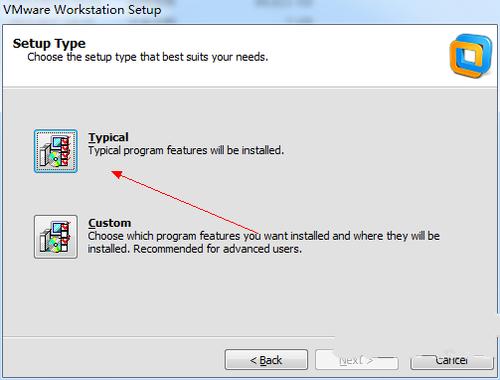
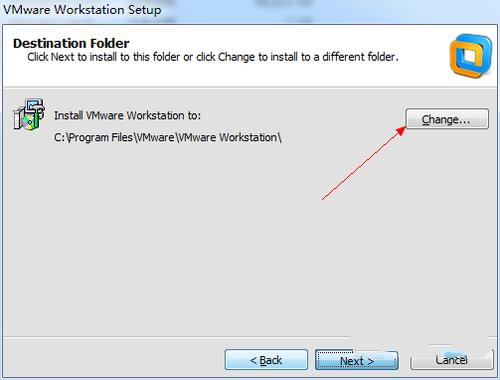
虛擬機怎么安裝系統圖7 8選擇文件夾,確認nest
虛擬機怎么安裝系統圖8 9確認nest
虛擬機怎么安裝系統圖9 10確認nest
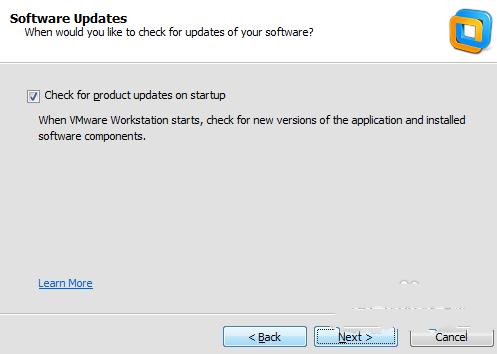
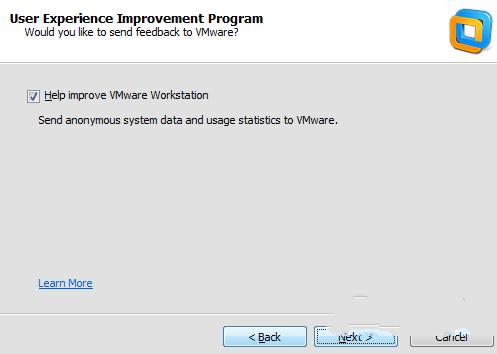
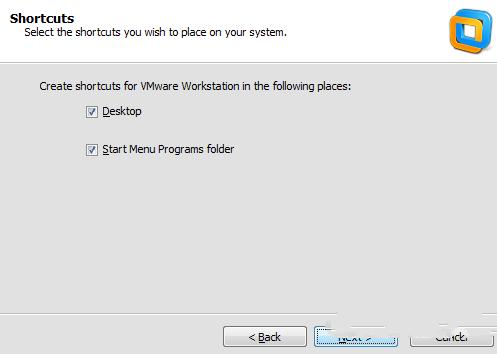
虛擬機怎么安裝系統圖10 11確認nest
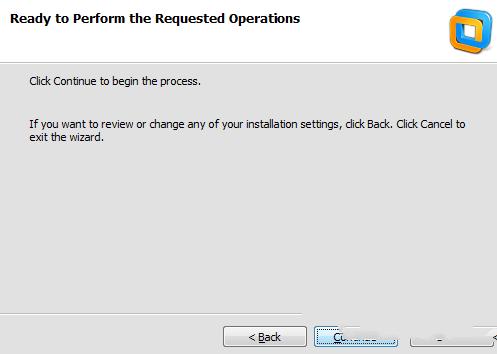
虛擬機怎么安裝系統圖11 12確認continue
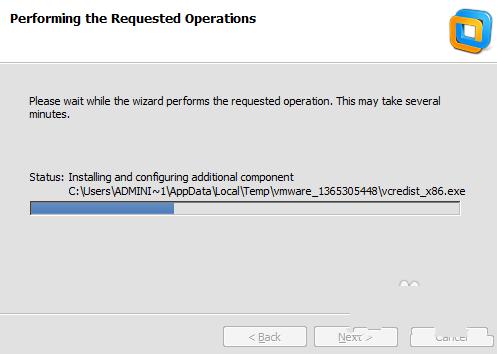
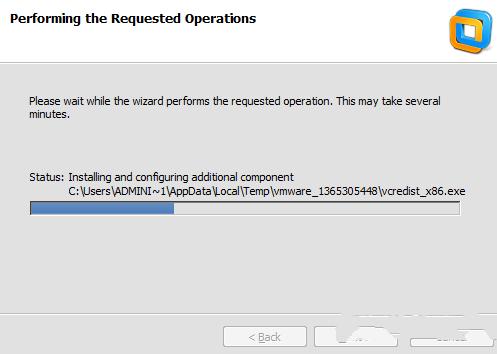
虛擬機怎么安裝系統圖12 13等待中
虛擬機怎么安裝系統圖13 14等待中
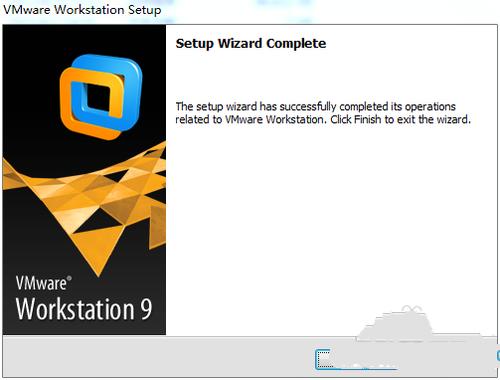
虛擬機怎么安裝系統圖14 15確認finish
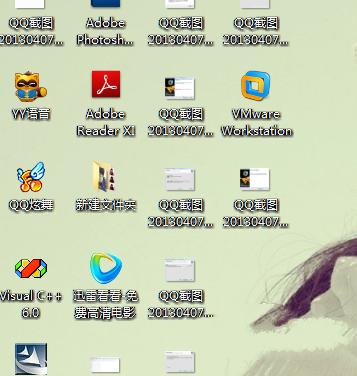
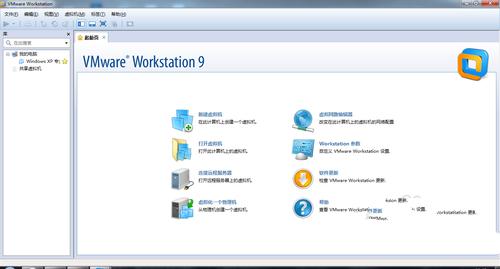
虛擬機怎么安裝系統圖15 16打開桌面,找到虛擬機,雙擊打開
虛擬機怎么安裝系統圖16 17再打開原來的文件夾,把漢化包打開
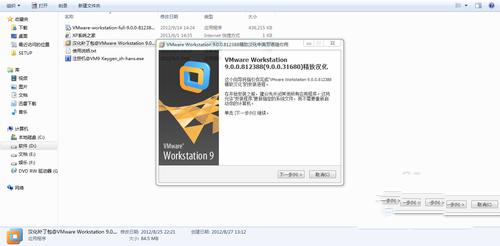
虛擬機怎么安裝系統圖17 18確認下一步
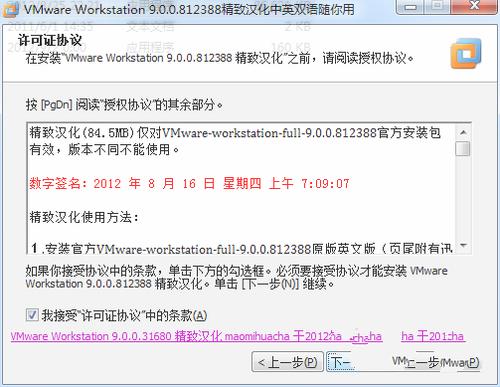
虛擬機怎么安裝系統圖18 19確認下一步
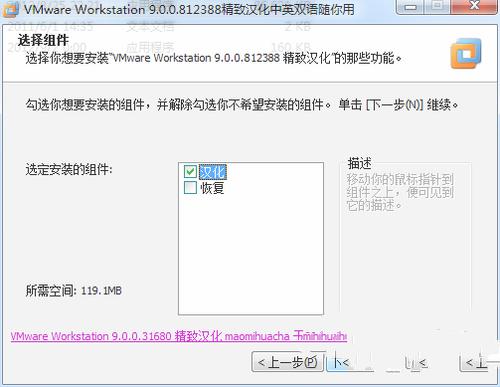
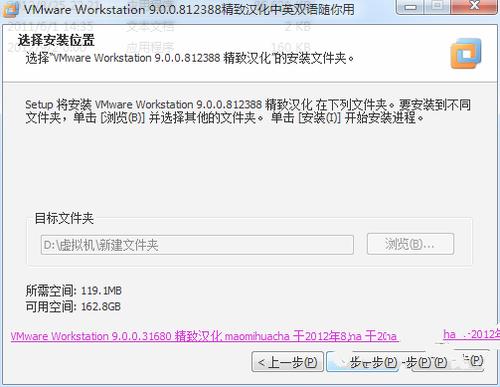
虛擬機怎么安裝系統圖19 20選擇文件夾,確認安裝
虛擬機怎么安裝系統圖20 21確認完成,對號勾上
虛擬機怎么安裝系統圖21 22點擊新建虛擬機
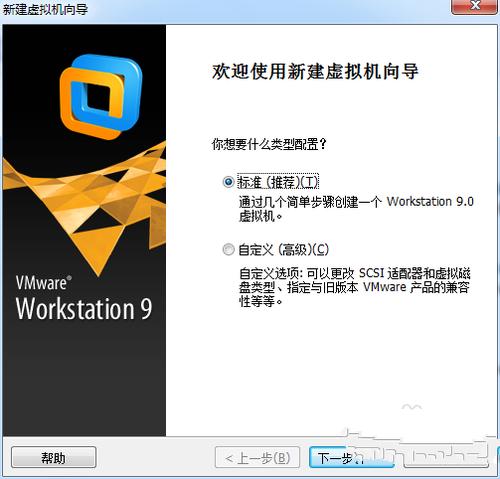
虛擬機怎么安裝系統圖22 選擇標準。下一步
虛擬機怎么安裝系統圖23 下一步
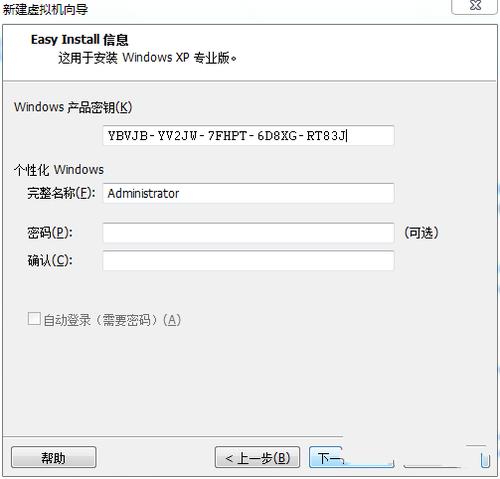
虛擬機怎么安裝系統圖24 百度密鑰,完整名稱可改可不改
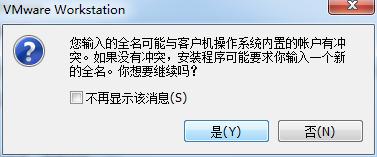
虛擬機怎么安裝系統圖25 我選擇的是默認名稱,故彈出下窗,選擇是
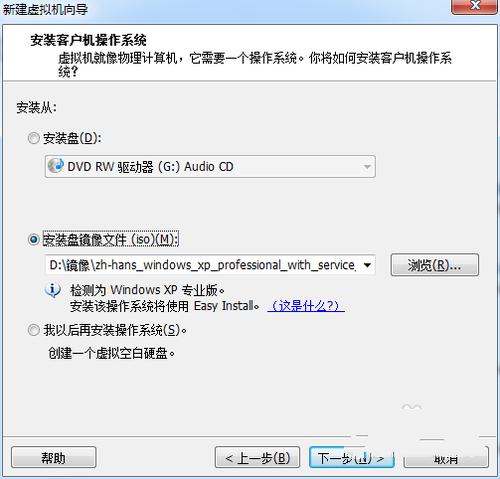
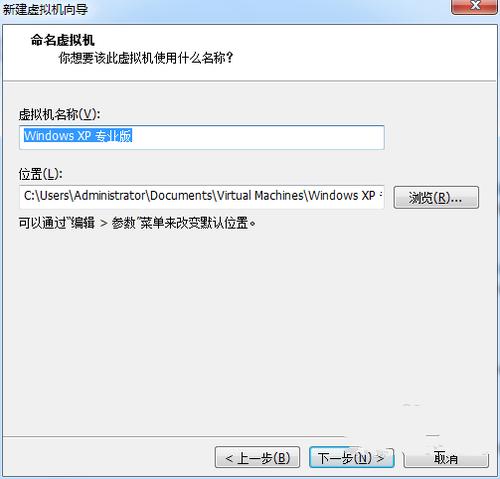
虛擬機怎么安裝系統圖26 下載的軟件中自帶xp系統,沒有的,在網上在下一個想要的系統,默認位置
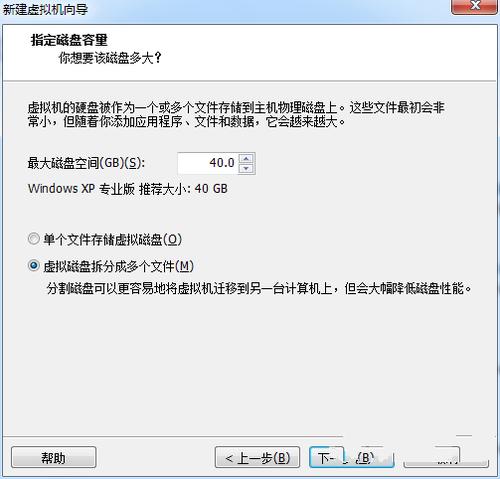
虛擬機怎么安裝系統圖27 選擇默認的值,下一步
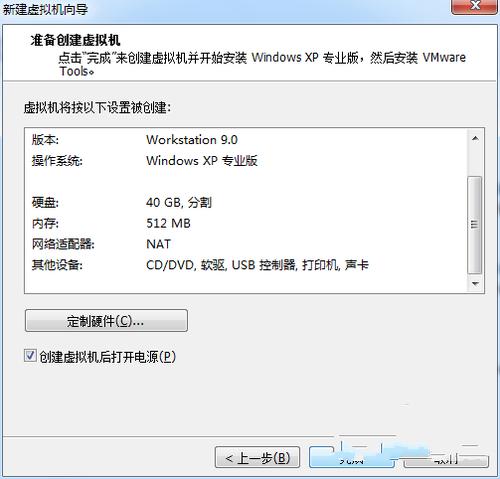
虛擬機怎么安裝系統圖28 點擊完成
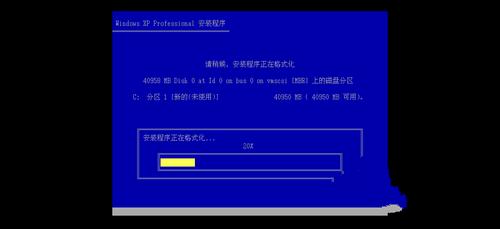
虛擬機怎么安裝系統圖29 系統安裝中
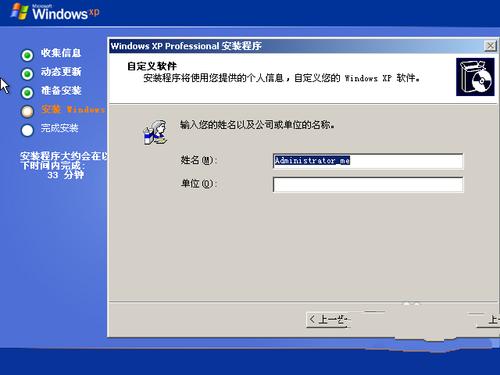
虛擬機怎么安裝系統圖30 接下來就和裝系統的步驟一樣了
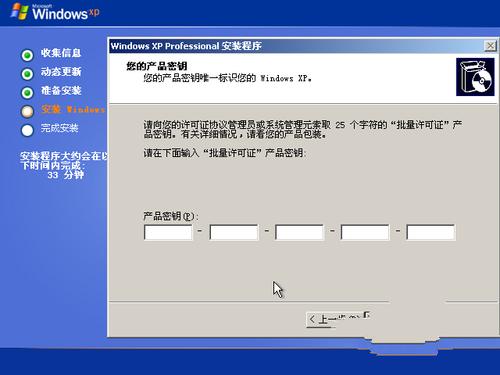
虛擬機怎么安裝系統圖31 密鑰可以百度
虛擬機怎么安裝系統圖32 虛擬機怎么安裝系統的解決方法到這里就全部結束了,關于虛擬機怎么安裝系統的疑問,小編已經在此做個簡單解答,相信也是眾多筆記本愛好者入門童鞋想了解的,希望大家也可以學習起來。 硬件是實在的,有模有樣的。軟件是程序性的。是一系列的指令。有了軟件,硬件才會實現更豐富的功能。 |