


win7雙硬盤做系統圖文圖文詳細教程
發布時間:2022-09-29 文章來源:深度系統下載 瀏覽:
|
軟件是一系列按照特定順序組織的計算機數據和指令的集合。一般來講軟件被劃分為編程語言、系統軟件、應用軟件和介于這兩者之間的中間件。硬件是“計算機硬件”的簡稱。與“軟件”相對,電子計算機系統中所有實體部件和設備的統稱。 最近就有用戶問小編安裝win7雙硬盤的方法,隨著網絡的不斷發展,電腦已經變成了大家的日常用品,雖然win7硬盤做系統是大家最喜愛的一種安裝方式,但是還是有不少的網友想要win7雙硬盤做系統的方法,下面就讓我們來看看關于win7雙硬盤做系統的方法吧。 首先,將WIN7的安裝包解壓出來,用winrar、winzip、7Z、好壓、軟碟通等等都可以解壓,一般情況下,你下載的都是ISO格式的鏡像,解壓出來后會有下圖這樣的文件:
win7雙硬盤做系統圖文教程圖1 將這些文件復制到一個非系統盤的根目錄下,系統盤大多數都是C盤,而根目錄就是某個磁盤,比如F盤雙擊后進去的界面,一定不要放到文件夾里!!可以對照一下,是否有這些文件: PS:那個NT6的文件可以暫時忽略,下面會說來歷的。
win7雙硬盤做系統圖文教程圖2 下面就需要一個軟件來幫忙了,下載后放到之前存放win7安裝文件的盤符的根目錄,也就是和win7的安裝文件放到一起然后運行,會出現下面的窗口,如果您現在的系統是XP可以選擇1,如果是vista或者win7選擇2,大家看一下就能明白,選擇后按回車開始安裝,1秒鐘左右結束,之后就是重啟系統了
win7雙硬盤做系統圖文教程圖3 在啟動過程中會出現如下界面,這時選擇新出來的nt6 hdd Installer mode 1選項:
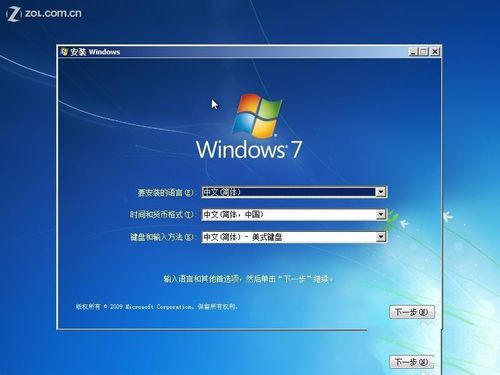
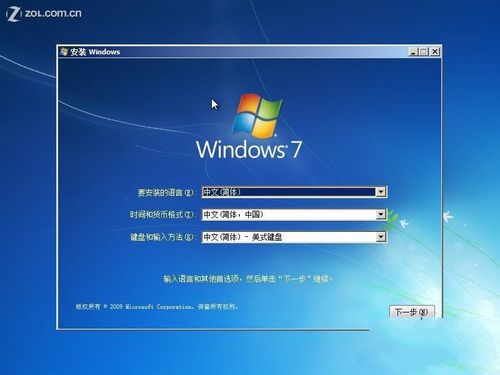
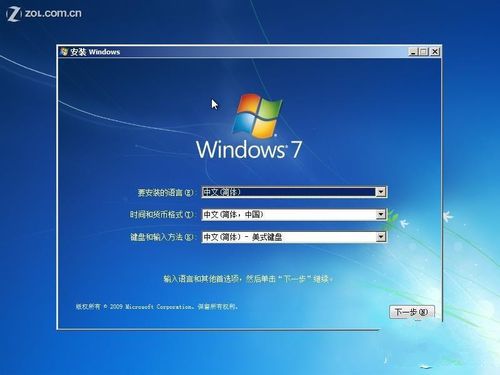
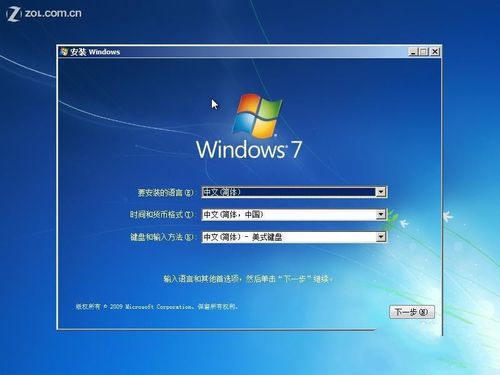
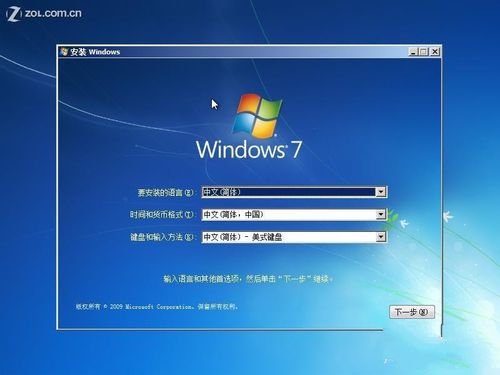
win7雙硬盤做系統圖文教程圖4 OK,下面就開始安裝了哦,下圖這步很簡單:
win7雙硬盤做系統圖文教程圖5 下圖一定要點那個現在安裝
win7雙硬盤做系統圖文教程圖6 許可條款:
win7雙硬盤做系統圖文教程圖7 這里強烈建議選擇滴定儀安裝,也就是第二個,第一個升級會非常非常的緩慢,得不償失
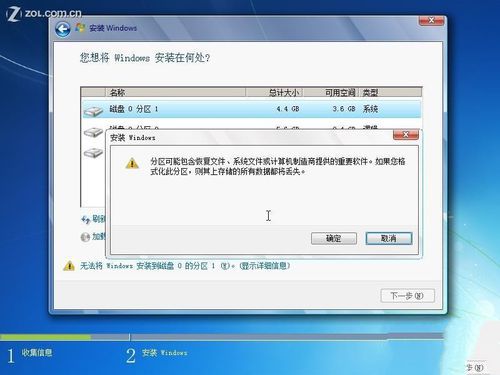
win7雙硬盤做系統圖文教程圖8 這里選擇右下角的驅動器選項(高級)
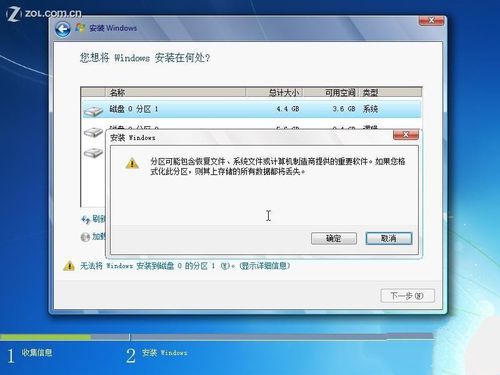
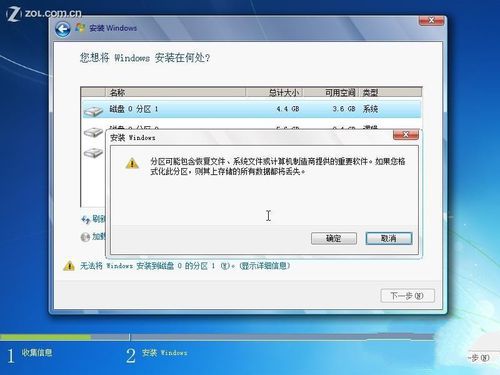
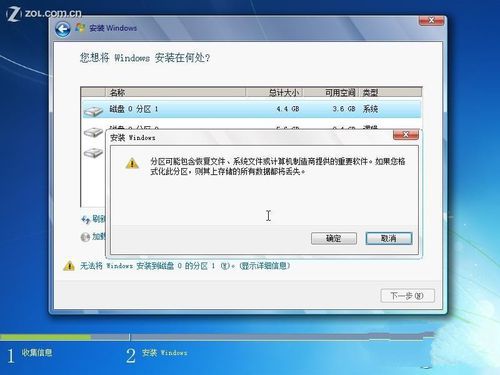
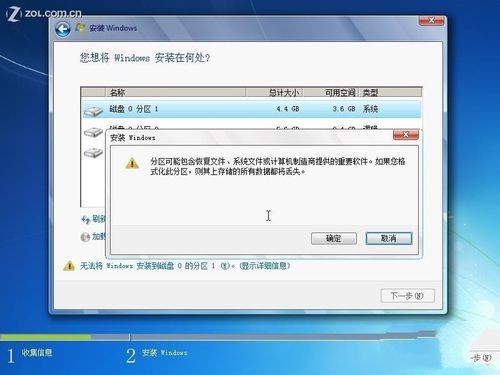
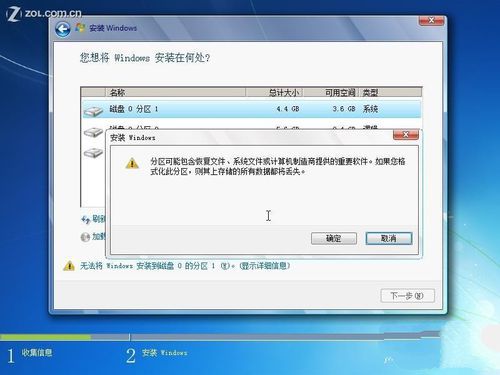
win7雙硬盤做系統圖文教程圖9 如果想安裝雙系統,可以找一個不是之前系統的盤符安裝,如果只想用WIN7,那么久格式化之前的系統盤(之前一定要做好系統盤的備份)
win7雙硬盤做系統圖文教程圖10
win7雙硬盤做系統圖文教程圖11 以上就是小編為大家介紹的win7雙硬盤做系統圖文教程了,其實關于win7雙硬盤做系統圖文教程的方法還是非常簡單的,下一篇為大家介紹的是東芝筆記本重裝系統,敬請期待。 硬件是實在的,有模有樣的。軟件是程序性的。是一系列的指令。有了軟件,硬件才會實現更豐富的功能。 |
相關文章
上一篇:雙系統重裝xp圖文詳細教程
下一篇:如何提高win8系統運行速度