

- 怎樣讓W(xué)indows7系統(tǒng)只能識(shí)別指定U盤(pán)
- 雨林木風(fēng)windows7旗艦版系統(tǒng)下載
- windows7 64位安裝盤(pán)打開(kāi)盤(pán)自制圖文
- windows7硬盤(pán)安裝器運(yùn)用圖文詳細(xì)教程
- windows7系統(tǒng)中安裝winrar64位
- 原版Ghost windows xp iso
- 本文教會(huì)你怎樣一鍵還原Ghost windo
- 一鍵永久激活Ghost Windows7系統(tǒng)
- 原版Ghost windows7系統(tǒng)iso鏡
- 本文教會(huì)你運(yùn)用云騎士裝機(jī)大師在線(xiàn)安裝wind
- 本文教會(huì)你處理windows7系統(tǒng)旗艦版顯示
- windows7系統(tǒng)iso鏡像安裝圖文圖文詳
推薦系統(tǒng)下載分類(lèi): 最新Windows10系統(tǒng)下載 最新Windows7系統(tǒng)下載 xp系統(tǒng)下載 電腦公司W(wǎng)indows7 64位裝機(jī)萬(wàn)能版下載

windows7 64位安裝盤(pán)打開(kāi)盤(pán)自制圖文詳細(xì)教程
發(fā)布時(shí)間:2022-09-28 文章來(lái)源:深度系統(tǒng)下載 瀏覽:
|
軟件是一系列按照特定順序組織的計(jì)算機(jī)數(shù)據(jù)和指令的集合。一般來(lái)講軟件被劃分為編程語(yǔ)言、系統(tǒng)軟件、應(yīng)用軟件和介于這兩者之間的中間件。硬件是“計(jì)算機(jī)硬件”的簡(jiǎn)稱(chēng)。與“軟件”相對(duì),電子計(jì)算機(jī)系統(tǒng)中所有實(shí)體部件和設(shè)備的統(tǒng)稱(chēng)。 如何制作windows7 64位安裝盤(pán)啟動(dòng)盤(pán)裝系統(tǒng)呢?win764啟動(dòng)盤(pán)制作是U盤(pán)安裝win7系統(tǒng)的必要利器,所以,小編覺(jué)得非常有必要教你們學(xué)會(huì)制作windows7 64位安裝盤(pán)啟動(dòng)盤(pán)。制作win764啟動(dòng)盤(pán)并不難,就以比較受用戶(hù)歡迎的老毛桃工具為例展示制作過(guò)程。 相關(guān)推薦:U盤(pán)怎樣重裝xp系統(tǒng) win764啟動(dòng)盤(pán)過(guò)程: 從網(wǎng)上下載最新的老毛桃U盤(pán)啟動(dòng)制作工具主程序并安裝,然后打開(kāi)主程序: 接著插入你的U盤(pán),注意制作啟動(dòng)盤(pán)前先保存好你的資料到其它地方,以防丟失不可找回: 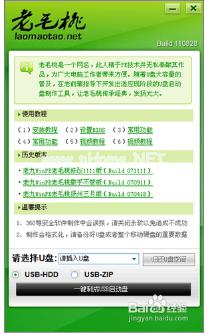 windows7 64位安裝盤(pán)啟動(dòng)盤(pán)制作教程圖1 插入正確的U盤(pán)后程序會(huì)自動(dòng)檢測(cè)到U盤(pán),從下面選擇要制作啟動(dòng)的U盤(pán): 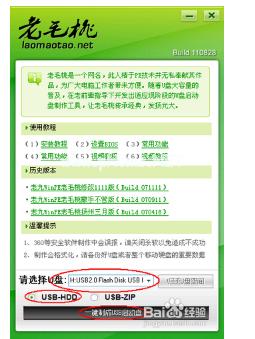 windows7 64位安裝盤(pán)啟動(dòng)盤(pán)制作教程圖2 啟動(dòng)模式用默認(rèn)USB-HDD即可,然后再單擊下面的“一鍵制成USB啟動(dòng)盤(pán)”按鈕,如上圖; 然后在彈出的“警告”確認(rèn)對(duì)話(huà)框中單擊“是”按鈕繼續(xù): 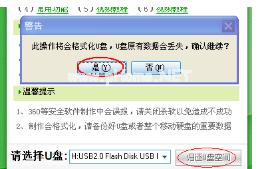 windows7 64位安裝盤(pán)啟動(dòng)盤(pán)制作教程圖3 隨后程序主界面下文顯示“正在寫(xiě)入啟動(dòng)文件”的字樣,此時(shí)一定不能隨便碰到或拔掉U盤(pán): 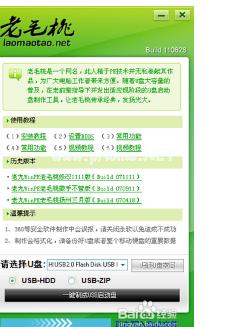 windows7 64位安裝盤(pán)啟動(dòng)盤(pán)制作教程圖4 win7u盤(pán)啟動(dòng)盤(pán)制作過(guò)程很簡(jiǎn)單,無(wú)需其它操作,稍等一會(huì)即可看到成功的提示對(duì)話(huà)框: 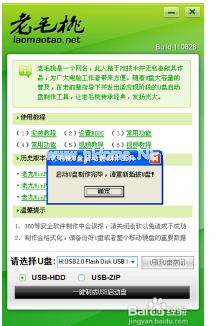 windows7 64位安裝盤(pán)啟動(dòng)盤(pán)制作教程圖5 綜上所述,這就是小編為你們帶來(lái)的windows7 64位安裝盤(pán)啟動(dòng)盤(pán)制作教程了,win764啟動(dòng)盤(pán)制作的過(guò)程就是這么地簡(jiǎn)單操作,幾個(gè)步驟就能夠輕松完成了。當(dāng)然你還可以利用系統(tǒng)之家U盤(pán)制作工具制作win764啟動(dòng)盤(pán),詳情可登錄我們的小白官網(wǎng)觀(guān)看教程。 硬件是實(shí)在的,有模有樣的。軟件是程序性的。是一系列的指令。有了軟件,硬件才會(huì)實(shí)現(xiàn)更豐富的功能。 |
當(dāng)前原文鏈接:http://m.hkjaz.com/soft/soft-28298.html
相關(guān)文章
Windows7系統(tǒng)教程欄目
本類(lèi)教程排行
系統(tǒng)熱門(mén)教程
本熱門(mén)系統(tǒng)總排行