重裝系統(安裝系統)xp,本文教你如何迅速且穩定的安裝系統
發布時間:2022-09-24 文章來源:深度系統下載 瀏覽:
|
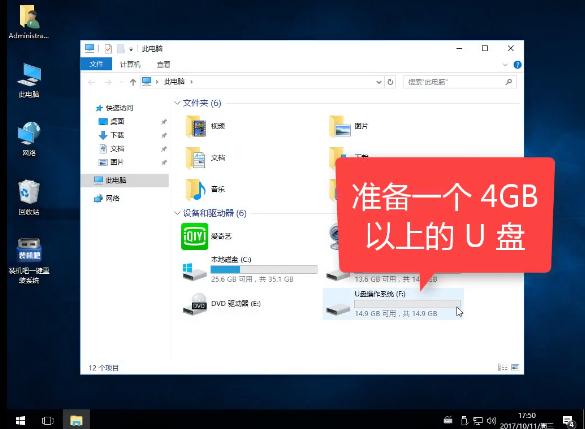
軟件是一系列按照特定順序組織的計算機數據和指令的集合。一般來講軟件被劃分為編程語言、系統軟件、應用軟件和介于這兩者之間的中間件。硬件是“計算機硬件”的簡稱。與“軟件”相對,電子計算機系統中所有實體部件和設備的統稱。 xp系統重裝出現這種情況該怎么辦,其實xp系統重裝是很容易出現這種問題的,只要我們做到以下幾個步驟,就可以解決這種問題了 很多朋友都想要學習安裝XP系統系統的方法,畢竟安裝XP系統的方法非常流行,那么到底安裝XP系統要怎么操作呢?下面小編就給大家帶來安裝XP系統圖文教程吧,希望大家看完之后都能夠喜歡這個方法哦! 重裝系統xp 準備工具: 1.U盤一個,最好大于4G 2.裝機吧一鍵重裝系統軟件,官網下載地址:http://www.zhuangjiba.com/ 3.一臺可以用的電腦
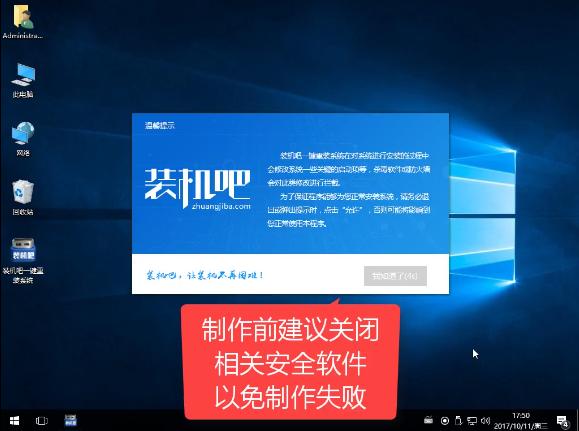
安裝XP系統圖-1 第一階段 打開軟件前先將相關安全軟件關閉,避免沖突造成安裝失敗
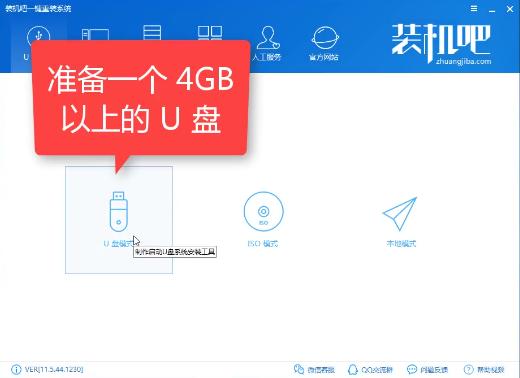
重裝xp系統圖-2 將U盤插入USB接口,開始安裝,點擊U盤模式
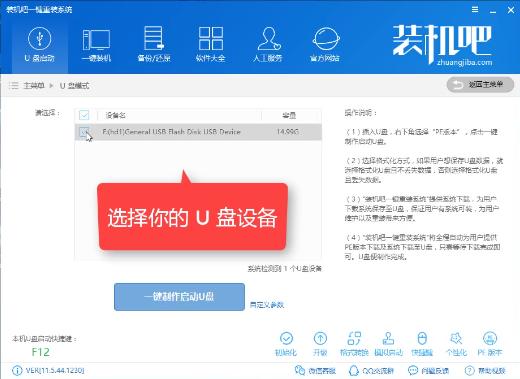
重裝xp系統圖-3 選擇所需要安裝的U盤,點擊一鍵制作啟動U盤
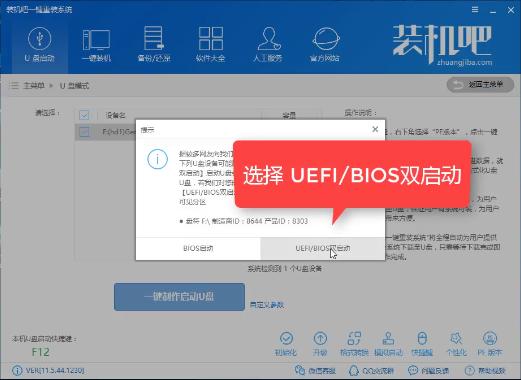
xp系統重裝圖-4 選擇UEFI/BIOS雙啟動
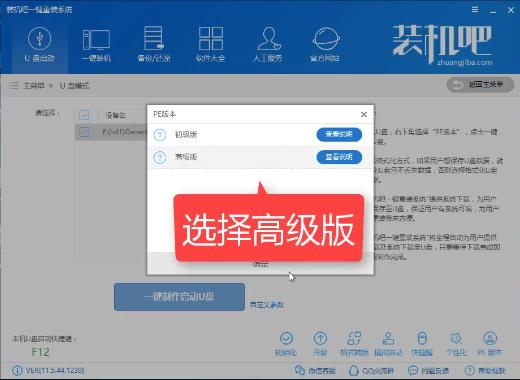
重裝xp系統圖-5 選擇PE為高級版
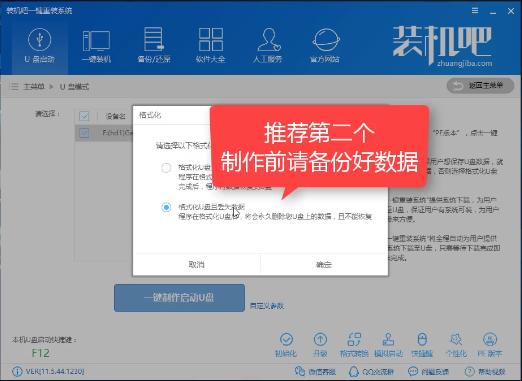
xp系統重裝圖-6 推薦使用第二個,格式化并不保留數據,徹底的制作PE不容易出錯
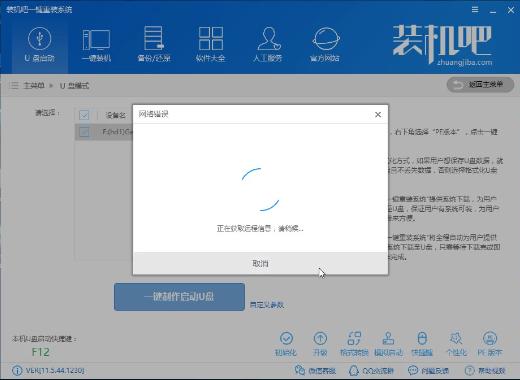
重裝xp系統圖-7 檢查網絡信息若是很久就點擊取消
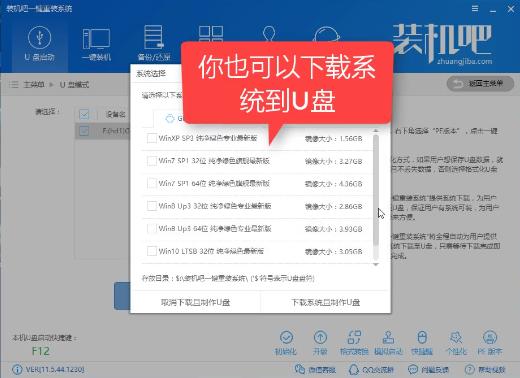
重裝系統xp圖-8 選擇系統安裝,點擊下載系統且制作U盤
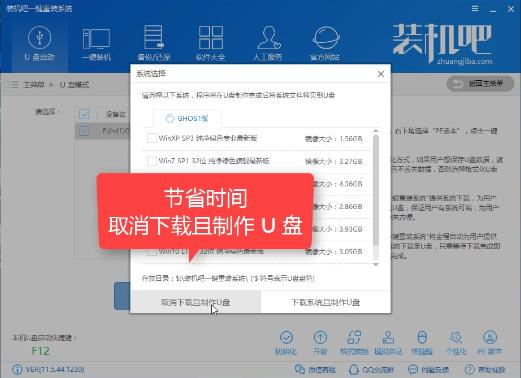
安裝XP系統圖-9 為了節省時間可以選擇取消下載只制作U盤,(進PE可以在線下載系統安裝)
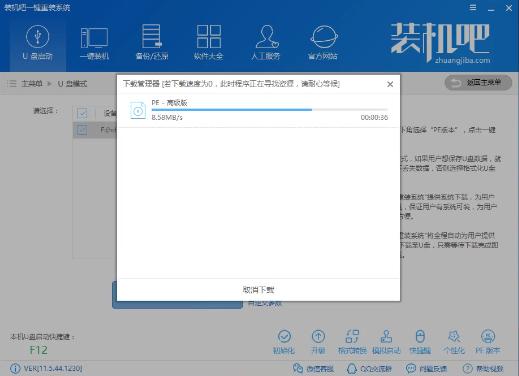
重裝系統xp圖-10 軟件正在下載安裝所需文件,耐心等待
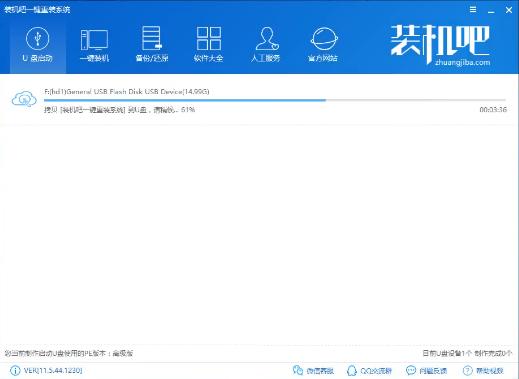
xp系統重裝圖-11 軟件制作中
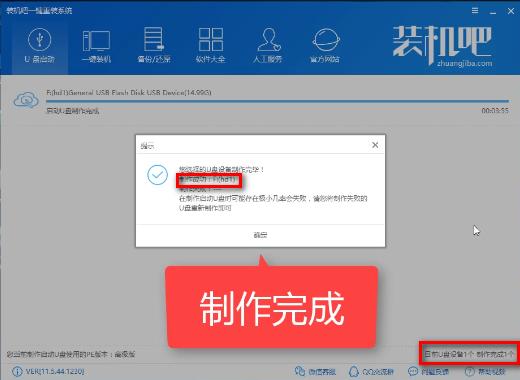
xp系統重裝圖-12 制作完成,點擊確定
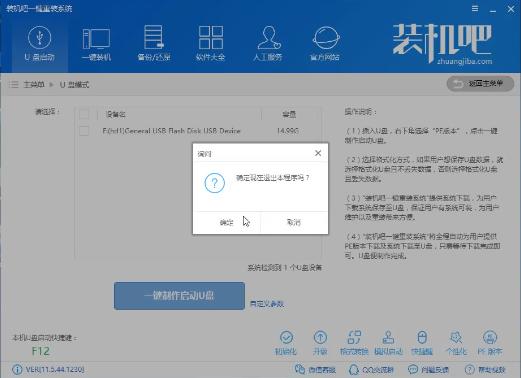
xp系統重裝圖-13 點擊確定重啟程序
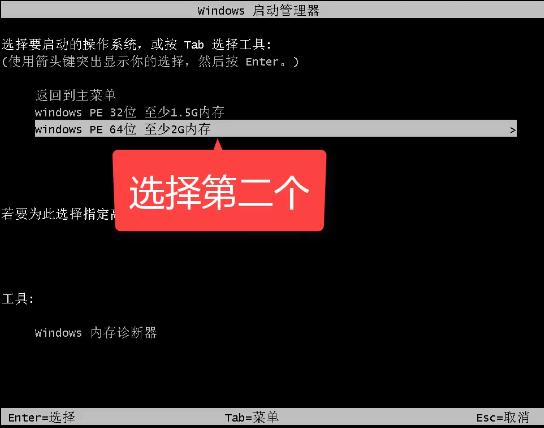
xp系統重裝圖-14 第二階段 設置bios進入PE 具體的設置已經有寫有教程,在這里就不重復講了, 第三階段 設置完bios,開機進入windows啟動工具,選擇64位
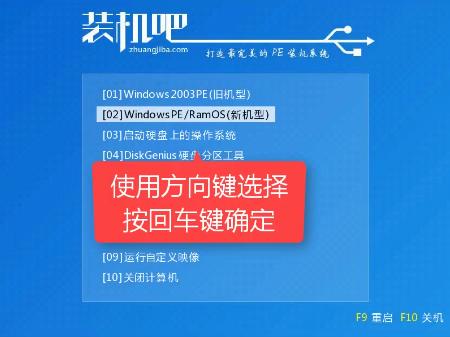
安裝XP系統圖-15 進入PE啟動界面,選擇02,進入PE
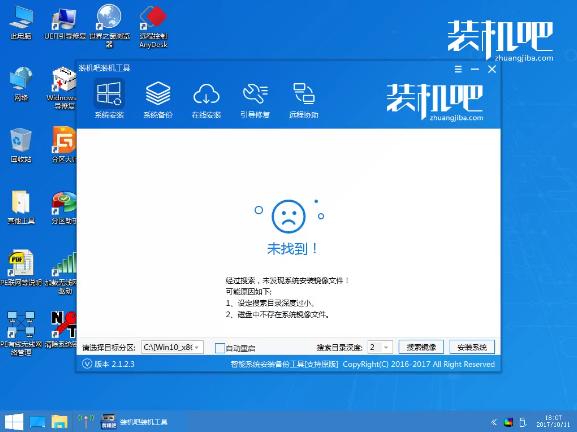
安裝XP系統圖-16 進入打開安裝工具
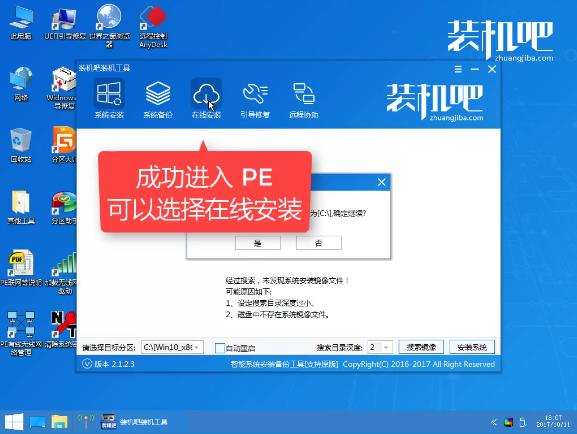
xp系統重裝圖-17 如果提示未找到系統,可以選擇在線安裝,選擇需要安裝的系統,點擊安裝
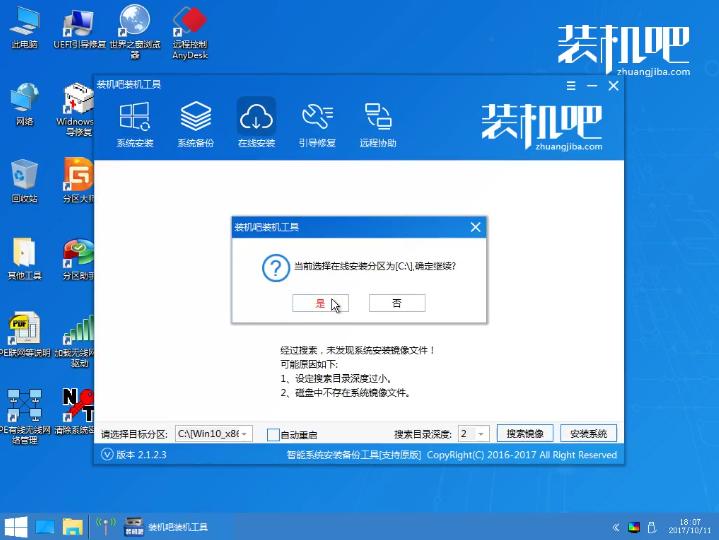
重裝xp系統圖-18 確定目標分區為系統盤
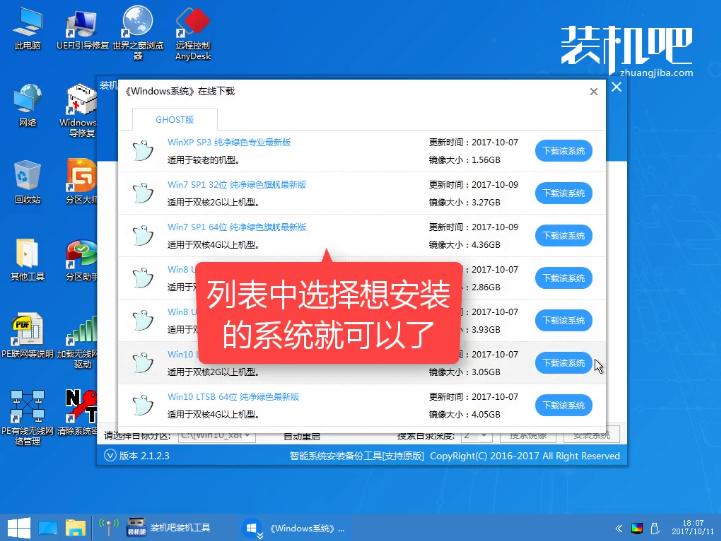
重裝系統xp圖-19 選好系統,點擊下載安裝
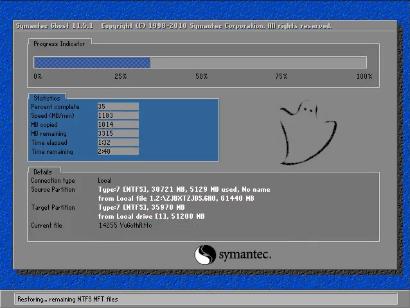
重裝xp系統圖-20 系統文件解壓中
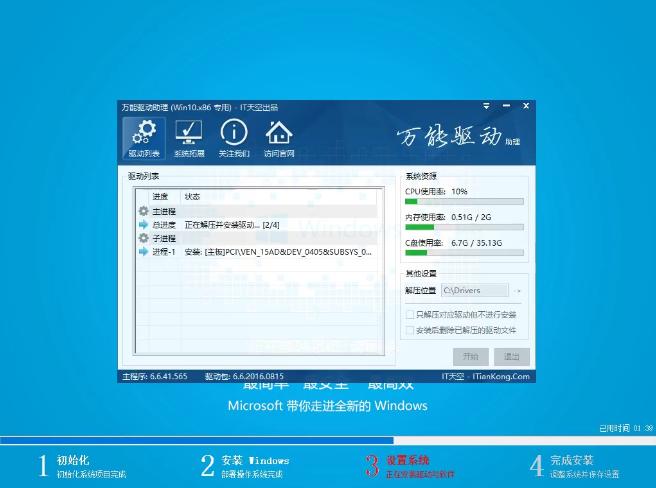
重裝xp系統圖-21 安裝驅動中
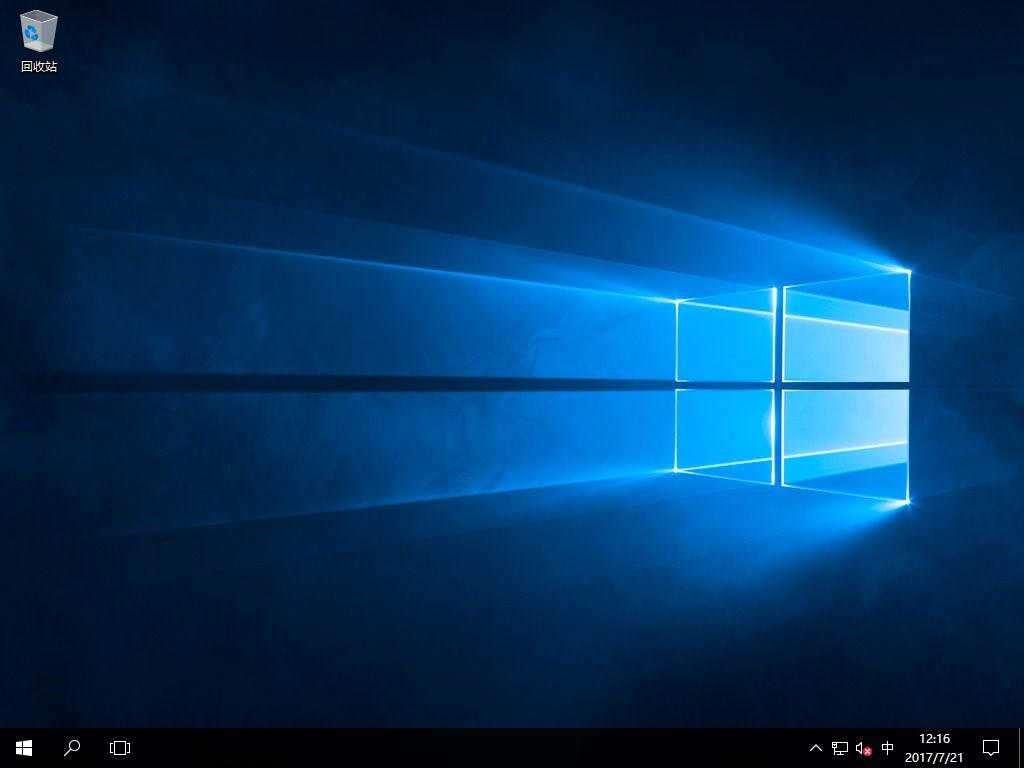
安裝XP系統圖-22 安裝完后檢查系統有無激活,激活后可重啟使用
重裝xp系統圖-23 如果不懂,可以掃描下方二維碼,選擇在線客服解答
安裝XP系統圖-24 硬件是實在的,有模有樣的。軟件是程序性的。是一系列的指令。有了軟件,硬件才會實現更豐富的功能。 |