本文教你電腦打印機共享怎樣設置
發布時間:2022-09-20 文章來源:深度系統下載 瀏覽:
|
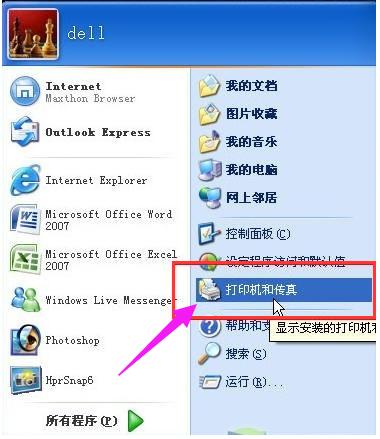
軟件是一系列按照特定順序組織的計算機數據和指令的集合。一般來講軟件被劃分為編程語言、系統軟件、應用軟件和介于這兩者之間的中間件。硬件是“計算機硬件”的簡稱。與“軟件”相對,電子計算機系統中所有實體部件和設備的統稱。 如果要實現局域網當中的兩臺打印機或者是多臺打印機共享的話,應該如何設置并共享局域網內的打印機,要解決的是局域網內其它電腦如何找到剛才那臺電腦共享出去的打印機,并且連接使用。那么設置電腦打印機共享的方法是什么呢?來看看小編的這篇教程便知了。 有網友在網上問先在跟打印機相連的主機里把打印機共享,然后在另外一臺局域網內的機器添加網絡打印機,瀏覽后沒有檢測到打印機,該怎么辦?電腦打印機共享怎么設置? 下面,小編就來跟大家說說電腦打印機共享的設置經驗。 電腦打印機共享的設置圖文解說 在帶有打印機的電腦上,將打印機共享出去: 第一步:首先,確認與共享打印機相連的處于開機狀態,而且已經安裝過打印機驅動程序,并且可實現正常打印,對于驅動安裝在這里就不講述了。(本次實際操作的的兩臺電腦使用的均為Windows XP專業版操作系統)。 第二步:共享打印機實際操作。以佳能PIXMA MP145多功能一體機(隸屬于Canon MP 140系列中的一款)為例說明,這是一款不具備網絡功能的一體機,但是,通過連接一臺電腦后,然后做相應的設置后能實現共享打印。 在帶有打印機的電腦上進行以下操作: 進入開始----直接找到打印機和傳真,直接進入即可
打印機共享圖-1 如果在開始菜單中沒有找到“打印機和傳真”入口,可以進入 開始--設置---控制面板 中找到。
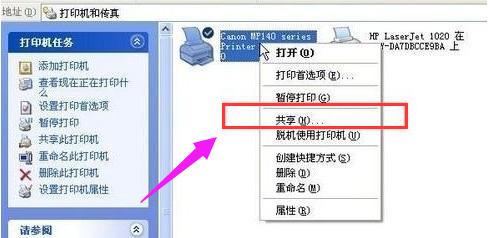
設置共享圖-2 進入到打印機與傳真中心在打印機上由鍵單擊,選擇“共享”。
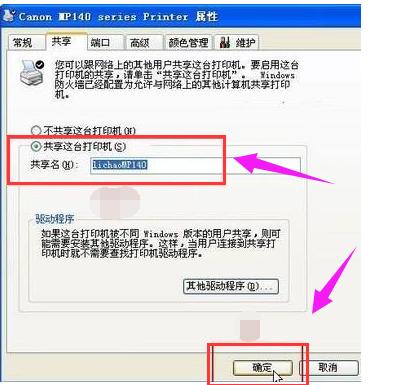
設置共享圖-3 點擊“共享這臺打印機”,并起一個共享名“lichaoMP140”,然后點擊“確定”按鍵,之后將回到“打印機與傳真中心”
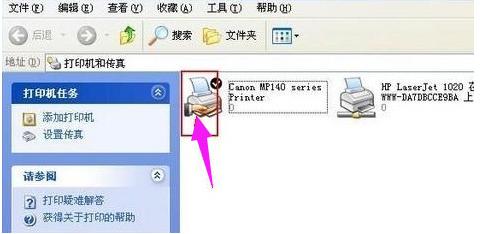
打印機共享圖-4 看到打印機圖標上多了一個手拖標,這時候說明打印機共享設置已經成功了。 到了這里基本上關于打印機共享使用已經設置到了一半,接下來要做的是如何在局域網內別的電腦能夠找到打印機并使用。
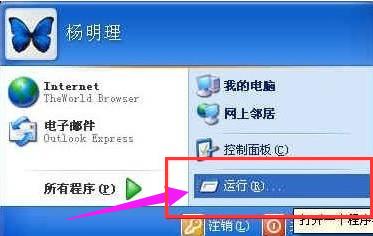
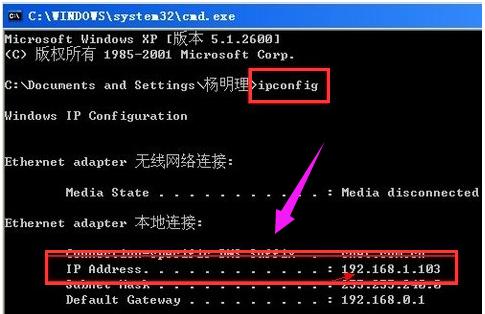
打印機圖-5 局域網內其它電腦如何找到共享打印機并使用: 帶有打印機的電腦,這里需要的東西是帶有打印機電腦的IP地址, 在帶有打印機的電腦中,開始--運行,在運行中輸入“cmd回車”,敲擊回車按鍵,然后在彈出界面內輸入“ipconfig”,然后敲擊回車按鍵,第一行就是這臺電腦的IP地址。
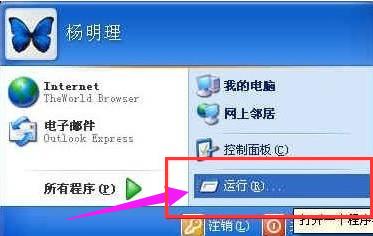
打印機圖-6 有了打印機所在電腦的IP地址,那么在其它局域網內的電腦上就可以非常簡單的找到共享打印機了,操作如下。 點擊“開始”,選擇“運行”
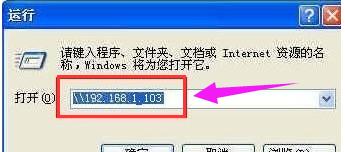
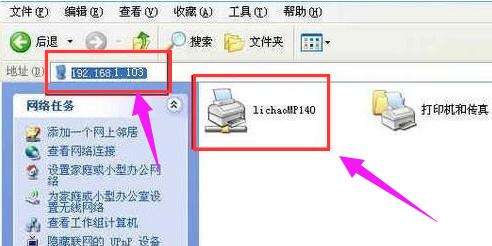
電腦圖-7 在運行對話框內輸入,連接打印設備的那臺電腦在局域網內的IP地址,“\\192.168.1.103”
設置共享圖-8 點擊確定就可以找到共享服打印機了
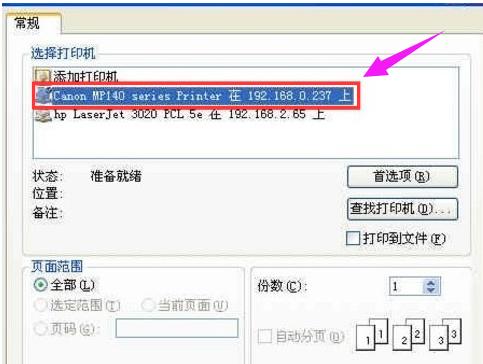
設置共享圖-9 現在就可以開始在這臺電腦上測試打印了,在測試的時候選擇打印機的時候選擇共享打印機即可
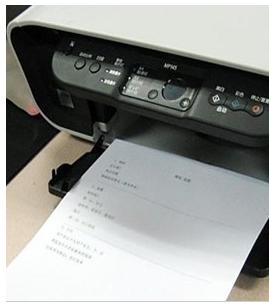
電腦圖-10 最終通過遠程控制,實現共享打印效果
打印機共享圖-11 以上就是電腦打印機共享的設置操作流程了,有需要的用戶可以試著按照上面的操作步驟操作一下,實踐是檢驗一切的2真理。 硬件是實在的,有模有樣的。軟件是程序性的。是一系列的指令。有了軟件,硬件才會實現更豐富的功能。 |