

- 硬盤壞道屏蔽工具,本文教你如何修好硬盤壞道
- 筆記本固態(tài)硬盤,本文教你怎樣給筆記本加固態(tài)硬
- Win10系統(tǒng)機械硬盤怎樣大提速(圖文)
- Win10 1909硬盤分區(qū)格式在啥地方看?
- 硬盤寫入緩存策略怎樣打開?Win10啟用磁盤
- 怎樣處理Win8硬盤參數(shù)出錯的問題
- 硬盤一鍵重裝系統(tǒng)(安裝系統(tǒng))圖文詳細教程
- 新硬盤重裝系統(tǒng)(安裝系統(tǒng))圖文詳細教程
- xp64純凈版硬盤安裝圖文詳細教程
- Win10硬盤占用率100%各種卡死怎樣辦?
- 新硬盤系統(tǒng)安裝xp系統(tǒng)圖文詳細教程
- Win10系統(tǒng)中怎樣查看硬盤容量?怎樣看電腦
推薦系統(tǒng)下載分類: 最新Windows10系統(tǒng)下載 最新Windows7系統(tǒng)下載 xp系統(tǒng)下載 電腦公司W(wǎng)indows7 64位裝機萬能版下載

筆記本固態(tài)硬盤,本文教你怎樣給筆記本加固態(tài)硬盤
發(fā)布時間:2022-09-20 文章來源:深度系統(tǒng)下載 瀏覽:
|
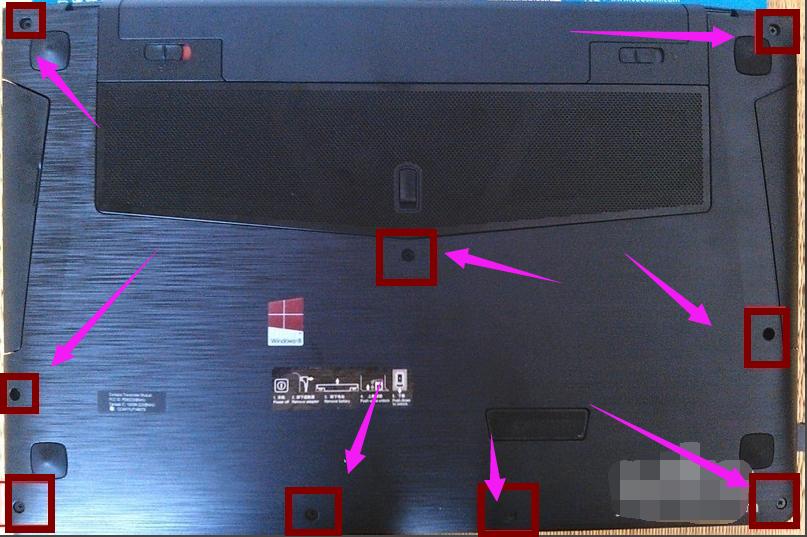
軟件是一系列按照特定順序組織的計算機數(shù)據(jù)和指令的集合。一般來講軟件被劃分為編程語言、系統(tǒng)軟件、應(yīng)用軟件和介于這兩者之間的中間件。硬件是“計算機硬件”的簡稱。與“軟件”相對,電子計算機系統(tǒng)中所有實體部件和設(shè)備的統(tǒng)稱。 由于筆記本電腦的不斷的發(fā)展跟使用,為了提高對筆記本的使用需求,使得固態(tài)硬盤也開始大規(guī)模的普及,但是很多的用戶即使買了硬盤,還是不知道該怎么去操作給筆記本加固態(tài)硬盤的操作,為此,小編就給大家準(zhǔn)備了給筆記本加固態(tài)硬盤的圖文方法。 有不少的win10系統(tǒng)的用戶都會吐槽,在更新win10系統(tǒng)后,就出現(xiàn)了電腦卡頓的情況,更新一些軟件亦是如此,但是覺得win10系統(tǒng)真心不錯,又不想返回win7系統(tǒng)去,那么該怎么去解決這一困境呢?其實我們不妨試一下給筆記本加固態(tài)硬盤看看,下面就是給筆記本加固態(tài)硬盤的方法。 筆記本固態(tài)硬盤 把筆記本的翻過來卸除如下圖所示9顆固定螺絲
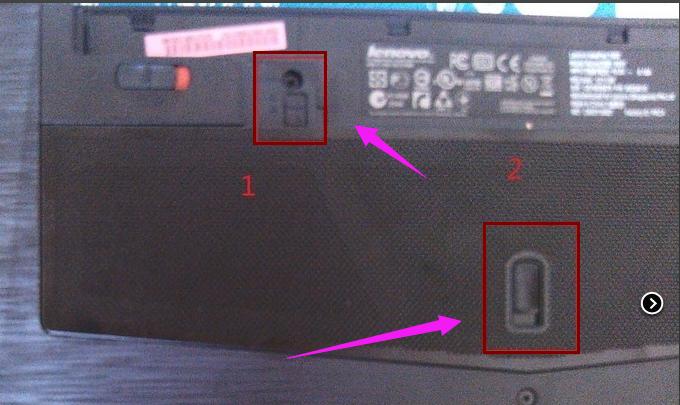
筆記本圖-1 拔出光驅(qū),如下圖先撥開1號位,再按住2號位卡扣,即可將光驅(qū)拔出。此接口可接駁光驅(qū)、硬盤、顯卡、散熱器等常用配件,且均支持熱插拔。
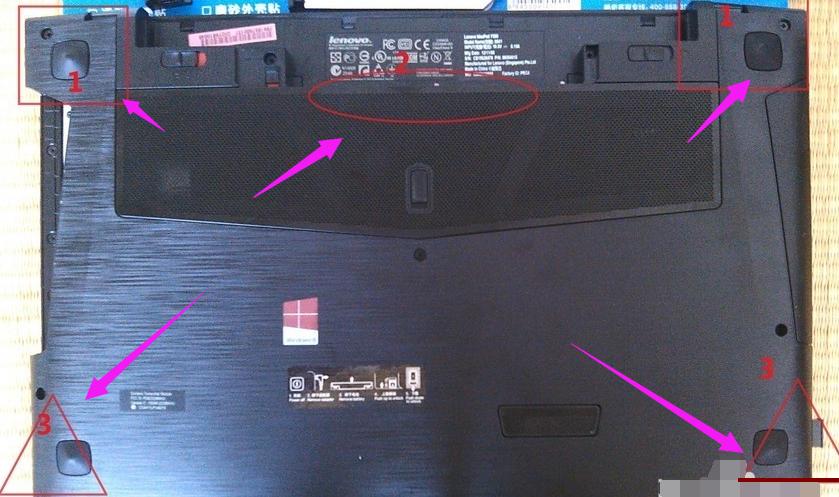
加固態(tài)硬盤圖-2 拆除背蓋: 先起開電池兩端1號標(biāo)注位較輕松,再摳開電池連接處2號位指甲摳一下,此三處摳開后背蓋向上順時針依次掰開,掌托兩端3號位卡扣較緊切勿蠻力。
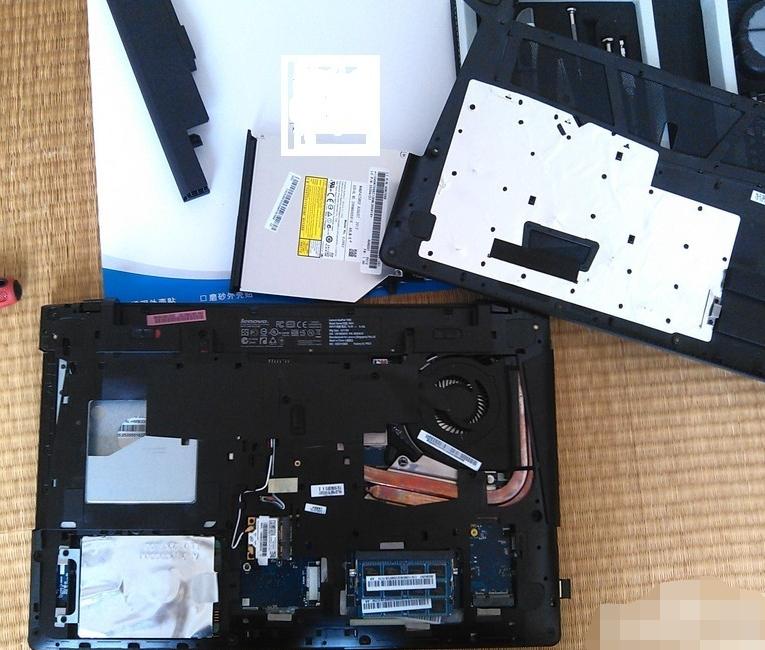
加固態(tài)硬盤圖-3 掀開背蓋后就可以看到硬盤、內(nèi)存、散熱器等等。
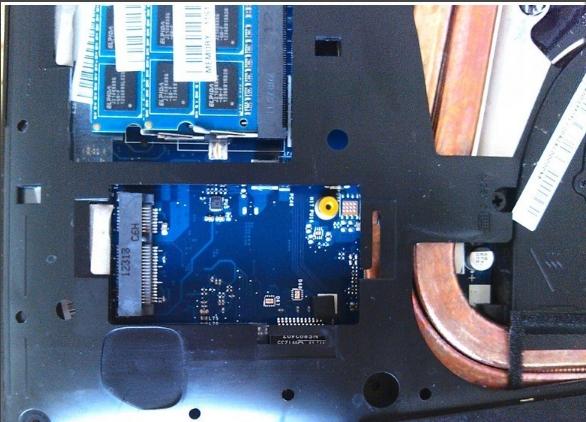
固態(tài)硬盤圖-4 找到mSATA接口。
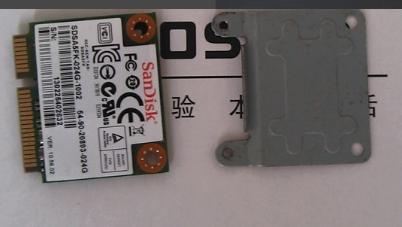
加固態(tài)硬盤圖-5 在購買的固態(tài)硬盤的時候一定要記得購買托盤。不然是安裝不上去的。圖下是硬盤和托盤。
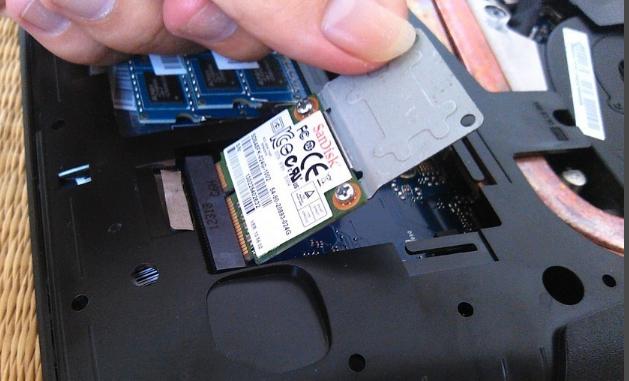
硬盤圖-6 把固態(tài)硬盤安裝到托盤上,再安裝到筆記本的mSATA接口上。
硬盤圖-7 軟件和系統(tǒng)就和平時的機械硬盤安裝是一樣的。 關(guān)于給筆記本加固態(tài)硬盤的操作方法,小編就給大家講到這里了。 硬件是實在的,有模有樣的。軟件是程序性的。是一系列的指令。有了軟件,硬件才會實現(xiàn)更豐富的功能。 |
當(dāng)前原文鏈接:http://m.hkjaz.com/soft/soft-26737.html
相關(guān)文章
Windows7系統(tǒng)教程欄目
本類教程排行
系統(tǒng)熱門教程
本熱門系統(tǒng)總排行