推薦系統(tǒng)下載分類: 最新Windows10系統(tǒng)下載 最新Windows7系統(tǒng)下載 xp系統(tǒng)下載 電腦公司W(wǎng)indows7 64位裝機萬能版下載

筆記本搜索不到無線網(wǎng)絡(luò),本文教你筆記本電腦搜索不到無線網(wǎng)絡(luò)
發(fā)布時間:2022-09-16 文章來源:深度系統(tǒng)下載 瀏覽:
|
軟件是一系列按照特定順序組織的計算機數(shù)據(jù)和指令的集合。一般來講軟件被劃分為編程語言、系統(tǒng)軟件、應(yīng)用軟件和介于這兩者之間的中間件。硬件是“計算機硬件”的簡稱。與“軟件”相對,電子計算機系統(tǒng)中所有實體部件和設(shè)備的統(tǒng)稱。 我們都知道筆記本電腦比臺式機要方便的多,這主要體現(xiàn)在可以隨時隨地進行的連接無線網(wǎng)絡(luò),進行上網(wǎng),但是也正是因為這個原因,也常常給一些用戶帶來一些困惑,這主要體現(xiàn)在筆記本電腦搜索不到無線網(wǎng)絡(luò)的問題上,這可真不是將愉快的事,為此,小編就來跟大家?guī)砹斯P記本電腦搜索不到無線網(wǎng)絡(luò)的解決方法。 有位用戶反應(yīng),說他啟用了塵封已經(jīng)的另外一臺筆記本電腦,發(fā)現(xiàn)搜索不到自己家的wifi信號,而且以前是完全可以使用的,手機連接也是正常,什么驅(qū)動,信號問題都排除了就是搜索不到,這是怎么回事呢?下面,小編就將筆記本電腦搜索不到無線網(wǎng)絡(luò)的解決方法告訴大家。 筆記本搜索不到無線網(wǎng)絡(luò) 點擊“我的電腦”,再選擇“管理”
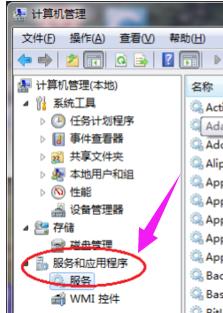
無線網(wǎng)絡(luò)圖-1 在打開的“計算機管理”窗口中,選擇“服務(wù)和應(yīng)用程序”,再選擇“服務(wù)”
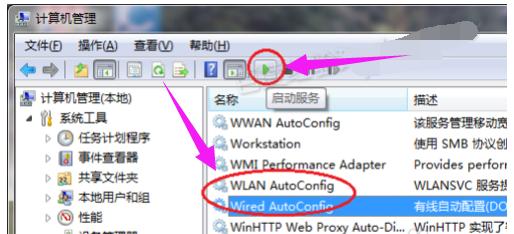
網(wǎng)絡(luò)圖-2 在右側(cè)找到并選中“Wired AutoConfig”服務(wù),然后再單擊最上面的“啟動服務(wù)”按鈕
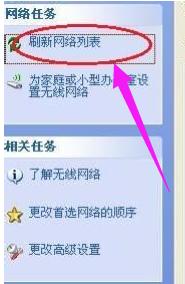
筆記本圖-3 重新打開“無線網(wǎng)絡(luò)連接”點擊左側(cè)“刷新網(wǎng)絡(luò)列表”鏈接
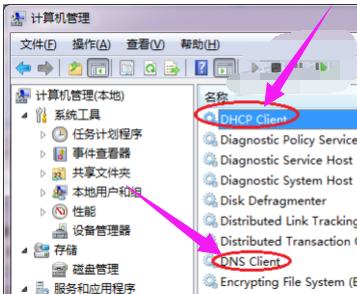
筆記本圖-4 如果看到了無線SSID,但還是不能連接上或連接上不能上網(wǎng), 則可能是DHCP或TCP/IP或SERVER或是WORKSTATION甚至是DNS服務(wù)都因待機未能自動啟動,需要我們手動啟動了。 和上面一樣,在服務(wù)窗口中分別找到并啟動“DHCP Client”、“DNS Client”、“Server”、“TCP/IP NetBIOS Helper”、“Workstation”服務(wù)。
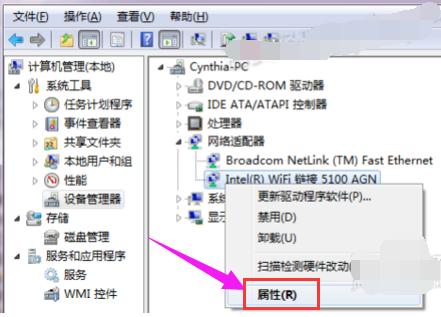
網(wǎng)絡(luò)圖-5 打開“設(shè)備管理器”,在右邊找到無線網(wǎng)卡,并右擊之,選擇“屬性”
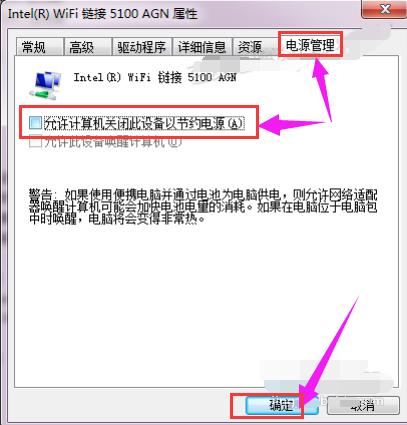
筆記本圖-6 在打開的無線網(wǎng)卡屬性對話框中,切換到“電源管理”選項卡,取消里面的“允許計算機關(guān)閉此設(shè)備以節(jié)約電源”復(fù)選框
搜索信號圖-7 最好的辦法是用安裝WIN7 or more系統(tǒng),
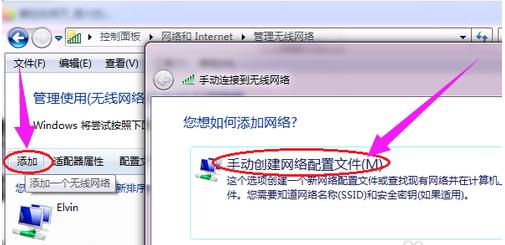
網(wǎng)絡(luò)圖-8 還有可能是無線路由器未廣播無線網(wǎng)絡(luò)SSID,則需要手動添加了
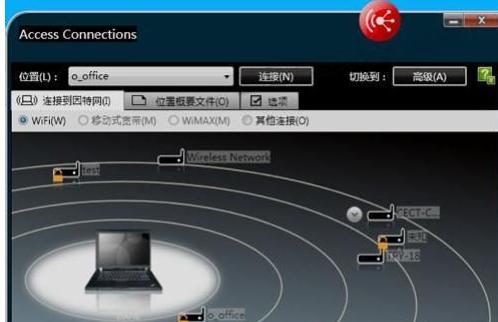
搜索信號圖-9 還有些筆記本的這種現(xiàn)象是因安裝了無線管理軟件,此時建議你卸載無線管理軟件,直接用WINDOWS管理無線即可,最為穩(wěn)定。比如ThinkVantage Access Connections
搜索信號圖-10 以上就是筆記本電腦搜索不到無線網(wǎng)絡(luò)的解決方法了。 硬件是實在的,有模有樣的。軟件是程序性的。是一系列的指令。有了軟件,硬件才會實現(xiàn)更豐富的功能。 |