固態硬盤裝系統,本文教你固態硬盤如何裝系統
發布時間:2022-09-11 文章來源:深度系統下載 瀏覽:
|
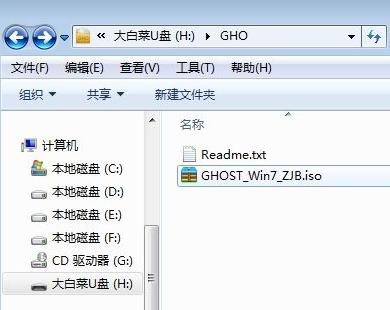
軟件是一系列按照特定順序組織的計算機數據和指令的集合。一般來講軟件被劃分為編程語言、系統軟件、應用軟件和介于這兩者之間的中間件。硬件是“計算機硬件”的簡稱。與“軟件”相對,電子計算機系統中所有實體部件和設備的統稱。 固態硬盤的使用現在越來越普遍,其強大的性能可以幫助計算機提高系統和軟件運行的速度,所以受到很多用戶的青睞,但是很多人對自己安裝SSD硬盤都不是很熟悉,以至于不知道固態硬盤如何裝系統,下面,小編給大家分享固態硬盤裝系統的操作流程。 固態硬盤的價格逐漸平民化,很多人已經給電腦裝上了固態硬盤,在固態硬盤上裝系統,能夠大大提升開關機速度,所以固態硬盤廣泛用于安裝系統,那么怎么在固態硬盤上裝系統呢?下面,小編就來跟大家介紹固態硬盤裝系統的操作了。 固態硬盤如何裝系統 準備工作 1、ssd固態硬盤要安裝到臺式電腦上 2、網上下載系統鏡像 3、4G及以上U盤 根據上面的教程制作好大白菜U盤啟動盤,然后將下載的電腦系統iso文件直接復制到U盤的GHO目錄下
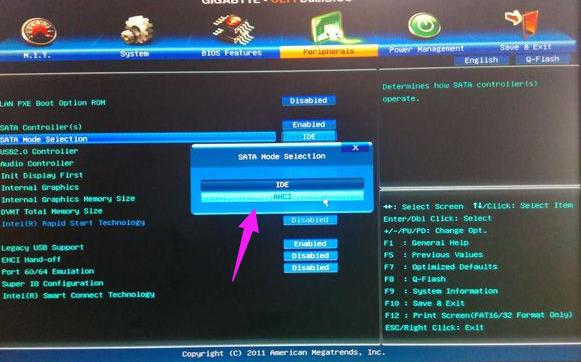
裝系統圖-1 在裝有ssd固態硬盤的電腦上插入U盤,為了發揮固態盤的速度,首先要進BIOS開啟硬盤AHCI模式,以技嘉主板為例子,啟動電腦時按Del進入BIOS界面,切換到Peripherals界面,選擇SATA Mode Selection回車,選擇AHCI回車,按F10保存重啟
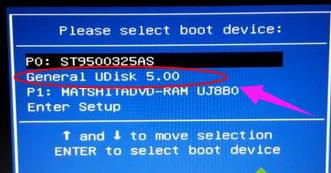
SSD硬盤圖-2 然后重啟后不停按F12或F11或Esc等快捷鍵打開啟動菜單,選擇U盤選項回車,比如General UDisk 5.00,不支持這些啟動鍵的電腦查看第二點設置U盤啟動方法
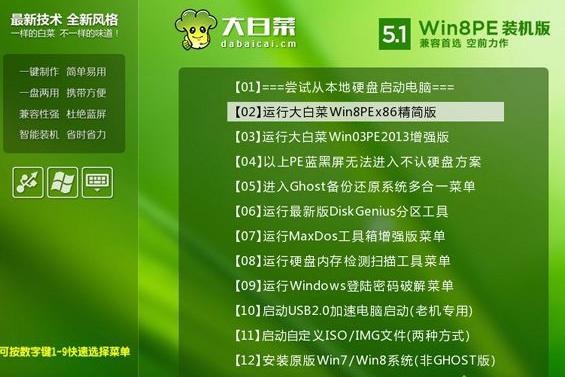
裝系統圖-3 從U盤啟動進入到這個菜單,通過方向鍵選擇【02】選項回車,也可以直接按數字鍵2,啟動pe系統,無法進入則選擇【03】舊版PE系統
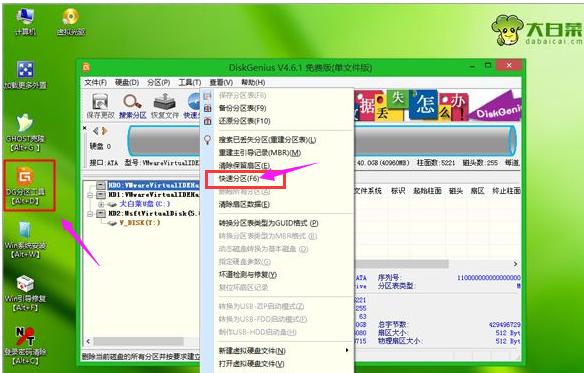
固態硬盤圖-4 進入pe系統,如果不需要重新分區,直接執行第7步,如果需要重新分區,雙擊打開【DG分區工具】,右鍵點擊ssd硬盤,選擇【快速分區】
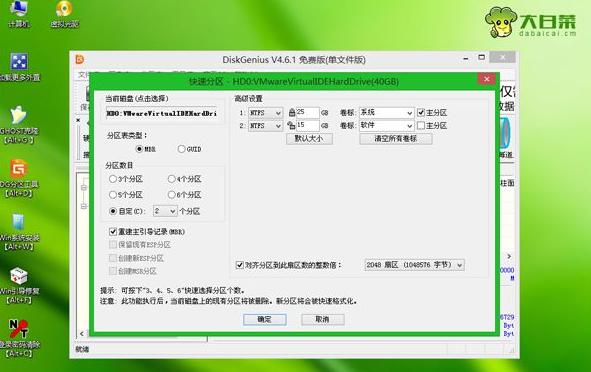
裝系統圖-5 設置分區數目和分區的大小,如果ssd固態硬盤只當系統盤,而且容量比較小,分區數就設置為1,一般C盤至少50G以上,勾選“對齊分區”表示4k對齊,扇區默認的2048即可,點擊確定,執行ssd分區過程
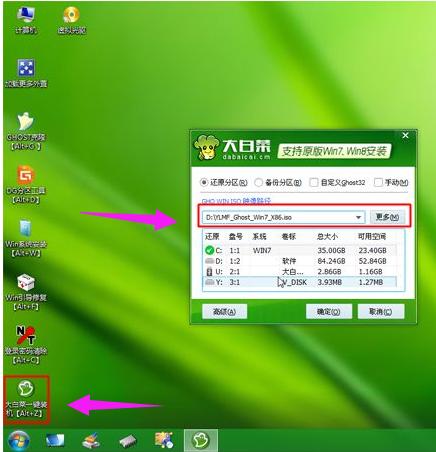
固態硬盤圖-6 ssd固態硬盤分區之后,打開【大白菜一鍵裝機】,映像路徑選擇操作系統iso鏡像,此時安裝工具會自動提取gho文件,點擊下拉框,選擇gho文件
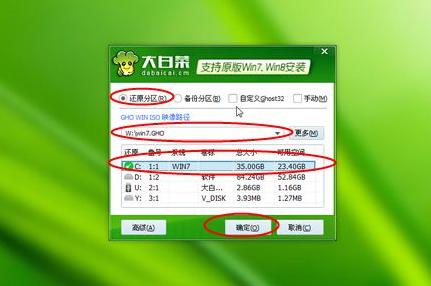
固態硬盤圖-7 然后點擊“還原分區”,選擇系統安裝位置,一般是C盤,pe下盤符可能錯亂,如果不是顯示C盤,可以根據“卷標”、磁盤大小選擇,點擊確定
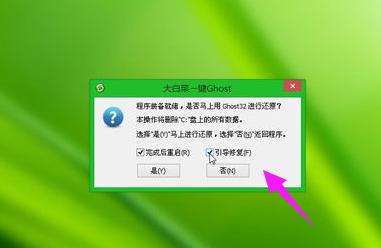
硬盤圖-8 彈出提示框,勾選“完成后重啟”和“引導修復”,點擊是,開始執行系統重裝過程
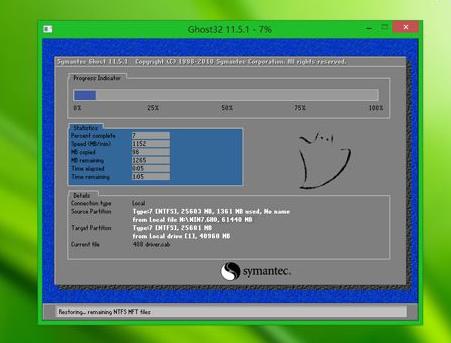
硬盤圖-9 轉到這個界面,執行系統重裝部署到固態硬盤的操作,這個過程需要3-5分鐘左右
硬盤圖-10 操作完成后電腦會自動重啟,此時拔出U盤,重新啟動進入這個界面,繼續進行系統安裝到ssd固態硬盤的過程
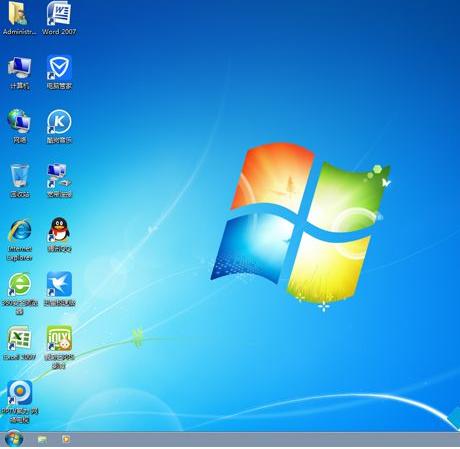
SSD硬盤圖-11 重裝過程需3-5分鐘,最后啟動進入全新系統桌面,固態硬盤重裝系統過程結束。
固態硬盤圖-12 以上就是固態硬盤裝系統的操作流程。 硬件是實在的,有模有樣的。軟件是程序性的。是一系列的指令。有了軟件,硬件才會實現更豐富的功能。 |