


磁盤分區工具,本文教你硬盤分區工具diskgenius怎樣運用
發布時間:2022-09-11 文章來源:深度系統下載 瀏覽:
|
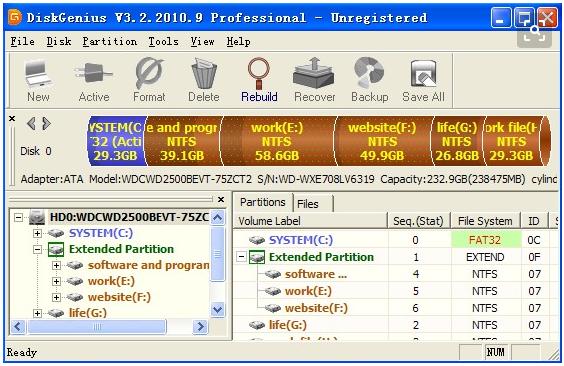
軟件是一系列按照特定順序組織的計算機數據和指令的集合。一般來講軟件被劃分為編程語言、系統軟件、應用軟件和介于這兩者之間的中間件。硬件是“計算機硬件”的簡稱。與“軟件”相對,電子計算機系統中所有實體部件和設備的統稱。 新計算機如果沒有分區的話,一般只有一個盤,當然,用戶依然可以在這一個盤中安裝操作系統,但因為單盤的不方便與文件錯誤可能造成的后果,建議還是要分區的,可是怎么分區呢?下面,小編給大家講解硬盤分區工具diskgenius的使用技巧。 筆記本電腦的硬盤分區,才能使機器更加穩定,達到比較好的運行速度,萬一出現故障時也能迅速恢復,是一個比較復雜的問題。因此,筆記本電腦怎么分區呢?其實我們可以使用硬盤分區工具diskgenius來分區,下面就是硬盤分區工具diskgenius的使用介紹了。 硬盤分區工具diskgenius怎么使用 鼠標雙擊該工具,可打開此工具。
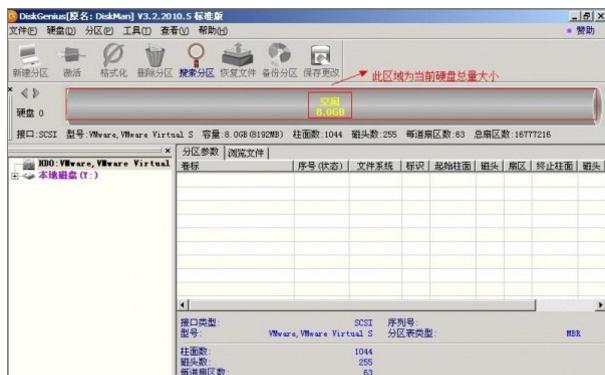
磁盤分區圖-1 選擇所需要分區的硬盤,硬盤容量大小,以免誤分其它硬盤
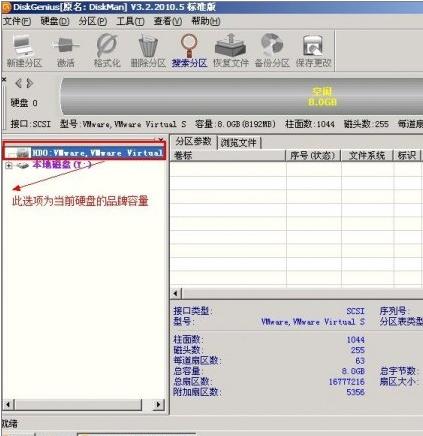
分區工具圖-2 選中所需要分區的硬盤。
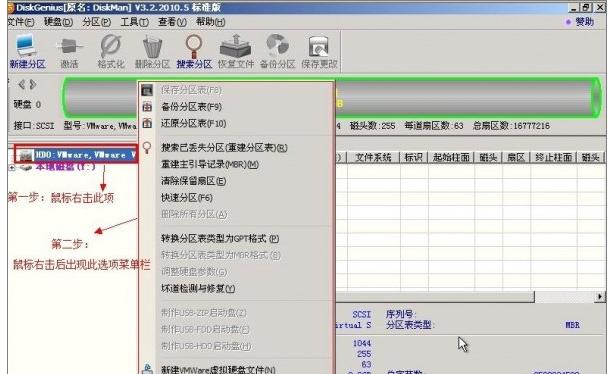
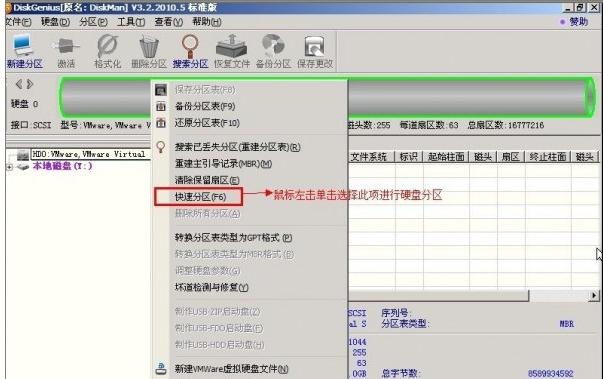
磁盤圖-3 鼠標放在所要分區的硬盤上面,鼠標右擊會出現下面的選擇菜單。
分區工具圖-4 選擇快速分區(F6),點擊進入。
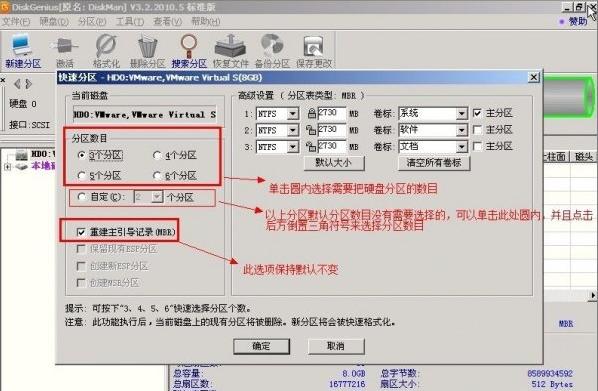
磁盤圖-5 選擇所需要分區的數目或手動選擇硬盤分區數目,并“重建引導記錄”保持不變。
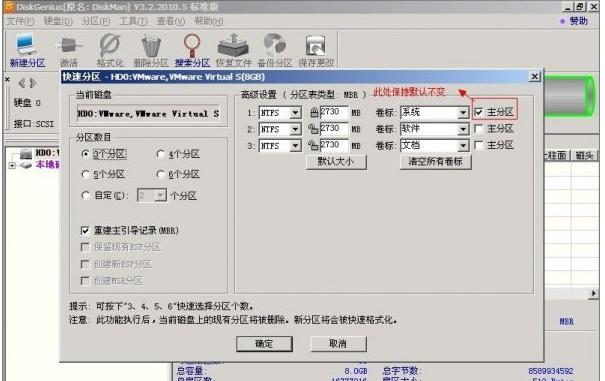
分區工具圖-6 硬盤主分區默認不變。
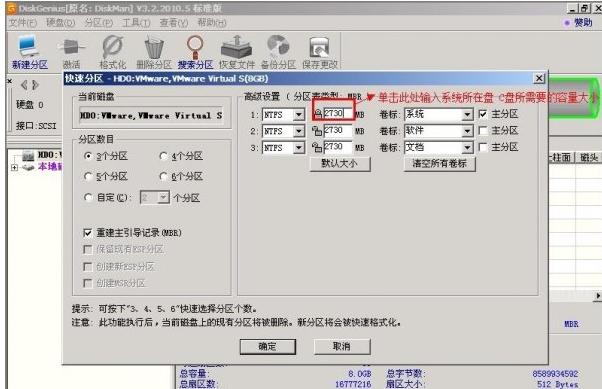
磁盤分區圖-7 鼠標點擊,鍵盤修改硬盤主分區的容量(根據硬盤的大小選擇合適的容量)。
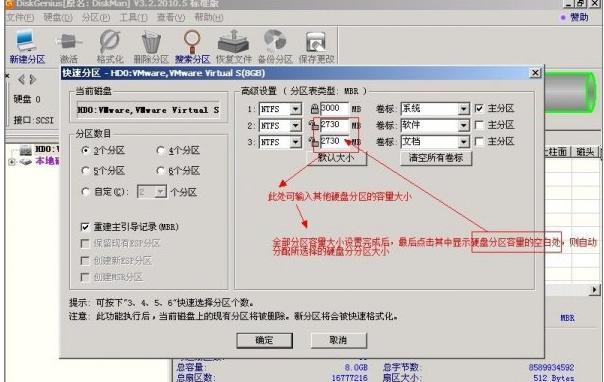
磁盤分區工具圖-8 修改分區數目的容量大小。并點擊其它分區容量空白處,自動調整全部容量。
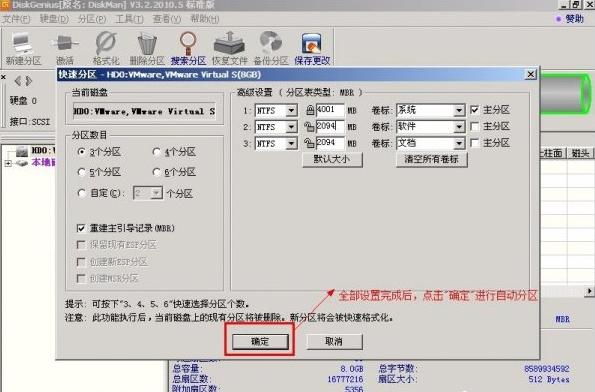
分區工具圖-9 設置分區容量完畢,點擊確定。
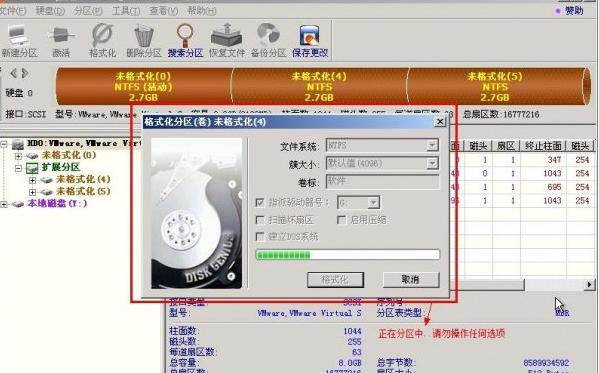
磁盤分區工具圖-10 分區正在進行中。
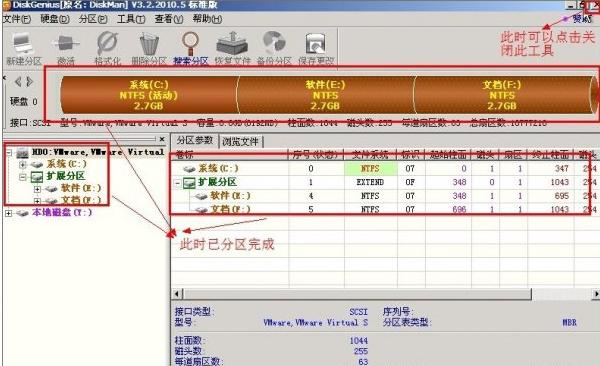
磁盤圖-11 硬盤現已分區完成,可以查看一下。
磁盤分區圖-12 相關教程: 以上就是硬盤分區工具diskgenius的使用技巧。 硬件是實在的,有模有樣的。軟件是程序性的。是一系列的指令。有了軟件,硬件才會實現更豐富的功能。 |
相關文章
本類教程排行
系統熱門教程
本熱門系統總排行