推薦系統(tǒng)下載分類(lèi): 最新Windows10系統(tǒng)下載 最新Windows7系統(tǒng)下載 xp系統(tǒng)下載 電腦公司W(wǎng)indows7 64位裝機(jī)萬(wàn)能版下載

蘋(píng)果怎樣截圖,本文教你蘋(píng)果電腦怎樣迅速截圖
發(fā)布時(shí)間:2022-09-08 文章來(lái)源:深度系統(tǒng)下載 瀏覽:
|
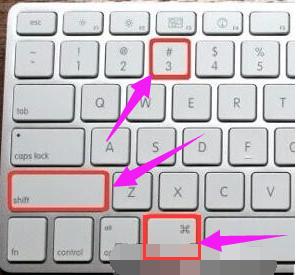
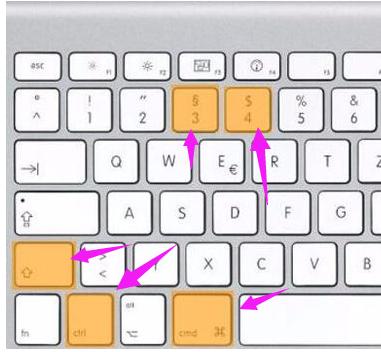
軟件是一系列按照特定順序組織的計(jì)算機(jī)數(shù)據(jù)和指令的集合。一般來(lái)講軟件被劃分為編程語(yǔ)言、系統(tǒng)軟件、應(yīng)用軟件和介于這兩者之間的中間件。硬件是“計(jì)算機(jī)硬件”的簡(jiǎn)稱(chēng)。與“軟件”相對(duì),電子計(jì)算機(jī)系統(tǒng)中所有實(shí)體部件和設(shè)備的統(tǒng)稱(chēng)。 在我們的生活中,電腦成為我們工作不可缺少的一部分,而電腦型號(hào)的不同也就導(dǎo)致配置的需求的不同,不同的配置也會(huì)有它們各個(gè)方面的優(yōu)越性,現(xiàn)在蘋(píng)果電腦已經(jīng)成為主流電腦之一,可是蘋(píng)果電腦怎么截圖?下面,小編給大伙分享蘋(píng)果電腦截圖的操作步驟。 由于蘋(píng)果電腦采用的是mac系統(tǒng),使用的用戶(hù)相對(duì)較少,蘋(píng)果MAC為了可以方便人們的使用,它為人們優(yōu)化了非常多的實(shí)用的小工具,不少購(gòu)買(mǎi)蘋(píng)果電腦的朋友經(jīng)常會(huì)遇到一些截圖困擾,下面,小編給大伙講解蘋(píng)果電腦快速截圖的操作。 蘋(píng)果電腦怎么快速截圖 按住組合快捷鍵:Command+shift+3 : 全屏截圖,保存截圖到桌面。
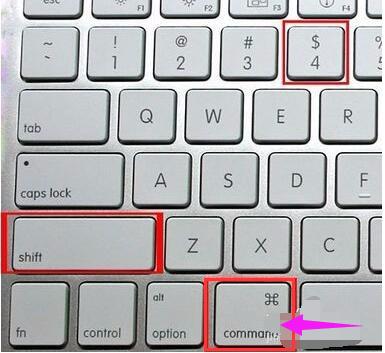
電腦圖-1 按住組合快捷鍵:Command+shift+4 : 鼠標(biāo)選定區(qū)域截圖,也就是自定義區(qū)域大小截圖,保存截圖到桌面。
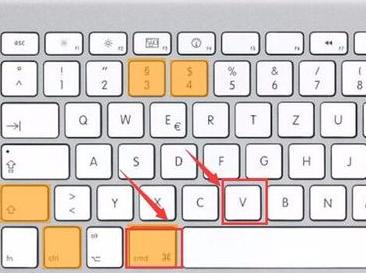
蘋(píng)果截圖圖-2 以上兩個(gè)操作,如果你同時(shí)按住Ctrl,最后保存截圖在剪切板里,你可以Command+V來(lái)直接粘貼到編輯界面。
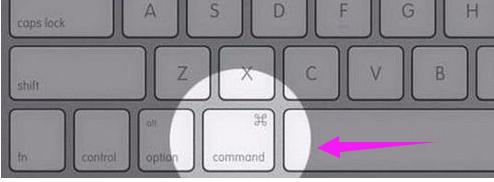
蘋(píng)果截圖圖-3 上面是簡(jiǎn)單的使用組合快捷鍵截圖,第二種截圖:還有小技巧,一是使用Command+shift+4后,按下空格鍵,鼠標(biāo)會(huì)變成一個(gè)小相機(jī),這時(shí)候使用鼠標(biāo)對(duì)一個(gè)窗口點(diǎn)擊一下鼠標(biāo)左鍵,已經(jīng)對(duì)一個(gè)窗口進(jìn)行了截圖。
蘋(píng)果截圖圖-4 二是按Command+shift+4 后 ,畫(huà)一個(gè)抓取的區(qū)域,不要松開(kāi)鼠標(biāo),接著按住空格可以移動(dòng)這個(gè)區(qū)域; 然后按住 Shift后,將鎖定X 或者 Y軸進(jìn)行拖動(dòng); 按住 Option后將按照區(qū)域圓心進(jìn)行放大。最后所有截圖將直接顯示在桌面上。 截圖也可以在屏保的使用,操作如下: 首先,進(jìn)入“系統(tǒng)偏好設(shè)置” -> “桌面于屏幕保護(hù)” -> “屏幕保護(hù)程序”。 選擇想截屏的屏幕保護(hù),按住Command-Shift,然后點(diǎn)擊“測(cè)試”按鈕。 等屏幕保護(hù)開(kāi)始運(yùn)行后,不要松開(kāi)Command-Shift鍵,然后再按照自己需求按3或4鍵。 一張屏幕保護(hù)的截屏就完成了。 蘋(píng)果圖-5 附注: 蘋(píng)果電腦在Win系統(tǒng)中,由于Macbook鍵盤(pán)上是沒(méi)有Print Screen按鍵的 大家可以用如下方法截圖: 全屏截圖:fn+shift+F11 窗口截圖:fn+option+shift+F11 如果使用長(zhǎng)Mac鍵盤(pán)的,可以使用F14作為截圖 以上就是關(guān)于蘋(píng)果電腦截圖的操作步驟。 硬件是實(shí)在的,有模有樣的。軟件是程序性的。是一系列的指令。有了軟件,硬件才會(huì)實(shí)現(xiàn)更豐富的功能。 |