


電腦本地連接不見了,本文教你怎樣處理
發布時間:2022-09-08 文章來源:深度系統下載 瀏覽:
|
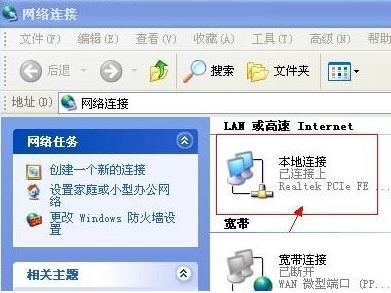
軟件是一系列按照特定順序組織的計算機數據和指令的集合。一般來講軟件被劃分為編程語言、系統軟件、應用軟件和介于這兩者之間的中間件。硬件是“計算機硬件”的簡稱。與“軟件”相對,電子計算機系統中所有實體部件和設備的統稱。 發生“電腦的本地連接不見了”這樣的原因有很多,但解決辦法呢卻不多,小編大大我今天的任務就是讓大家學會如何解決“電腦的本地連接不見了”的問題。看到這兒,是不是很想知道怎么解決呢?那就跟著我一起往下看吧~ 如果電腦對于我們來說是飯,那么電腦的本地連接對于我們來說就是裝飯的碗。為什么這么說呢?因為我們每天都是要吃飯的,而我們想要吃到飯,就得要用碗把飯裝上。所以飯和碗這兩樣是不可分割的。而電腦和電腦的本地連接也是如此。這兩樣也是相輔相成,不能分離的。 電腦的本地連接不見了之后會出現的情況有以下三種: 第一種,本地連接不見了,但是能夠正常連接上網 首先,你先找到網上鄰居,然后鼠標單擊右鍵,打開屬性
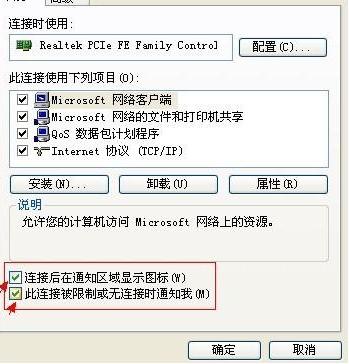
本地連接圖-1 打開后勾選最下面的那兩項“連接后在通知區域顯示圖標”和“此鏈接被限制或無連接時通知我”
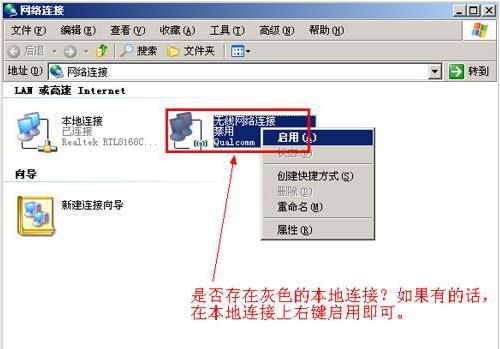
本地連接不見了圖-2 第二種,本地連接不見了,不能正常的連接網絡,顯示本地連接受限制或無連接。 如果是這樣,你同樣先找到網上鄰居然后單擊右鍵打開“網絡連接”,查看一下“本地連接”是不是被禁用了,如果顯示灰色就說明被禁用了,那么在“本地連接”點擊右鍵選擇“啟用”就可以了。
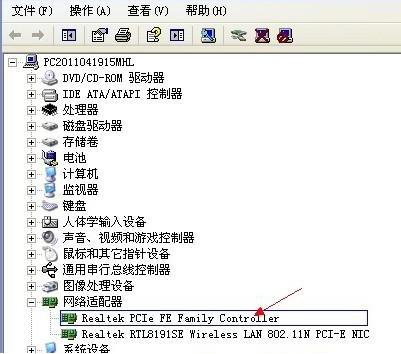
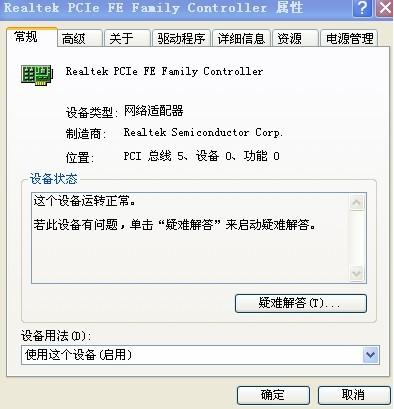
電腦的本地連接不見了圖-3 然后查看設備管理器中本地連接的狀態。右鍵點擊“我的電腦”,點“屬性”,再點“硬件”,選擇“設備管理器”并打開,點開“網絡適配器”。如果有,右鍵點擊“網絡適配器”的網卡,選擇“屬性”,看看網卡的運行情況。如果有問題,可以點“疑難解答”,如果出現了黃色感嘆號,說明驅動兼容性出了問題,那可以用驅動精靈萬能網卡版更新驅動。
本地連接圖-4
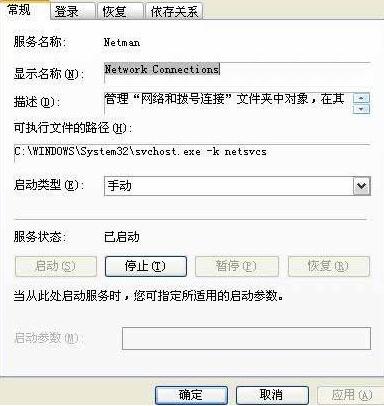
本地連接圖-5 第三種,服務進程關閉導致本地連接丟失 單擊鼠標右鍵“我的電腦”,然后點“管理”,點“服務和應用程序”,再點開“服務”,打開“Network Connections”將啟動類型“手動”改成“自動”就可以了,刷新一下后再回到“網上鄰居”看看屬性即可。
電腦的本地連接不見了圖-6 以上就是小編研究出來的辦法啦~ 硬件是實在的,有模有樣的。軟件是程序性的。是一系列的指令。有了軟件,硬件才會實現更豐富的功能。 |
相關文章
上一篇:筆記本藍屏,本文教你怎樣處理