上不了網,本文教你手機無線網絡連接上但上不了網
發布時間:2022-09-03 文章來源:深度系統下載 瀏覽:
|
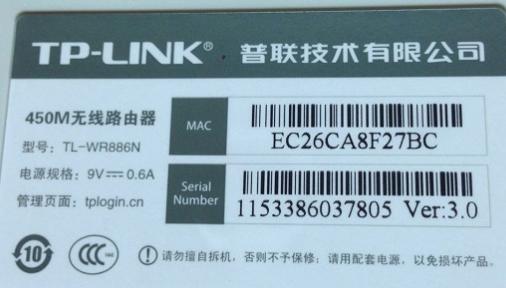
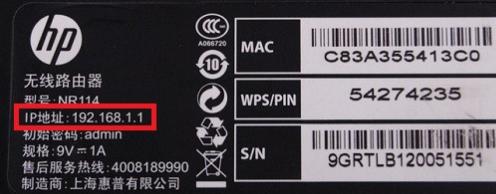
軟件是一系列按照特定順序組織的計算機數據和指令的集合。一般來講軟件被劃分為編程語言、系統軟件、應用軟件和介于這兩者之間的中間件。硬件是“計算機硬件”的簡稱。與“軟件”相對,電子計算機系統中所有實體部件和設備的統稱。 小編跟你們說,當手機連接WIFI時出現手機無線網絡連接上但上不了網的問題時,其實是可以有解決方法的。所以不要慌,今天小編就來告訴你們怎么解決手機無線網絡連接上但上不了網的問題。 我們在使用手機的時候會出現這樣一種奇怪的問題,就是我們連接上了wifi,但是想要打開一些軟件的時候卻發現無法打開,打開網頁也會一樣。最后發現是因為無法使用網絡的問題。那么要怎么解決呢?今天那小編來告訴你們怎么解決手機無線網絡連接上但上不了網。 解決方法一共有三個步驟: 第一步,檢查路由器聯網狀態 1.查看路由器設置網址 我們可以看路由器的底部,一般都是可以看到設置網址信息。
連接無線網圖-1
連接無線網圖-2
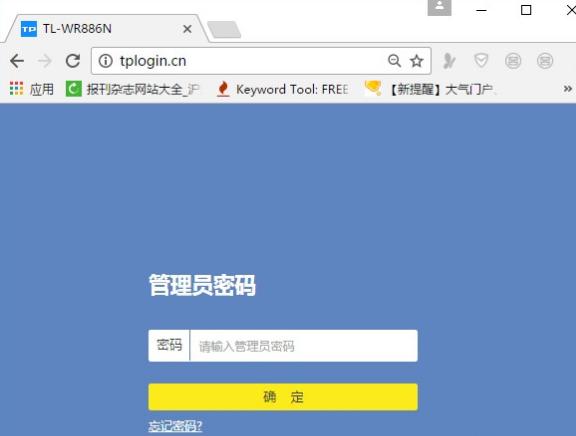
連接無線網圖-3 2.登錄到設置頁面 打開電腦中的瀏覽器,然后在瀏覽器地址欄中輸入路由器的設置網址,打開路由器的登錄界面,然后輸入“登錄密碼”,即可登錄到路由器的設置頁面。
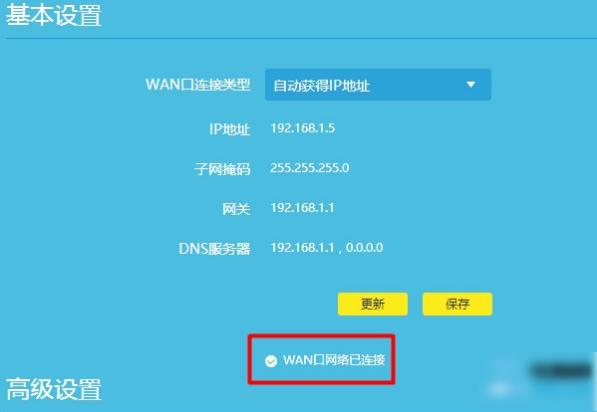
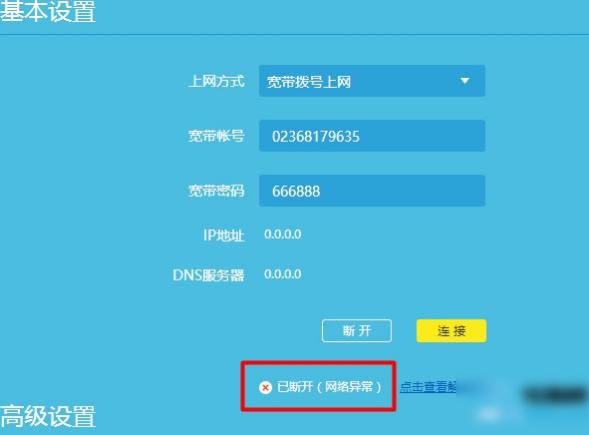
連接網絡上不了網圖-4 3.查看聯網狀態 登錄到路由器的設置頁面后,然后找到并打開“上網設置”或者“WAN口設置”、“Internet設置”,就可以查看到這臺路由器的聯網狀態信息了,如下圖所示。路由器中的聯網狀態會有2種結果: 如果路由器聯網狀態成功,請跳過第二步中的內容,直接進行第三步。
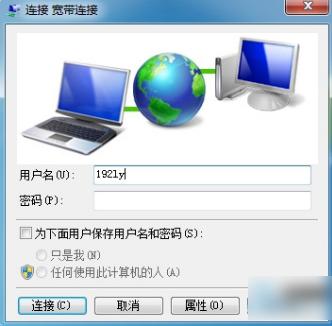
手機連接無線網絡圖-5 如果路由器聯網狀態失敗,請先進行第二步。 連接網絡上不了網圖-6 第二步,檢查寬帶是否出現問題 請把原來插在你路由器WAN接口的這根網線拔下來,然后直接插在你的電腦上面。然后打開電腦中的“寬帶連接”或者類似的程序,在里面填寫 寬帶賬號、寬帶密碼,然后進行撥號連接上網。 1.可以正常上網:說明你的寬帶沒有問題,請把這根網線插回到路由器的WAN接口,然后閱讀第三步中的內容。 2.不能正常上網:多半是寬帶自身有問題,或者你把寬帶賬號和密碼搞錯了。 這時候解決辦法是,撥打寬帶客服電話,先讓客服查詢下你的寬帶賬號和密碼,如果賬號和密碼沒有問題;就進行故障申報,讓運營商安排工作人員上門檢修。
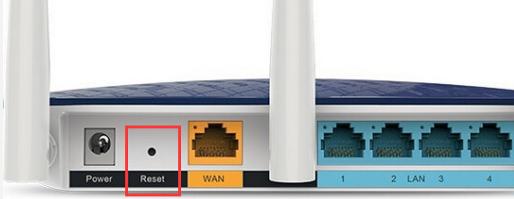
連接網絡上不了網圖-7 第三步,重置路由器并重新設置 a.找到復位按鈕 在路由器機身有一個復位按鈕,這個按鈕的下方一般標注得有英文單詞:RESET、Reset、Default、WPS/RESET等等,然后在路由器中找到這個復位按鈕。
上不了網圖-8 b.重置路由器 在路由器插上電源適配器的情況下,一直按住這個復位按鈕10秒左右的時間,就可以把這臺路由器恢復出廠設置了。重置之后,只要打開路由器的設置頁面,然后按照頁面中的提示,就可以重新設置路由器聯網、重新設置無線名稱和密碼了。 那么以上就是解決方法啦~ 硬件是實在的,有模有樣的。軟件是程序性的。是一系列的指令。有了軟件,硬件才會實現更豐富的功能。 |