




- 金山毒霸怎么完全刪除
- 新蘿卜家園完全刪除windows 7不常用的
- 全部方面剖析ISDN終端完全向?qū)б约凹夹g(shù)簡(jiǎn)介
- 完全處理軟交換設(shè)備的安全問(wèn)題
- 技術(shù)員聯(lián)盟在自己的win7旗艦版電腦中完全刪
- 技術(shù)員聯(lián)盟Win7系統(tǒng)怎么完全刪除應(yīng)用程序殘
- 完全處理路由交換設(shè)備在企業(yè)中的難題
- 完全處理GPRS路由迂回問(wèn)題
- 設(shè)置寬帶路由網(wǎng)關(guān) 完全解除網(wǎng)吧安全隱患
- 接入網(wǎng)技術(shù)GSM發(fā)完全講解
- Excel表格中怎么完全隱藏?cái)?shù)據(jù)?
- U盤(pán)安裝番茄花園Windows 7系統(tǒng)完全攻
推薦系統(tǒng)下載分類(lèi): 最新Windows10系統(tǒng)下載 最新Windows7系統(tǒng)下載 xp系統(tǒng)下載 電腦公司W(wǎng)indows7 64位裝機(jī)萬(wàn)能版下載

完全沒(méi)有版式基礎(chǔ)的新手怎么搞定PPT圖片排版?
發(fā)布時(shí)間:2022-06-07 文章來(lái)源:深度系統(tǒng)下載 瀏覽:
|
辦公軟件是指可以進(jìn)行文字處理、表格制作、幻燈片制作、圖形圖像處理、簡(jiǎn)單數(shù)據(jù)庫(kù)的處理等方面工作的軟件。目前辦公軟件朝著操作簡(jiǎn)單化,功能細(xì)化等方向發(fā)展。辦公軟件的應(yīng)用范圍很廣,大到社會(huì)統(tǒng)計(jì),小到會(huì)議記錄,數(shù)字化的辦公,離不開(kāi)辦公軟件的鼎力協(xié)助。另外,政府用的電子政務(wù),稅務(wù)用的稅務(wù)系統(tǒng),企業(yè)用的協(xié)同辦公軟件,這些都屬于辦公軟件。 我發(fā)現(xiàn)了一款讓圖片排版變的簡(jiǎn)單的神器,而且還是微軟自帶的,但你可能不會(huì)用。今天這篇教程手把手幫你全面認(rèn)識(shí)它的強(qiáng)大,建議完全沒(méi)有版式基礎(chǔ)的同學(xué)閱讀收藏。 SmartArt 是PowerPoint自帶的一款插件,或許你沒(méi)有聽(tīng)過(guò),或許你聽(tīng)過(guò)了,但是不會(huì)用,下面就讓我來(lái)聊聊這款插件的神奇作用。
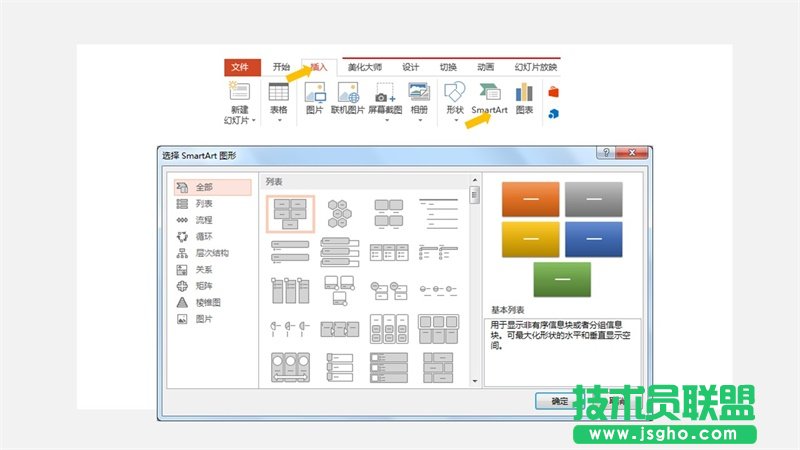
首先我們了解一下,這款神器在PPT 中的位置,只要點(diǎn)擊插入菜單就能在彈出的工具欄中找到SmartArt。打開(kāi)之后,你會(huì)發(fā)現(xiàn)他有很多選項(xiàng),有列表,流程,循環(huán),關(guān)系,層次結(jié)構(gòu),矩陣,凌錐,圖片等。
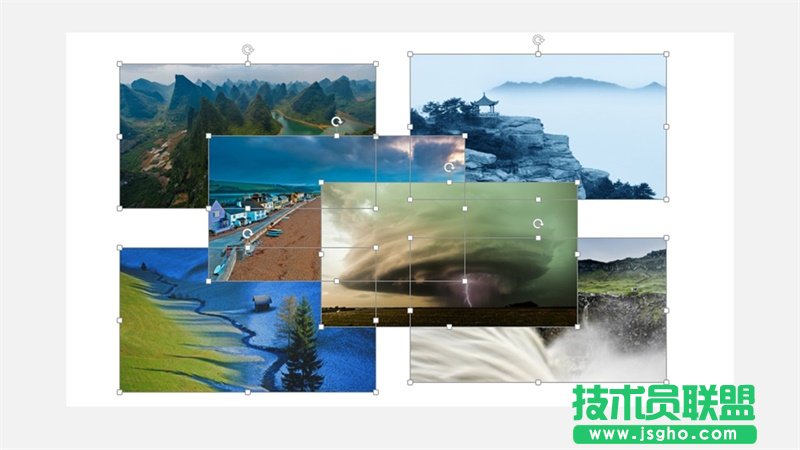
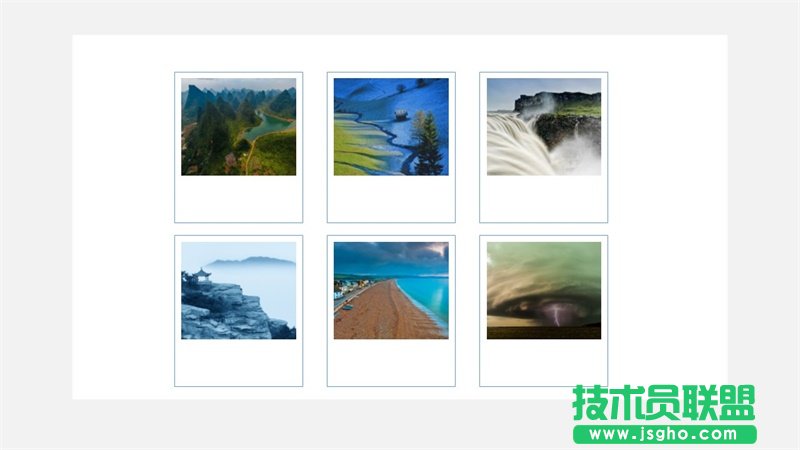
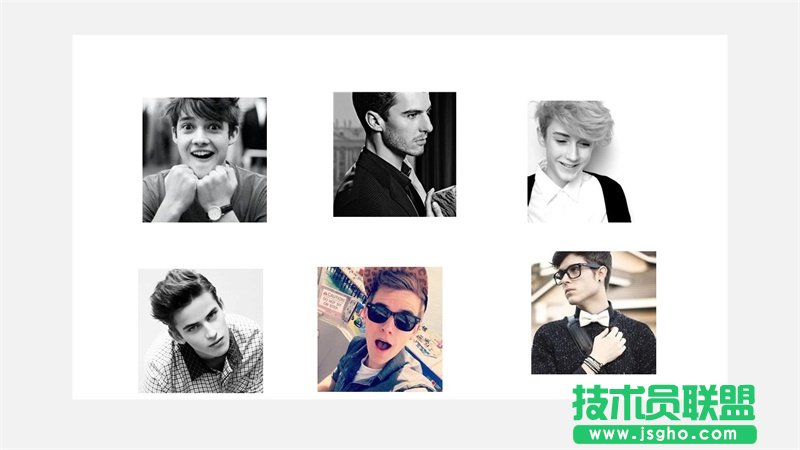
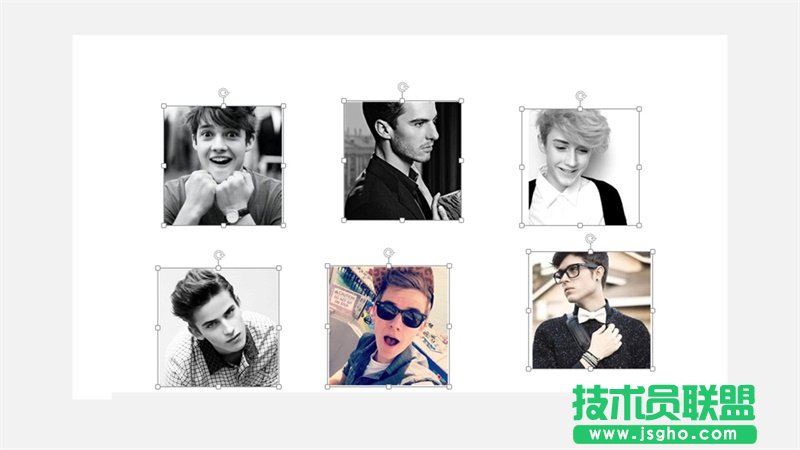
用法一:圖片快速排版 這款神器的其中一個(gè)作用是,能對(duì)圖片進(jìn)行快速排版,只需要幾秒鐘就能排出人家?guī)追昼娚踔翈资昼姷膬?nèi)容,不信你看。 插入幾張圖片,然后全選(直接拖到鼠標(biāo),或者安裝Ctrl鍵挨個(gè)選中)
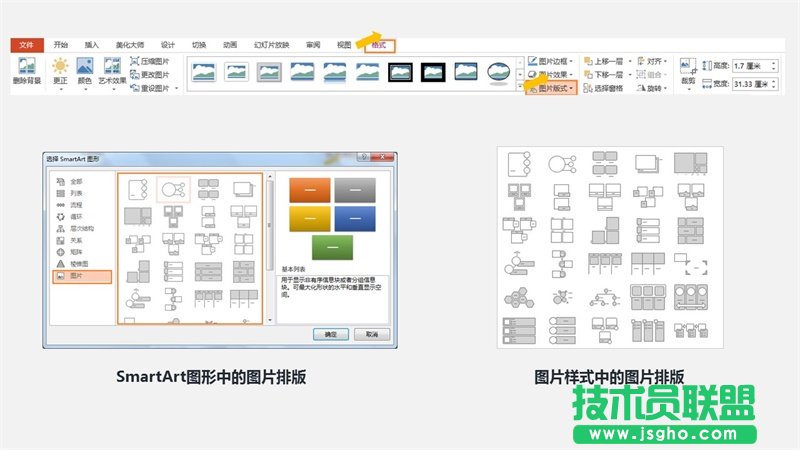
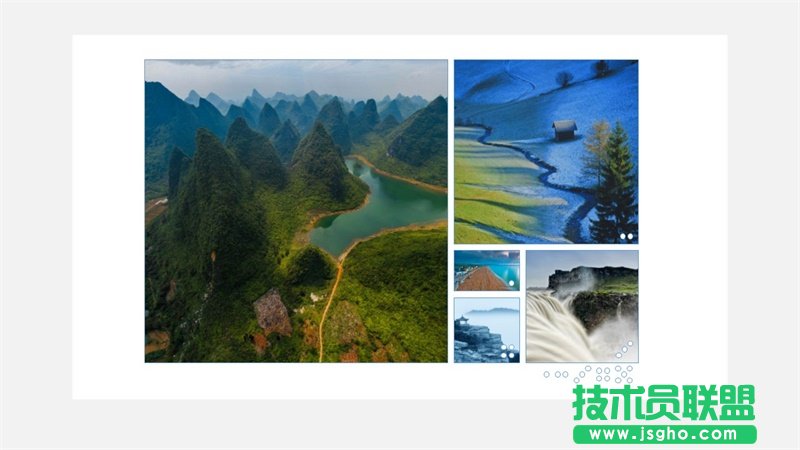
然后就是神奇的一幕,點(diǎn)擊格式—圖片樣式——找到你想用的樣式。有人說(shuō)這不是圖片樣式嗎,又不是SmartArt。其實(shí)看內(nèi)容就知道,兩者的圖形模式都是一樣的,不一樣的地方就是SmartArt是插入圖形,然后插入圖片,而圖片樣式是選中圖片之后,然后排版。
排好之后如何使用呢,我給大家舉個(gè)實(shí)際例子,便于大家理解,看看效果,是不是很帥。
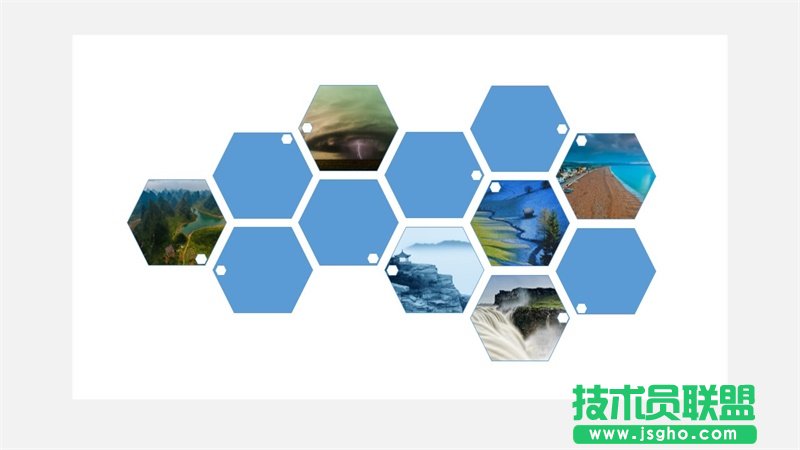
除此之外,還可以排成由六邊形組成的蜂巢,如果你挨個(gè)排,就太浪費(fèi)時(shí)間了,但如果你使用圖片樣式就很快了,三秒搞定,選中圖片,格式—圖層樣式—找到蜂巢的樣式就好了。
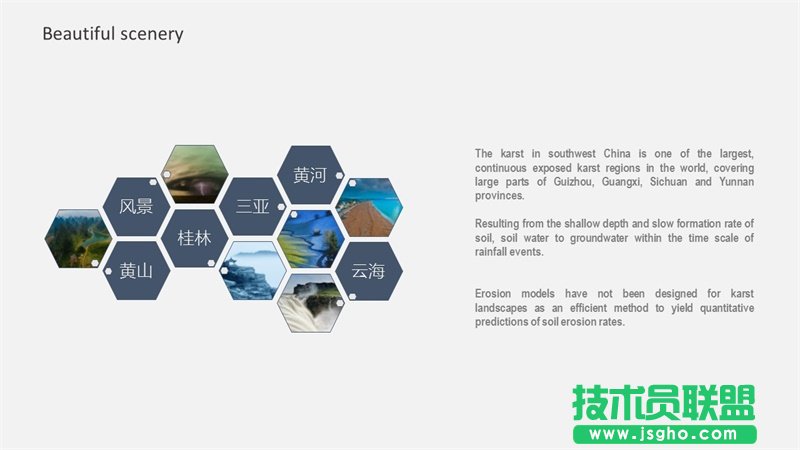
下面是蜂巢的在PPT 中具體的使用案例,看下圖,是不是很酷,不知道的人還以為你花了幾個(gè)小時(shí)來(lái)排版呢。
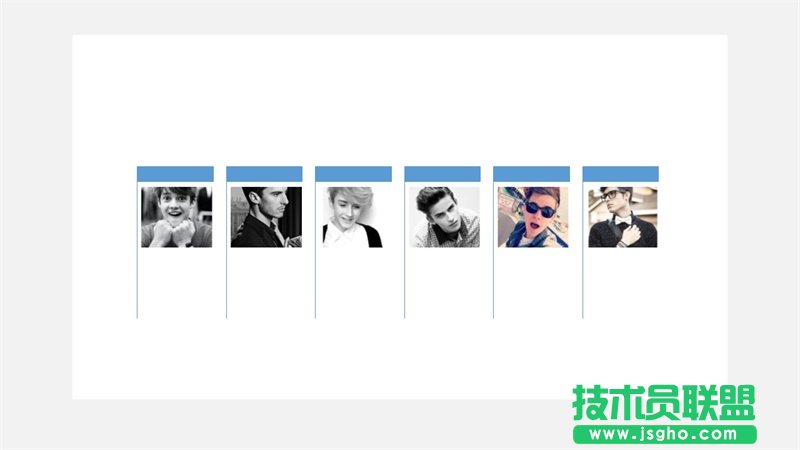
再舉個(gè)例子,除了排成特殊的形狀,還可以將圖片迅速對(duì)齊。
直接排成這樣,你可能感覺(jué)不太美觀,這時(shí)你只要更改一下顏色,立馬高大上了,這就是視覺(jué)的作用。比如這樣……
這樣的例子我在PPT 中制作了很多個(gè),比如下面這個(gè)。
改變一下,加入文案,立馬高大上了。
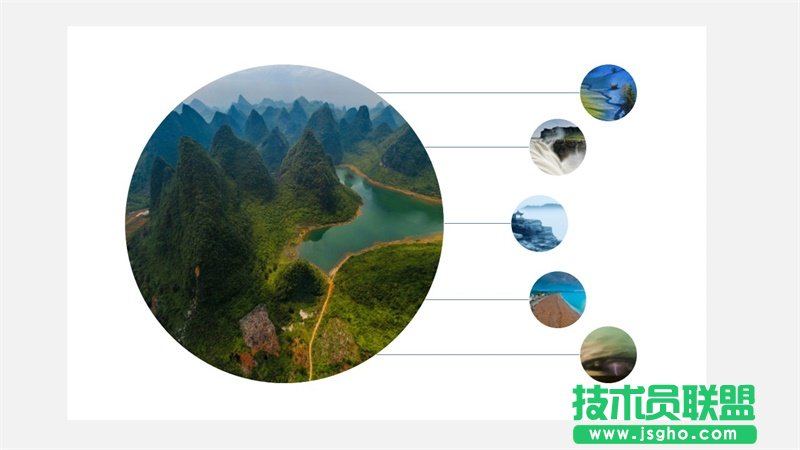
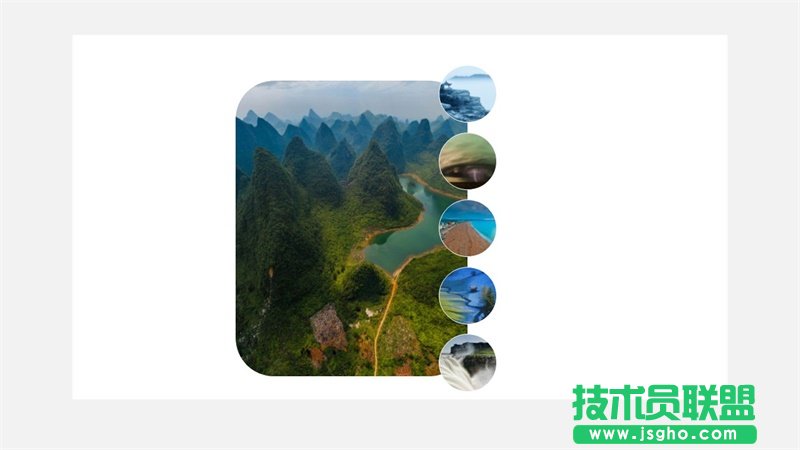
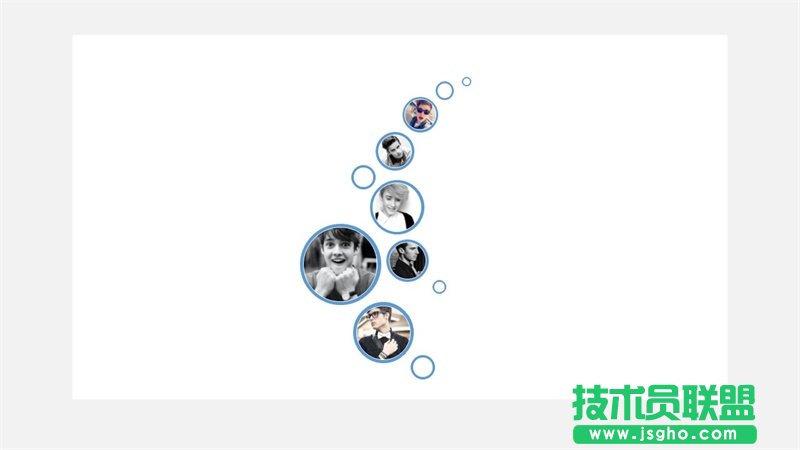
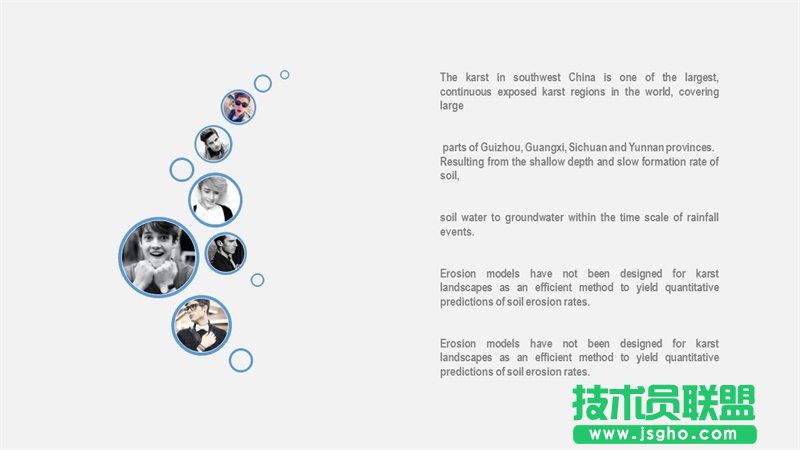
還有下面的氣泡樣式,也是分分鐘搞定。選中圖片,然后格式—圖片樣式—氣泡,就搞定了。
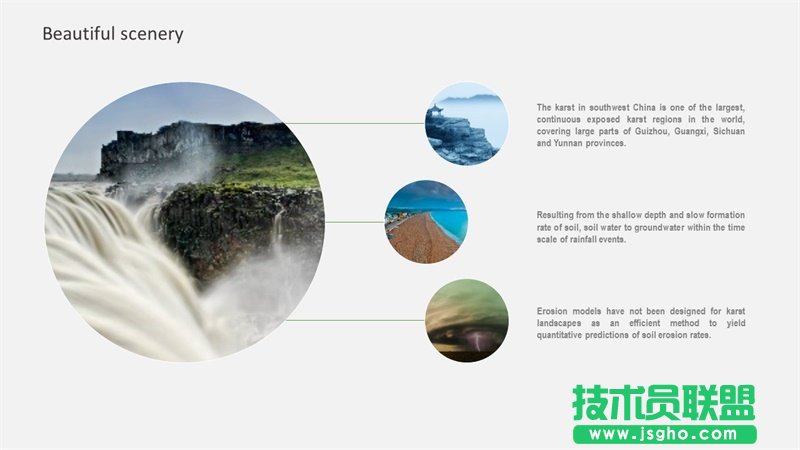
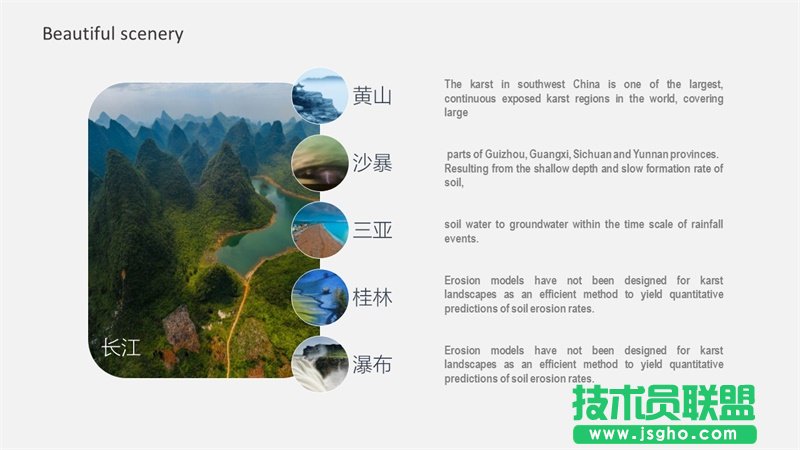
稍微調(diào)整一下,加入一些文字排版就可以直接拿來(lái)用了。
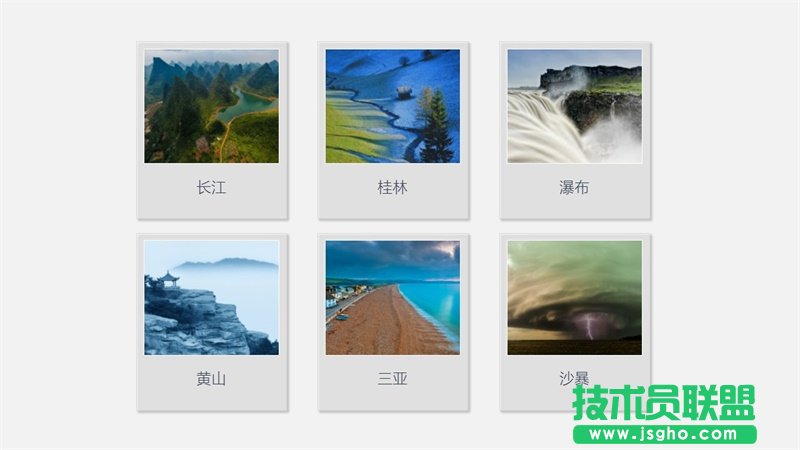
同樣的方法,我們來(lái)制作一個(gè)目錄,插入圖片,然后全部選中。
然后找到相應(yīng)的圖片樣式
立馬就變成下圖這樣的:
硬件是實(shí)在的,有模有樣的。軟件是程序性的。是一系列的指令。有了軟件,硬件才會(huì)實(shí)現(xiàn)更豐富的功能。 |
當(dāng)前原文鏈接:http://m.hkjaz.com/soft/soft-18264.html
相關(guān)文章
Windows7系統(tǒng)教程欄目
本類(lèi)教程排行
系統(tǒng)熱門(mén)教程
本熱門(mén)系統(tǒng)總排行