無線路由器USB網絡共享管理設置圖文解析圖文詳細教程
發布時間:2025-06-12 文章來源:深度系統下載 瀏覽:
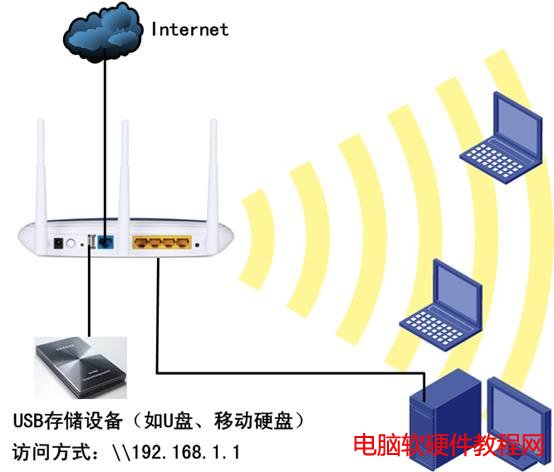
| 無線路由器可以實現寬帶共享功能,為局域網內的電腦、手機、筆記本等終端提供有線、無線接入網絡。本文指導如何快速設置路由器連接寬帶上網。 隨著信息時代的發展,訊息資料層出不窮,企業或個人會有海量的信息數據需要傳輸及共享,傳統的共享方式不僅配置麻煩而且效率低下。為了解決這個問題,TP-LINK推出多款新品無線路由器,不但滿足雙頻無線路由器的基本需求,還增加了可接移動存儲設備的USB接口。將移動存儲設備連接到USB接口上,并在設備的管理界面設置網絡共享、FTP服務器、媒體服務器等功能,即可輕松實現信息資源的共享。設置簡單易用,即使沒有專業的IT計算機知識的新手也可以配置自如,輕松維護。 本文設置以TL-WR2543N為例 TL-WR2543N所具有網絡共享管理功能可以幫助中小企業及家庭用戶快速簡單的搭建文件服務器及媒體服務器。并且由于配置極其簡單,甚至可以說是零配置,即使沒有相關IT知識的人也可以輕松駕馭,維護起來也非常簡單方便。下圖所示是文件服務器及媒體服務器的一般應用網絡結構。
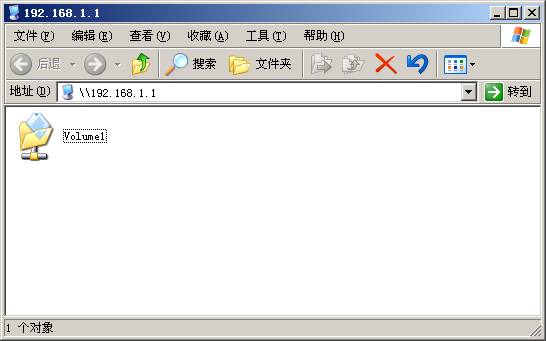
如上圖所示將USB存儲設備通過USB線連接到TL-WR2543N上,此時訪問USB存儲設備有三種方式,下面將一一介紹。 一、網絡共享服務器 TL-WR2543N下的局域網電腦在IE瀏覽器地址欄或者運行輸入框中輸入\\192.168.1.1就可以訪問到USB存儲設備的內容。如下圖所示。
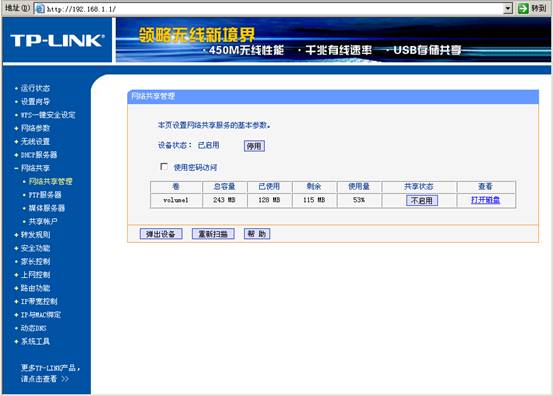
注意:192.168.1.1是TL-WR2543N默認LAN口IP。 上圖中的Volume1是TL-WR2543N識別的分區名稱,TL-WR2543N最多可以支持到8個分區。打開Volume1文件夾就可以訪問存儲設備中所有的文件了。是不是很簡單?不過部分用戶可能會想,簡單是簡單,但是這樣不太安全。能不能給服務器設置訪問的密碼?當然可以!下面就介紹一下如何啟用網絡共享管理的密碼訪問功能。 1. 在網頁瀏覽器輸入192.168.1.1,輸入登陸用戶名及密碼均為admin,打開TL-WR2543N的管理界面,點擊菜單網絡共享——網絡共享管理,如下圖所示。
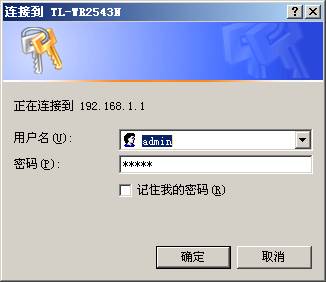
2. 勾選使用密碼訪問開啟密碼訪問,自動生效。此時再訪問\\192.168.1.1就會彈出用戶名和密碼輸入窗口,如下圖所示。
3. 輸入用戶名和密碼。默認都是admin,點擊確定,即可訪問。如需修改默認賬戶密碼及新建賬戶請參考附錄部分內容。
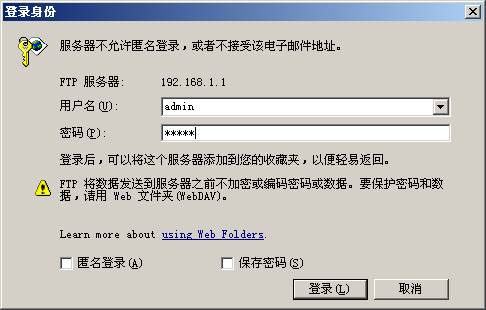
二、FTP服務器 TL-WR2543N下的局域網電腦在IE瀏覽器地址欄或者運行輸入框中輸入ftp://192.168.1.1,按Enter鍵,彈出FTP登錄窗口,如下圖所示。
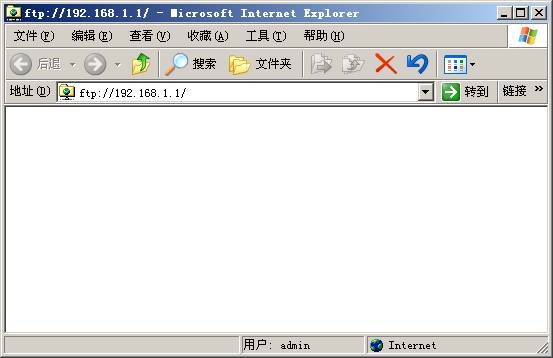
注意:其他的FTP客戶端軟件也是可以使用的。 輸入用戶名和密碼,默認均為admin,點擊登錄,成功訪問FTP服務器,如下圖所示。
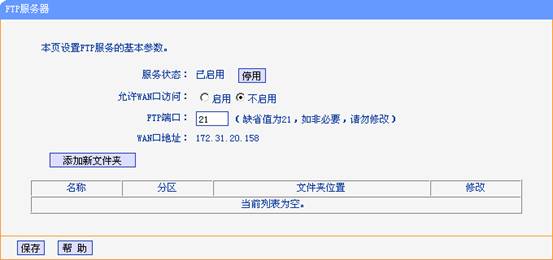
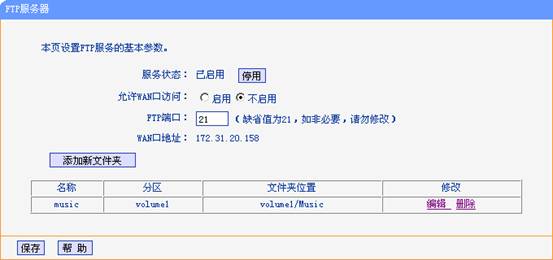
如上圖所示,默認開啟的FTP服務器雖然可以訪問,但是服務器中是沒有任何內容的,下面我們來介紹一下如何向FTP服務器中添加內容。 1. 在網頁瀏覽器中輸入192.168.1.1,輸入登陸用戶名及密碼均為admin,打開TL-WR2543N的管理界面。打開菜單網絡共享——FTP服務器,如下圖所示。
服務狀態:FTP服務器默認已啟用,可以在此頁面點擊停用按鈕關閉。 允許WAN口訪問:默認為不啟用,啟用后WAN端主機也可以訪問FTP服務器。 FTP端口:默認為21端口,也可以修改為其他端口。 WAN口地址:TL-WR2543N的WAN口地址。 2. 點擊添加新文件夾,如下圖所示。
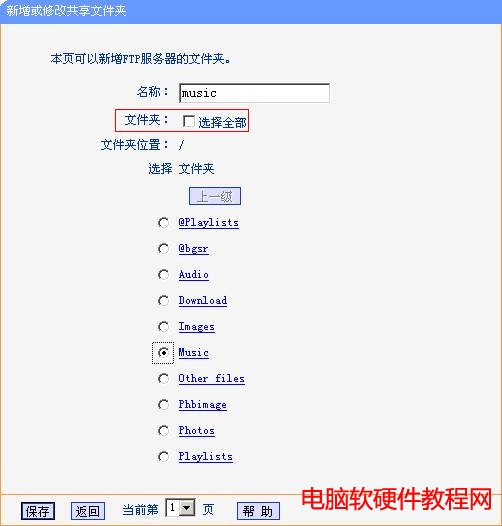
3. 定義添加文件夾的名稱(如music)并選擇需要添加的文件夾(如Music),點擊保存,添加完成,如下圖所示。(如需添加存儲器中所有文件夾,請直接勾選選擇全部)
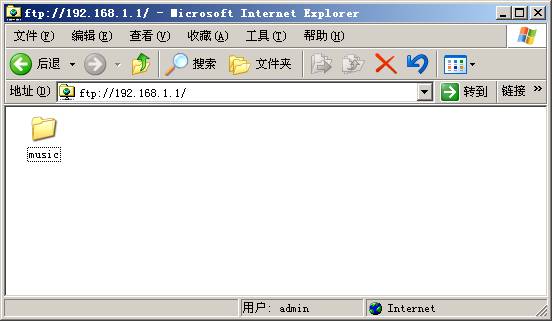
4. 此時再次訪問ftp://192.168.1.1,,如下圖所示。
雙擊文件夾music就可以訪問文件夾中的內容了,如需添加其他文件夾,按照上述步驟添加即可。如需修改默認賬號的密碼或者新建用戶,請參考附錄部分內容。 注意:FTP文件夾最多可以支持添加10個文件夾。
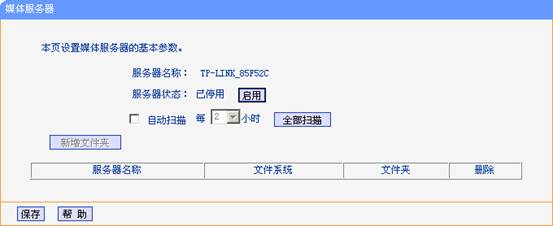
三、媒體服務器 TL-WR2543N的媒體服務器功能基于DLNA協議,一般用于局域網共享視頻、音樂以及圖片等多媒體文件。任何支持DLNA的協議的軟件均可以訪問媒體服務器中內容,下面以windows7系統下的Windows Media Player為例介紹媒體服務器的設置與訪問方法。 1. 在網頁瀏覽器中輸入192.168.1.1,輸入登陸用戶名及密碼均為admin,打開TL-WR2543N的管理界面。打開菜單網絡共享——媒體服務器,如下圖所示。
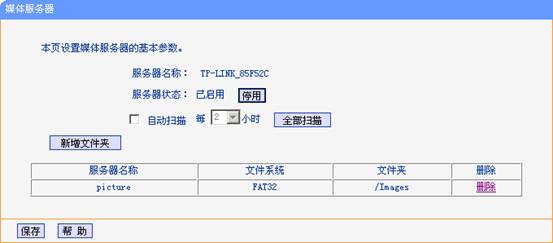
服務器名稱:支持DLNA協議的軟件訪問該媒體服務器時顯示的服務器名稱,默認為TP-LINK_85F52C(85F52C為設備的LAN口MAC地址后六位)。 服務器狀態:默認為已停用,點擊啟用按鈕啟動媒體服務器。 自動掃描:掃描存儲器中的多媒體文件,勾選上之后,每隔設置的時間自動掃描。也可以通過點擊全部掃描按鈕手動開始掃描。 2. 點擊啟用,啟動媒體服務器,接著點擊添加文件夾,向媒體服務器中添加文件夾,如下圖所示。
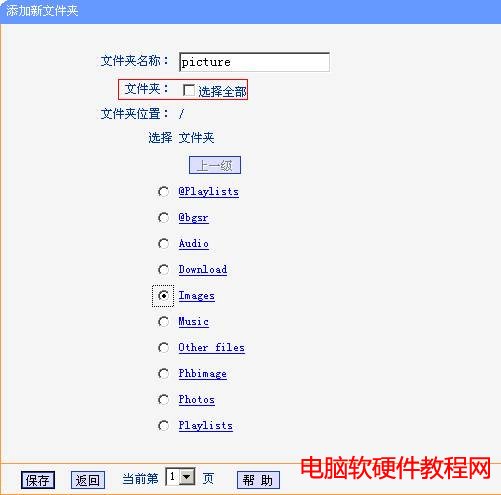
3. 定義添加文件夾的名稱(如picture)并選擇需要添加的文件夾(如圖片文件夾Images),點擊保存,添加完成,如下圖所示。(如需添加存儲器中所有文件夾,請直接勾選選擇全部)
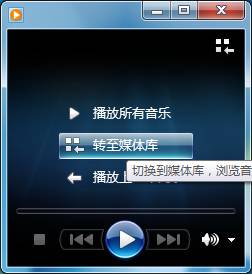
4. 媒體服務器設置完畢,下面介紹如何訪問。在Windows 7系統下打開Windows Media Player,如下圖所示。
點擊轉至媒體庫,如下圖所示。
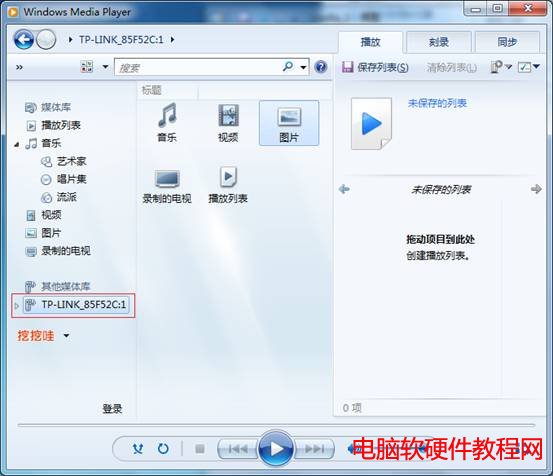
Windows Media Player會自動搜索到局域網中的媒體服務器,如上圖紅框標注所示為TL-WR2543N開啟的媒體服務器。選中該服務器,并雙擊圖片菜單,如下圖所示。
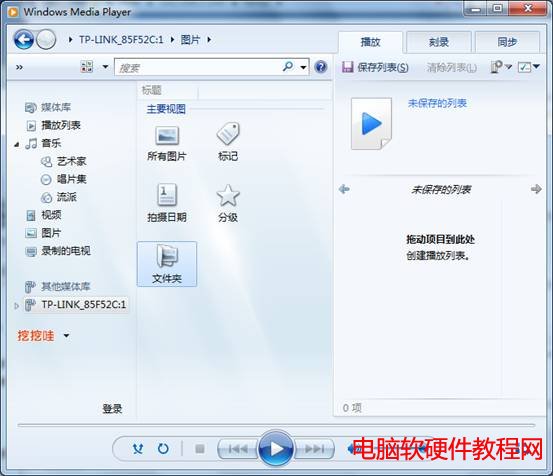
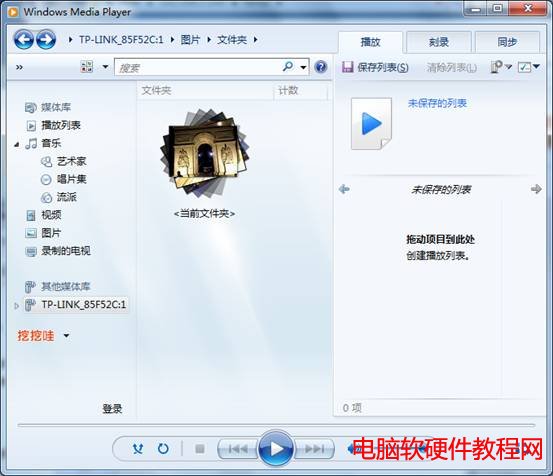
雙擊打開上圖所示文件夾,如下圖所示。
打開此文件夾之后就可以訪問Images文件夾中的圖片了。
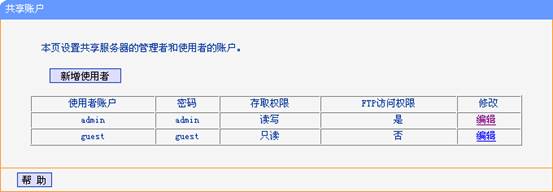
附錄:修改默認賬戶密碼以及新建新的賬號。 在網頁瀏覽器中輸入192.168.1.1,輸入登陸用戶名及密碼均為admin,打開TL-WR2543N的管理界面。打開菜單網絡共享——共享賬戶,如下圖所示。
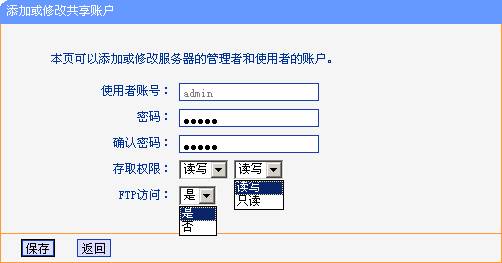
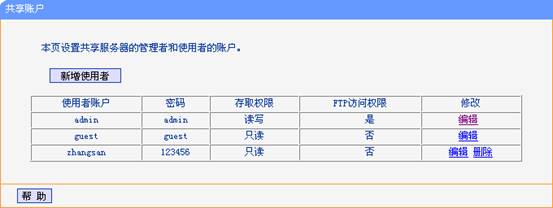
TL-WR2543N默認設置兩個使用者賬戶,分別為admin及guest,對網絡共享服務器的默認訪問權限為讀寫,對FTP服務器的訪問權限默認為允許訪問。 1. 修改默認使用者賬戶訪問密碼。以默認賬戶admin為例,點擊編輯,如下圖所示。
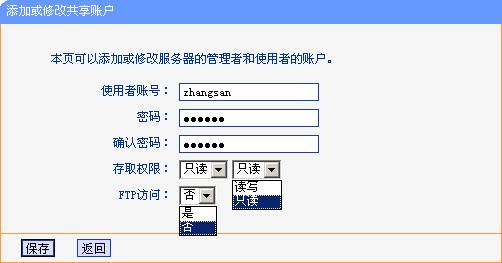
使用者賬號:不可編輯修改,為默認的admin。 密碼:可以編輯修改,默認為admin。 確認密碼:密碼確認,即再輸入一遍密碼。 存取權限:編輯admin賬號對存儲器的訪問權限,分為讀寫和只讀。默認為讀寫。 FTP訪問:設置FTP服務器的訪問權限。默認是,即允許訪問,讀寫都可以。 2. 新建新的使用者賬戶。點擊新增使用者,如下圖所示。
使用者賬號:可以編輯修改,如zhangsan。 密碼:可以編輯修改,例如123456。 確認密碼:密碼確認,即再輸入一遍密碼123456。 存取權限:編輯新建賬號對存儲器的訪問權限,分為讀寫和只讀。默認為只讀。 FTP訪問:設置FTP服務器的訪問權限。默認否,即禁止訪問。 設置完成之后,點擊保存,賬戶新建完成,如下圖所示。
注意:最多可以新建2個賬戶。 本文可以幫助您基本地設置和管理您的路由器。 |