




- tplogin路由器設(shè)置_LINK無(wú)線路由器
- wifi加密方式選哪一個(gè)_安全的wifi用哪
- 國(guó)內(nèi)外免費(fèi)域名DNS解析服務(wù)集合大全
- 光纖交換機(jī)Zone的創(chuàng)建圖文解析圖文詳細(xì)教程
- 如何處理星能5900系列交換機(jī)DHCP取得慢
- 啥是回程路由_啥時(shí)候需要做回程路由
- H3C DHCP Snooping案例講解_
- 如何大局部命令設(shè)置交換機(jī)、路由器,讓你在重復(fù)
- PT923G光貓如何設(shè)置路由模式_PT923
- TP-Link TL-WR882N 無(wú)線路由
- TP-Link TL-WR882N 無(wú)線路由
- TP-Link TL-WR845N 無(wú)線路由
推薦系統(tǒng)下載分類(lèi): 最新Windows10系統(tǒng)下載 最新Windows7系統(tǒng)下載 xp系統(tǒng)下載 電腦公司W(wǎng)indows7 64位裝機(jī)萬(wàn)能版下載

騰達(dá) AC9 無(wú)線路由器寬帶連接上網(wǎng)設(shè)置圖文解析詳細(xì)圖文詳細(xì)教程
發(fā)布時(shí)間:2025-06-09 文章來(lái)源:深度系統(tǒng)下載 瀏覽:
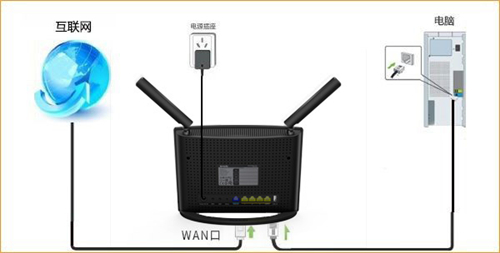
| 路由器(Router)是連接兩個(gè)或多個(gè)網(wǎng)絡(luò)的硬件設(shè)備,在網(wǎng)絡(luò)間起網(wǎng)關(guān)的作用,是讀取每一個(gè)數(shù)據(jù)包中的地址然后決定如何傳送的專(zhuān)用智能性的網(wǎng)絡(luò)設(shè)備,路由器最主要的功能為實(shí)現(xiàn)信息的轉(zhuǎn)送。 1、直接將入戶(hù)的網(wǎng)線(沒(méi)有貓的用戶(hù))或者貓出來(lái)的網(wǎng)線(有貓的用戶(hù) )接在路由器的WAN口,再找一根短網(wǎng)線,一頭接電腦,一頭接路由器LAN1/LAN2/LAN3/LAN4任意接口,接線方式如下圖:
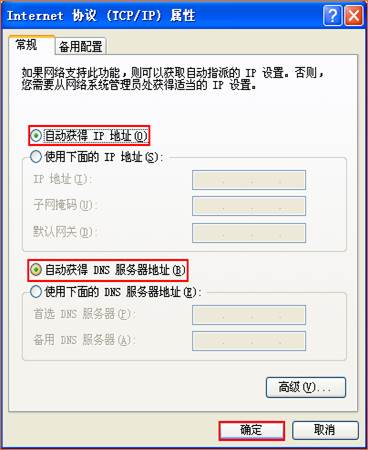
溫馨提示:路由器正常工作狀態(tài)是指示燈SYS閃爍,WAN口常亮或閃爍,1/2/3/4口中與電腦相連的端口常亮或閃爍。2、將電腦(XP系統(tǒng))上的本地連接IP地址設(shè)置為“自動(dòng)獲取IP地址”。
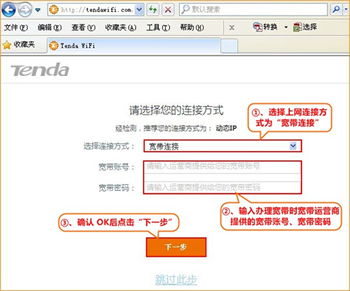
3、地址欄中輸入:http://tendawifi.com 按回車(chē)鍵,在跳轉(zhuǎn)的頁(yè)面中點(diǎn)擊“開(kāi)始體驗(yàn)”。
4、輸入寬帶賬號(hào)和密碼,點(diǎn)擊“下一步”參考如下設(shè)置步驟:
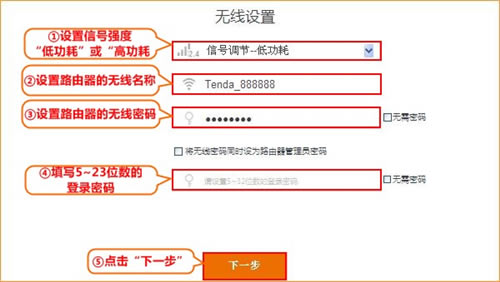
5、選擇無(wú)線信號(hào)強(qiáng)度、設(shè)置路由器的無(wú)線信號(hào)名稱(chēng)及密碼、并設(shè)置5-32位的路由器界面登錄密碼,點(diǎn)擊“下一步”,參考如下設(shè)置步驟:
6、“設(shè)置完成,路由器正在聯(lián)網(wǎng)中,請(qǐng)稍候…”,等待大約10秒鐘后,在跳轉(zhuǎn)界面點(diǎn)擊“更多功能”,參考如下步驟:
7、輸入設(shè)置的登錄密碼,點(diǎn)擊“登錄”,進(jìn)入路由器的設(shè)置界面,參考如下設(shè)置步驟:
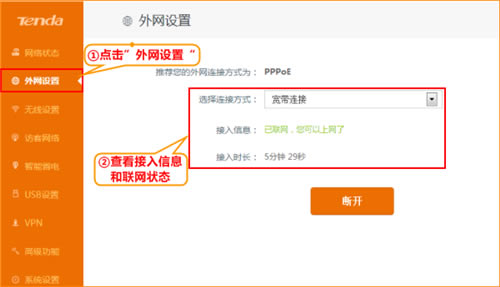
8、進(jìn)入路由器的設(shè)置界面后,點(diǎn)擊“外網(wǎng)設(shè)置”,查看接入信息和聯(lián)網(wǎng)狀態(tài)。
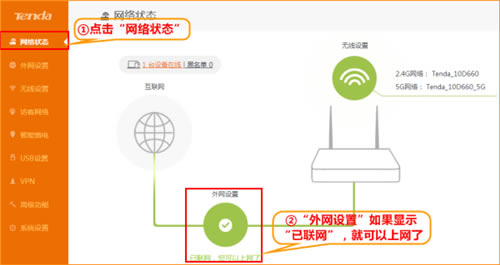
在設(shè)置界面,可以查看網(wǎng)路狀態(tài),“外網(wǎng)設(shè)置”如果顯示“已聯(lián)網(wǎng),你可以上網(wǎng)了”,說(shuō)明網(wǎng)絡(luò)設(shè)置成功,就可以瀏覽網(wǎng)頁(yè),上網(wǎng)沖浪了。 溫馨提示:通過(guò)路由器正常上網(wǎng)后,不需要再點(diǎn)擊“寬帶連接”,開(kāi)機(jī)就可以直接上網(wǎng);如果還有其他電腦需要上網(wǎng),直接將電腦接到路由器1/2/3/4任意空閑接口,參照第二步將本地連接改成自動(dòng)獲取ip即可,不需要再去配置路由器。
本文可以幫助您基本地設(shè)置和管理您的路由器。 |
當(dāng)前原文鏈接:http://m.hkjaz.com/pcsoft/pcsoft-64533.html
相關(guān)文章
Windows7系統(tǒng)教程欄目
本類(lèi)教程排行
系統(tǒng)熱門(mén)教程
本熱門(mén)系統(tǒng)總排行