推薦系統(tǒng)下載分類: 最新Windows10系統(tǒng)下載 最新Windows7系統(tǒng)下載 xp系統(tǒng)下載 電腦公司W(wǎng)indows7 64位裝機(jī)萬能版下載

onedrive只上傳不同步到本地_onedrive無法同步如何處理
發(fā)布時(shí)間:2025-06-03 文章來源:深度系統(tǒng)下載 瀏覽:
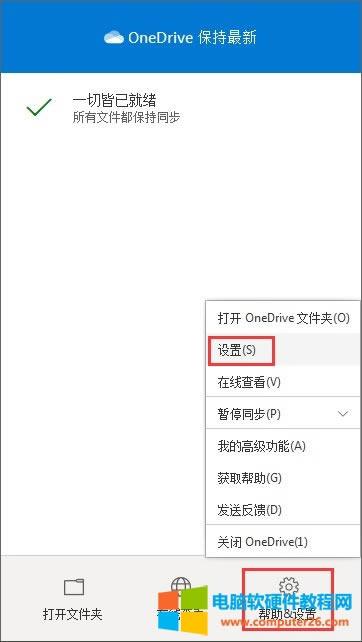
| 辦公軟件是指可以進(jìn)行文字處理、表格制作、幻燈片制作、圖形圖像處理、簡(jiǎn)單數(shù)據(jù)庫的處理等方面工作的軟件。目前辦公軟件朝著操作簡(jiǎn)單化,功能細(xì)化等方向發(fā)展。辦公軟件的應(yīng)用范圍很廣,大到社會(huì)統(tǒng)計(jì),小到會(huì)議記錄,數(shù)字化的辦公,離不開辦公軟件的鼎力協(xié)助。另外,政府用的電子政務(wù),稅務(wù)用的稅務(wù)系統(tǒng),企業(yè)用的協(xié)同辦公軟件,這些都屬于辦公軟件。 Onedrive備受大家喜愛的最主要的一個(gè)原因就是其具備的文件資料同步功能,這個(gè)功能運(yùn)用得當(dāng)可以給用戶工作帶來極大的便利,那么關(guān)于onedrive同步,今天小編就來給大家分享一下,onedrive只上傳不同步到本地,onedrive無法同步怎么處理的相關(guān)內(nèi)容。 一、onedrive只上傳不同步到本地 有的用戶的硬盤容量較小,在使用onedrive的過程中想要關(guān)閉同步到本地設(shè)置,只進(jìn)行上傳就可,下面,小編就來和大家分享一下,具體操作如下。 1.啟動(dòng)onedrive軟件,點(diǎn)擊“幫助&設(shè)置”-“設(shè)置”按鈕,進(jìn)入onedrive設(shè)置界面。
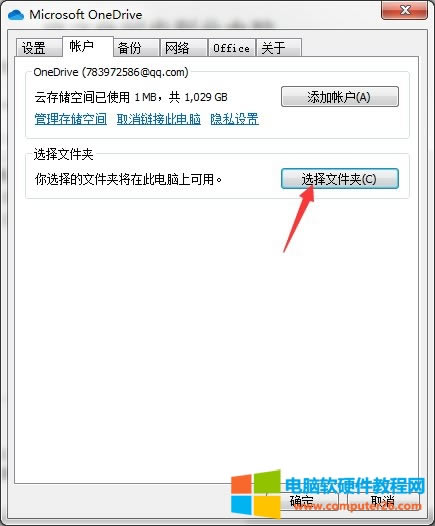
2.在彈出的“Microsoft OneDrive”的賬戶子頁面,點(diǎn)擊“選擇文件夾”按鈕,進(jìn)入到將文件同步到此電腦頁面。
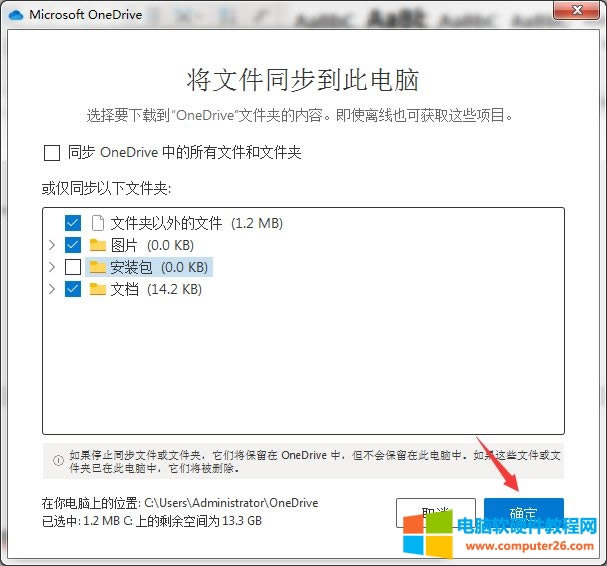
3.在“將文件同步到此電腦”窗口,將不進(jìn)行本地同步的文件前面的對(duì)勾去掉,點(diǎn)擊“確定”按鈕即設(shè)置好不同步本地文件夾。
二、onedrive無法同步怎么處理 onedrive同步文件功能雖然非常好用,但是免不了會(huì)遇到無法同步的時(shí)候,遇到這一情況大家也不要著急,首先要做的就是檢查一下是不是以下原因造成的onedrive無法同步。
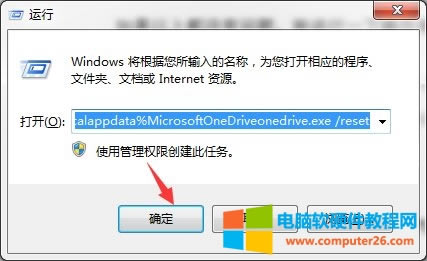
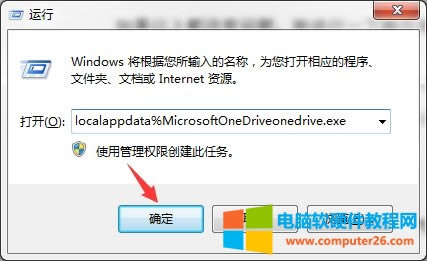
如果以上都沒有問題,就進(jìn)行一下操作來恢復(fù)onedrive的文件同步功能。 1.使用快捷鍵Win+R打開“運(yùn)行”界面,在其頁面中輸入“%localappdata%MicrosoftOneDriveonedrive.exe /reset”,點(diǎn)擊“確定”按鈕。
2.稍等幾分鐘,onedrive會(huì)自動(dòng)啟動(dòng),如果沒有啟動(dòng),就在“運(yùn)行”界面中輸入“%localappdata%MicrosoftOneDriveonedrive.exe”,點(diǎn)擊“確定”按鈕即可啟動(dòng)onedrive,其同步功能也就恢復(fù)使用了。
二、onedrive同步文件被掛起 在使用onedrive進(jìn)行文件同步時(shí),有時(shí)候會(huì)出現(xiàn)同步文件被掛起的提示信息,導(dǎo)致這一問題的原因基本上都是同步文件中有臨時(shí)文件的原因,下面,小編就來介紹一下解決辦法。 1.打開onedrive軟件,在其主界面點(diǎn)擊“打開文件夾”按鈕,這時(shí)就打開了onedrive同步文件夾。
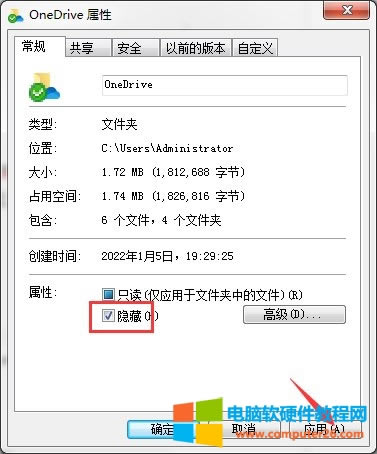
2.在onedrive同步文件夾空白處右鍵選擇“屬性”,在彈出窗口的“常規(guī)”選項(xiàng)下勾選中“隱藏”復(fù)選框,點(diǎn)擊“應(yīng)用”,再點(diǎn)擊“確定”按鈕就可在onedrive同步文件夾中看到隱藏的臨時(shí)文件,將其刪除再重新進(jìn)行同步即可。
總結(jié):通過上文所述,小編詳細(xì)講解了onedrive只上傳不同步到本地,onedrive無法同步怎么處理的相關(guān)內(nèi)容,希望通過上文所述能夠幫助到有需要的小伙伴。 Office辦公軟件是辦公的第一選擇,這個(gè)地球人都知道。 |