

- Word文檔中添加帶滾動(dòng)條的文本框辦法_Wo
- Word文檔中如何迅速繁體字轉(zhuǎn)換簡體字_wo
- Outlook郵箱如何迅速撤回已經(jīng)發(fā)送郵件_
- Excel表格中身份證號(hào)碼亂碼如何恢復(fù)數(shù)字_
- ppt動(dòng)態(tài)背景圖片如何設(shè)置_ppt動(dòng)態(tài)背景圖
- ppt圖片透明度如何調(diào)_ppt圖片透明度設(shè)置
- ppt版式在啥地方里設(shè)置_ppt版式兩欄內(nèi)容
- ppt動(dòng)畫效果如何設(shè)置_ppt動(dòng)畫效果全部刪
- ppt動(dòng)態(tài)背景如何弄_ppt動(dòng)態(tài)背景與文字如
- outlook自動(dòng)存檔如何用_outlook
- Outlook郵箱自動(dòng)回復(fù)如何設(shè)置的辦法_O
- Word文檔中顯示或者隱藏技巧區(qū)的辦法_wo
推薦系統(tǒng)下載分類: 最新Windows10系統(tǒng)下載 最新Windows7系統(tǒng)下載 xp系統(tǒng)下載 電腦公司W(wǎng)indows7 64位裝機(jī)萬能版下載

ppt動(dòng)態(tài)背景如何弄_ppt動(dòng)態(tài)背景與文字如何統(tǒng)一出現(xiàn)
發(fā)布時(shí)間:2025-06-02 文章來源:深度系統(tǒng)下載 瀏覽:
| 辦公軟件是指可以進(jìn)行文字處理、表格制作、幻燈片制作、圖形圖像處理、簡單數(shù)據(jù)庫的處理等方面工作的軟件。目前辦公軟件朝著操作簡單化,功能細(xì)化等方向發(fā)展。辦公軟件的應(yīng)用范圍很廣,大到社會(huì)統(tǒng)計(jì),小到會(huì)議記錄,數(shù)字化的辦公,離不開辦公軟件的鼎力協(xié)助。另外,政府用的電子政務(wù),稅務(wù)用的稅務(wù)系統(tǒng),企業(yè)用的協(xié)同辦公軟件,這些都屬于辦公軟件。 ppt動(dòng)態(tài)背景怎么弄?通過Microsoft 365素材庫導(dǎo)入視頻便可作為背景。但放映幻燈片時(shí),有時(shí)會(huì)出現(xiàn)背景和文字不能同時(shí)出現(xiàn)的狀況。ppt動(dòng)態(tài)背景和文字怎么統(tǒng)一出現(xiàn)?我們可以在“動(dòng)畫”界面,將“開始”設(shè)置為“與上一動(dòng)畫同時(shí)”即可。下面具體來看在Microsoft 365中的具體操作吧! 一、ppt動(dòng)態(tài)背景怎么弄 Microsoft 365制作動(dòng)態(tài)背景非常簡單,可以直接將素材庫中的視頻插入,制作成背景。
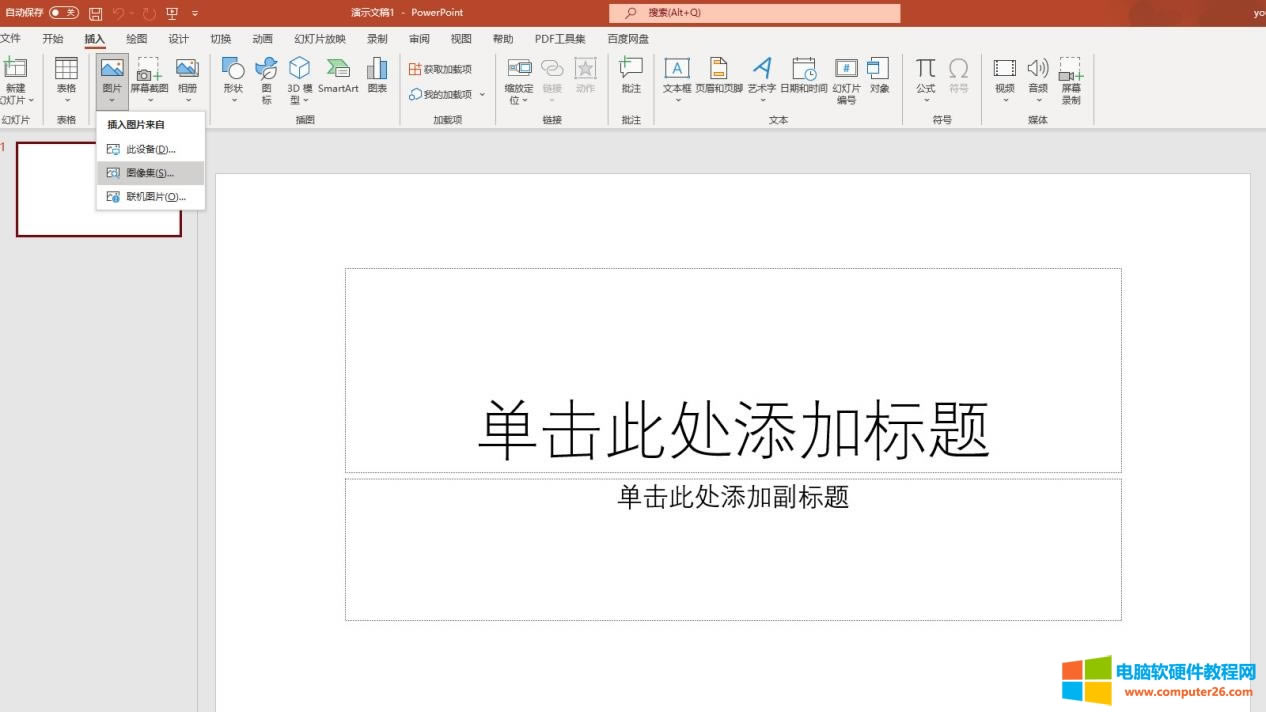
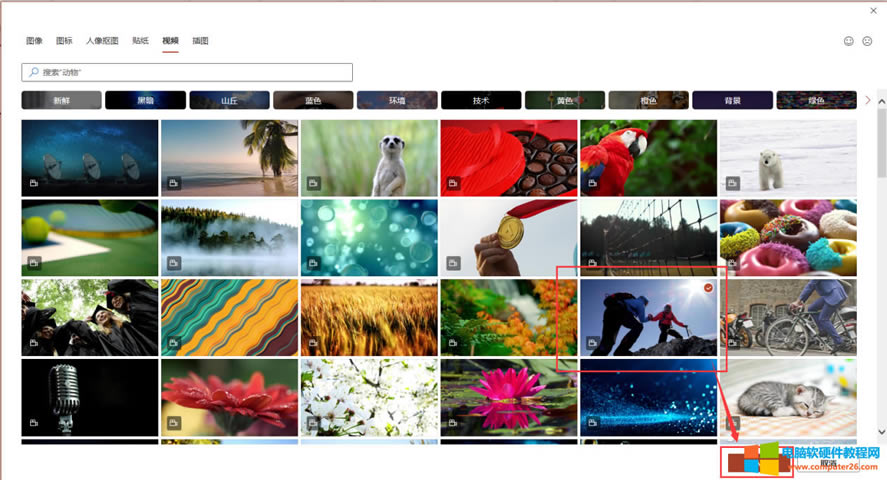
打開ppt,通過“插入——圖片——圖像集”路徑打開Microsoft 365素材庫。選中素材庫種的視頻,選中視頻,單擊“插入”即可(如圖2)。
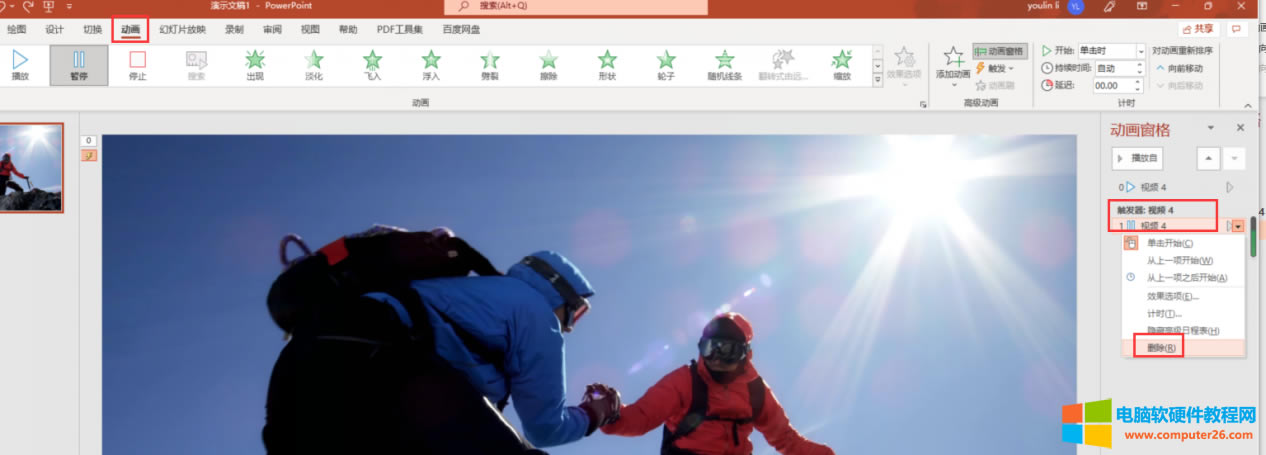
為了能讓視頻持續(xù)播放,我們可通過“動(dòng)畫——動(dòng)畫窗格”路徑將視頻暫停的觸發(fā)按鈕關(guān)掉(如圖3)。
右鍵視頻觸發(fā)器,單擊“刪除”即可。
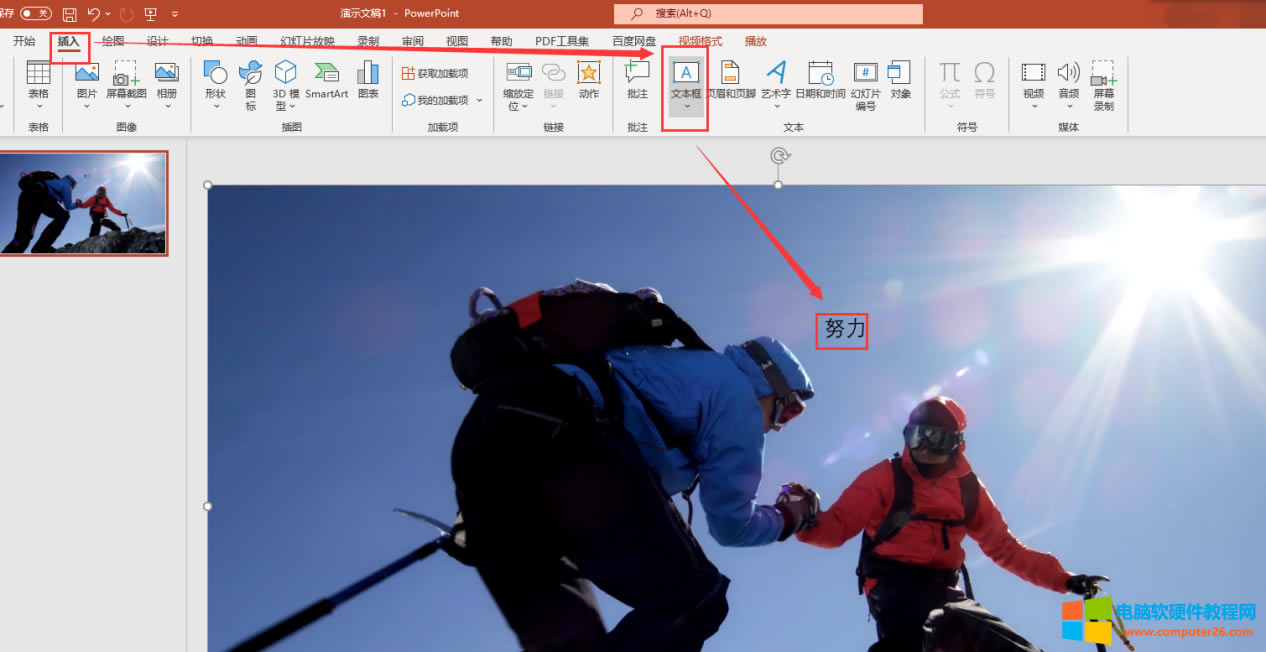
通過“插入——文本框”,在視頻上輸入文字,動(dòng)態(tài)的背景便制作好了。 但演示幻燈片的時(shí)候,有時(shí)背景和文字不能同時(shí)出現(xiàn),下面我們來看具體操作吧! 二、ppt動(dòng)態(tài)背景和文字怎么統(tǒng)一出現(xiàn)
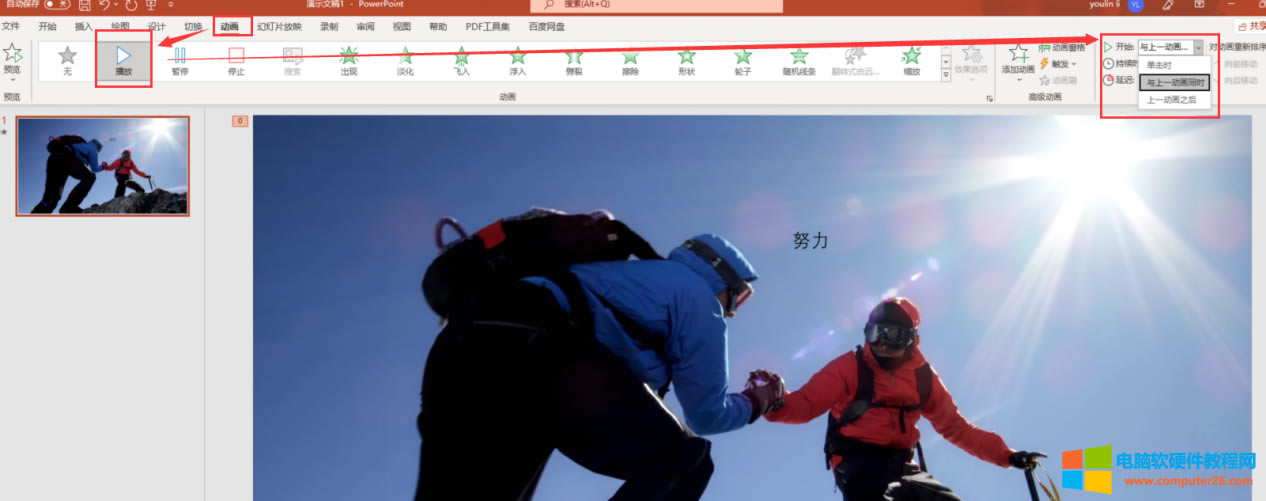
想要?jiǎng)討B(tài)背景圖和文字同時(shí)出現(xiàn),要再次進(jìn)入“動(dòng)畫”界面,單擊工具欄“播放”,展開“開始”下拉菜單,選擇“與上一個(gè)動(dòng)畫同時(shí)”,動(dòng)態(tài)背景和文字就會(huì)同時(shí)出現(xiàn)了。下面來看視頻展示吧。 簡單總結(jié),Microsoft 365的ppt動(dòng)態(tài)背景怎么弄?首先,我們可以通過“插入——圖片——圖像集”打開Microsoft 365素材庫,在素材庫中選擇“視頻”,并插入。然后再通過“插入文本框”輸入文本內(nèi)容。演示幻燈片時(shí),ppt動(dòng)態(tài)背景和文字怎么統(tǒng)一出現(xiàn)?單擊菜單欄頂部“動(dòng)畫”,單擊工具欄“播放”圖標(biāo),單擊展開“開始”下拉菜單,選擇“與上一個(gè)同時(shí)”,動(dòng)態(tài)背景與文本便可同時(shí)出現(xiàn)了。 Office辦公軟件是辦公的第一選擇,這個(gè)地球人都知道。 |
本文章關(guān)鍵詞: ppt動(dòng)態(tài)背景
當(dāng)前原文鏈接:http://m.hkjaz.com/pcsoft/pcsoft-63451.html
相關(guān)文章
上一篇:
Windows7系統(tǒng)教程欄目
本類教程排行
系統(tǒng)熱門教程
本熱門系統(tǒng)總排行