


- 如何把onepkg文件導(dǎo)入到OneNote
- 如何給OneNote for Windows
- 如何在OneNote for Windows
- 如何導(dǎo)入OneNote筆記本到微軟賬戶的 O
- 如何通過(guò)UWP版珍寶珍寶菜單 Gem Men
- 局域網(wǎng)里,不通過(guò)OneNote客戶端創(chuàng)建筆記
- MAC系統(tǒng)中如何從OneNote里直接打開本
- iSlide安裝后如何使用(iSlide安裝
- Word空白行為啥刪不掉(無(wú)法替代)
- excel表格圓滿轉(zhuǎn)換word完成圖文詳細(xì)教
- Word2013、2010默認(rèn)輸入法設(shè)置圖文
- Word2010-2013文字效果設(shè)置圖文解
推薦系統(tǒng)下載分類: 最新Windows10系統(tǒng)下載 最新Windows7系統(tǒng)下載 xp系統(tǒng)下載 電腦公司W(wǎng)indows7 64位裝機(jī)萬(wàn)能版下載

Word2010-2013文字效果設(shè)置圖文解析圖文詳細(xì)教程
發(fā)布時(shí)間:2025-05-24 文章來(lái)源:深度系統(tǒng)下載 瀏覽:
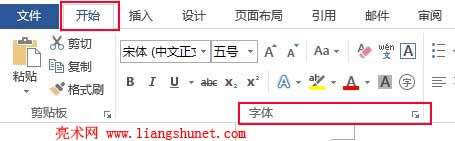
| 辦公軟件是指可以進(jìn)行文字處理、表格制作、幻燈片制作、圖形圖像處理、簡(jiǎn)單數(shù)據(jù)庫(kù)的處理等方面工作的軟件。目前辦公軟件朝著操作簡(jiǎn)單化,功能細(xì)化等方向發(fā)展。辦公軟件的應(yīng)用范圍很廣,大到社會(huì)統(tǒng)計(jì),小到會(huì)議記錄,數(shù)字化的辦公,離不開辦公軟件的鼎力協(xié)助。另外,政府用的電子政務(wù),稅務(wù)用的稅務(wù)系統(tǒng),企業(yè)用的協(xié)同辦公軟件,這些都屬于辦公軟件。 在圖片處理軟件(如 Photoshop)中,可以制作出十分絢麗的文字效果;與它們相比,Word雖然沒(méi)有那么強(qiáng)大的功能,但也能制作出漂亮的文字效果。 Word制作文字效果主要通過(guò)顏色漸變實(shí)現(xiàn),它預(yù)設(shè)了一些漸變效果供我們選擇,當(dāng)然也可以自己調(diào)和選擇喜歡的顏色,不過(guò)由于Word的默認(rèn)背景本身是白色,漸變中通常有濃淡之分,淡的地方在白色的映襯下,就顯得很不好看,所以選擇顏色很關(guān)鍵,直接影響到文字的最后效果。下面就用Word2013來(lái)試試牛刀,Word2010文字效果設(shè)置方法也一樣。 一、快捷步驟 選中要設(shè)置文字效果的文本 → “開始”選項(xiàng)卡 → “字體”右邊斜45度箭頭 → 文字效果 → 文本填充 → 漸變填充 → “類型”一般選擇“線性” → 選擇喜歡的“顏色” → 調(diào)整“漸變光圈”下面的滑塊直到調(diào)出滿意的效果 → 確定。 二、Word2010、Word2013文字效果詳細(xì)設(shè)置步驟1、用 Word2013 打開文檔,用鼠標(biāo)選中“待設(shè)置文字效果的文本”,選擇“開始”選項(xiàng)卡,如圖1所示:
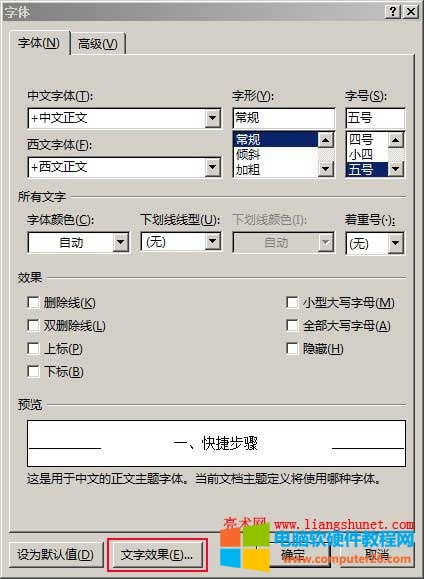
圖1 2、點(diǎn)擊“字體”右邊的斜線箭頭(紅框已標(biāo)明),打開“字體”窗口,如圖2所示:
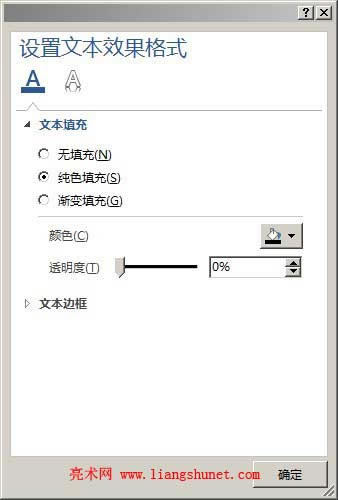
圖2 3、點(diǎn)擊“文字效果”,打開“設(shè)置文本效果格式”窗口,點(diǎn)擊“文本填充”,如圖3所示:
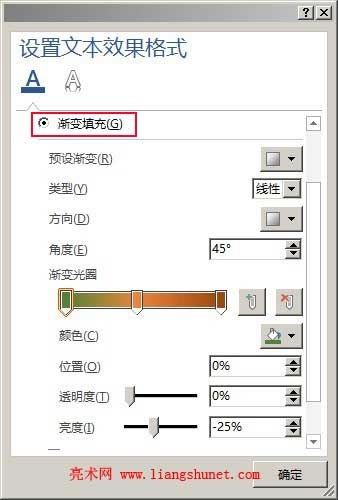
圖3 4、選擇“漸變填充”,有以下項(xiàng)可以選擇或調(diào)節(jié): 預(yù)設(shè)漸變:點(diǎn)擊其右邊的按鈕選擇一種; 漸變類型有:線性、射線、矩刑和路徑,一般選擇線性; 漸變方向:有八種類型,從左上角到右下角、從上到下、從右上角到左下角、從左到右、從右到左、從左下角到右上角、從下到上和從右下角到左上角; 角度:默認(rèn)是45度,也可以調(diào); 漸變光圈:移動(dòng)滑塊,可調(diào)整顏色的漸變范圍,點(diǎn)擊有+圖標(biāo)的按鈕,可增加滑塊,點(diǎn)擊有x圖標(biāo)的按,可刪除滑塊; 顏色:選中滑塊,點(diǎn)擊顏色按鈕,可改變滑塊的顏色; 位置:調(diào)整選中滑塊的位置; 透明度:調(diào)整選中滑塊的透明度; 亮度:調(diào)整選中滑塊的亮度; 調(diào)整的最終效果,如圖4所示:
圖4 5、單擊“確定”,設(shè)置完成,文字效果如圖5所示:
圖5 設(shè)置的是一種桔黃色跟青綠色的漸變效果。 Office辦公軟件是辦公的第一選擇,這個(gè)地球人都知道。 |
本文章關(guān)鍵詞: word文字效果設(shè)置
當(dāng)前原文鏈接:http://m.hkjaz.com/pcsoft/pcsoft-61636.html
相關(guān)文章
上一篇:
Windows7系統(tǒng)教程欄目
本類教程排行
系統(tǒng)熱門教程
本熱門系統(tǒng)總排行