

推薦系統(tǒng)下載分類: 最新Windows10系統(tǒng)下載 最新Windows7系統(tǒng)下載 xp系統(tǒng)下載 電腦公司W(wǎng)indows7 64位裝機(jī)萬能版下載

Word標(biāo)題設(shè)置,含標(biāo)題行距太寬與標(biāo)題2不見了如何處理
發(fā)布時(shí)間:2025-05-22 文章來源:深度系統(tǒng)下載 瀏覽:
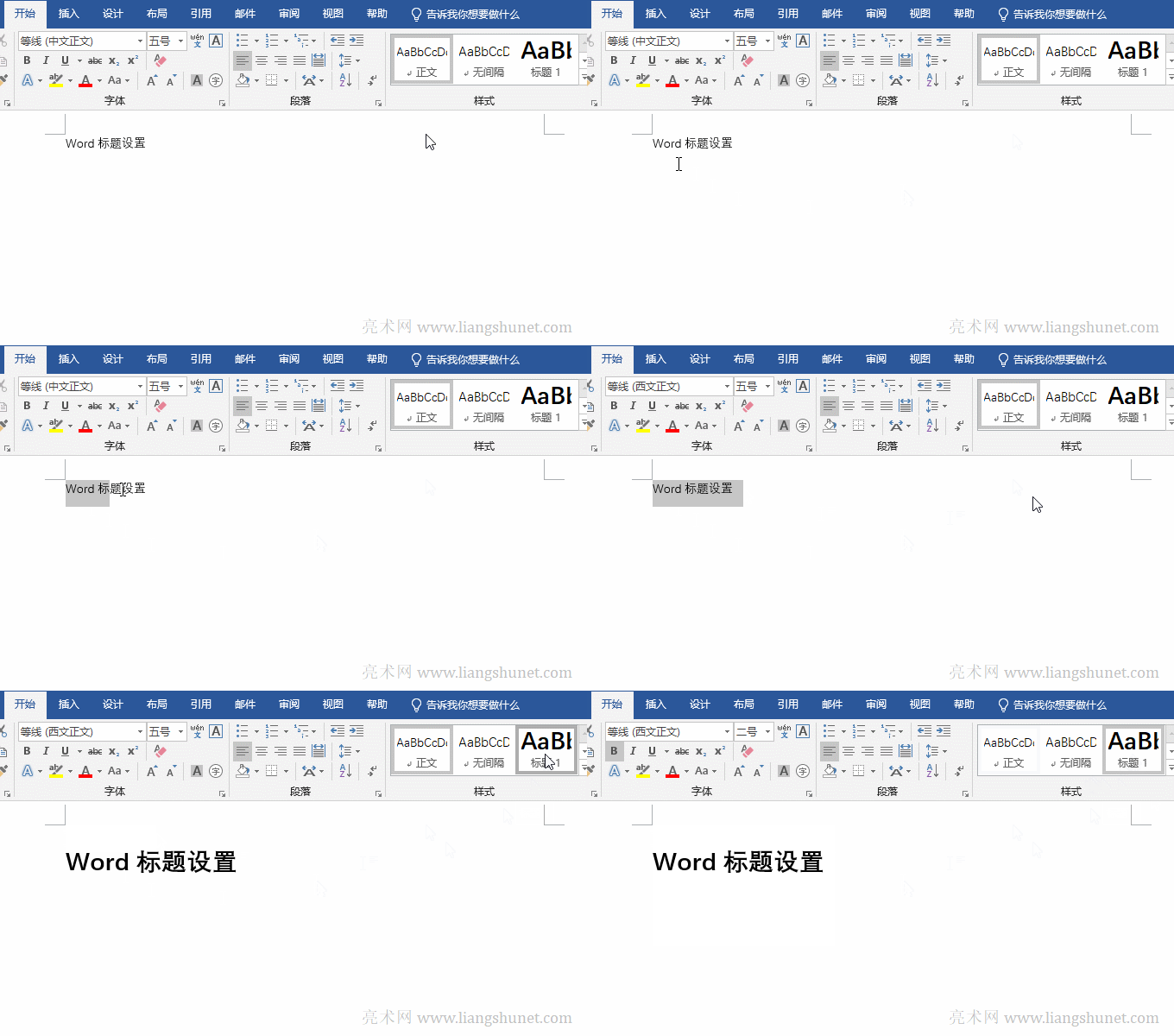
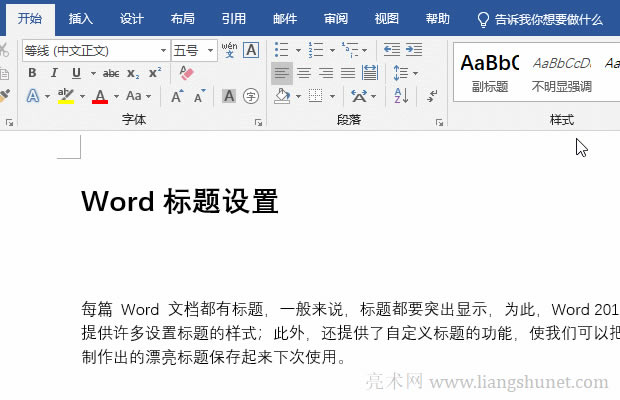
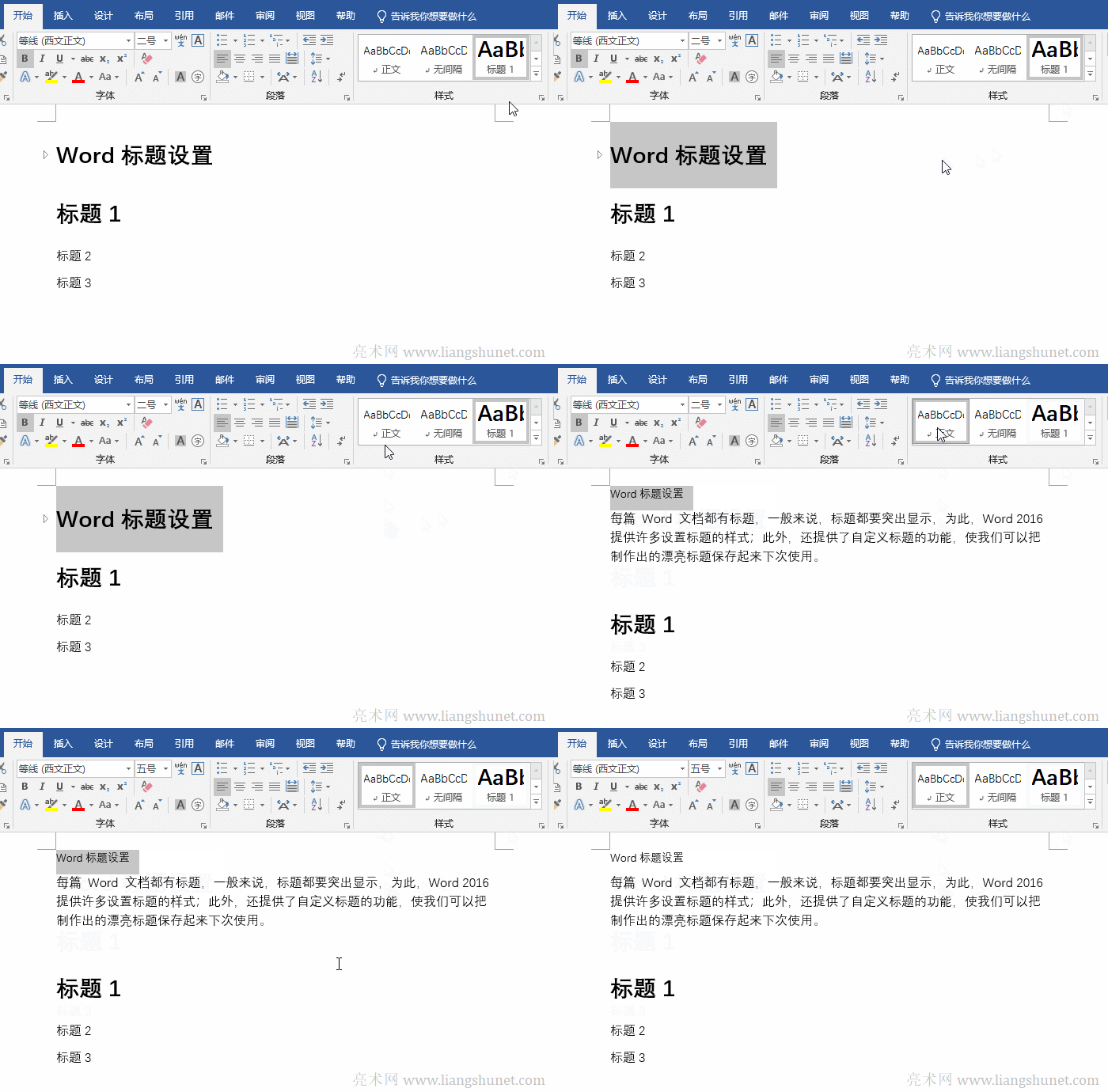
| 辦公軟件是指可以進(jìn)行文字處理、表格制作、幻燈片制作、圖形圖像處理、簡單數(shù)據(jù)庫的處理等方面工作的軟件。目前辦公軟件朝著操作簡單化,功能細(xì)化等方向發(fā)展。辦公軟件的應(yīng)用范圍很廣,大到社會(huì)統(tǒng)計(jì),小到會(huì)議記錄,數(shù)字化的辦公,離不開辦公軟件的鼎力協(xié)助。另外,政府用的電子政務(wù),稅務(wù)用的稅務(wù)系統(tǒng),企業(yè)用的協(xié)同辦公軟件,這些都屬于辦公軟件。 每篇Word文檔都有標(biāo)題,一般來說,標(biāo)題都要突出顯示,為此,Word 2016 提供許多設(shè)置標(biāo)題的樣式;此外,還提供了自定義標(biāo)題的功能,使我們可以把制作出的漂亮標(biāo)題保存起來下次使用。 大多情況下,制作標(biāo)題時(shí)選擇一種 Word 提供的現(xiàn)成標(biāo)題樣式即可。這些標(biāo)題樣式主要有:正標(biāo)題、副標(biāo)題、多級(jí)標(biāo)題、書籍標(biāo)題等;正副標(biāo)題除用大號(hào)字外,還會(huì)自動(dòng)居中;多級(jí)標(biāo)題像前面介紹的多級(jí)列表一樣;書籍標(biāo)題加粗文字的同時(shí)使文字傾斜;以下是制作標(biāo)題的具體方法。 一、Word標(biāo)題設(shè)置1、選中要制成標(biāo)題的文字“Word標(biāo)題設(shè)置”,選擇“開始”選項(xiàng)卡,把鼠標(biāo)移到“樣式”區(qū)塊的其中一個(gè)“標(biāo)題”上,例如“標(biāo)題 1”,選中文字立即出現(xiàn)預(yù)覽效果,單擊“標(biāo)題 1”應(yīng)用,操作步驟如圖1所示:
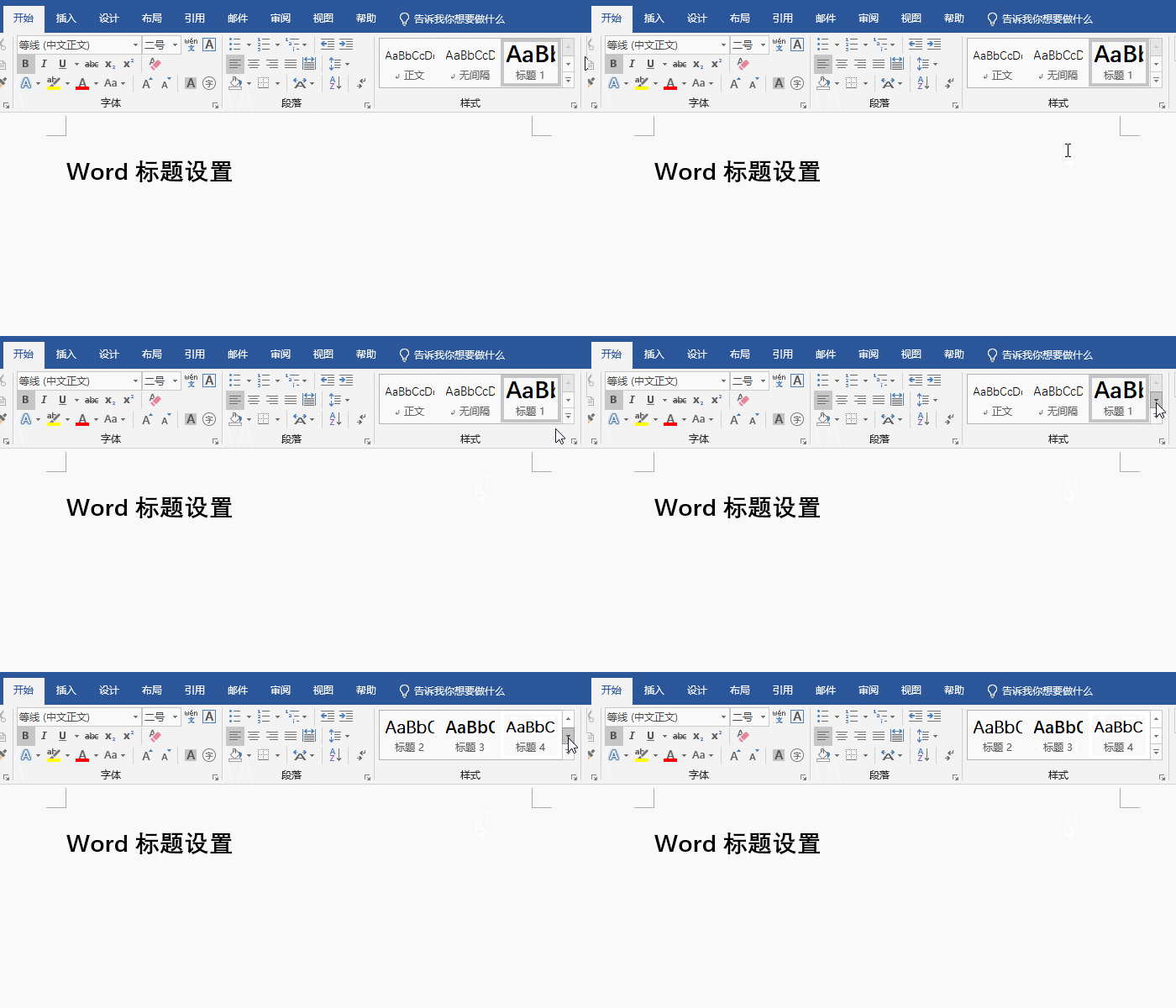
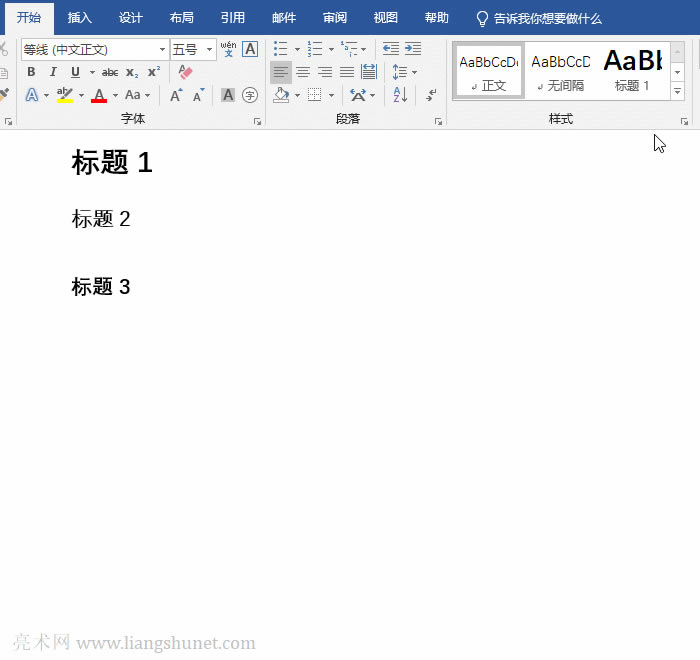
圖1 2、圖中選中的是“標(biāo)題 1”,這類標(biāo)題主要用于制作書本的章節(jié)標(biāo)題。由于“樣式”區(qū)域所占空間有限,所以只顯示了幾個(gè)標(biāo)題,既可以單擊“單個(gè)指向下的小三角”查看其它標(biāo)題,也可以單擊“一橫 + 小三角”圖標(biāo)打開樣式窗口,我們單擊一次“單個(gè)指向下的小三角”,顯示標(biāo)題如圖2所示:
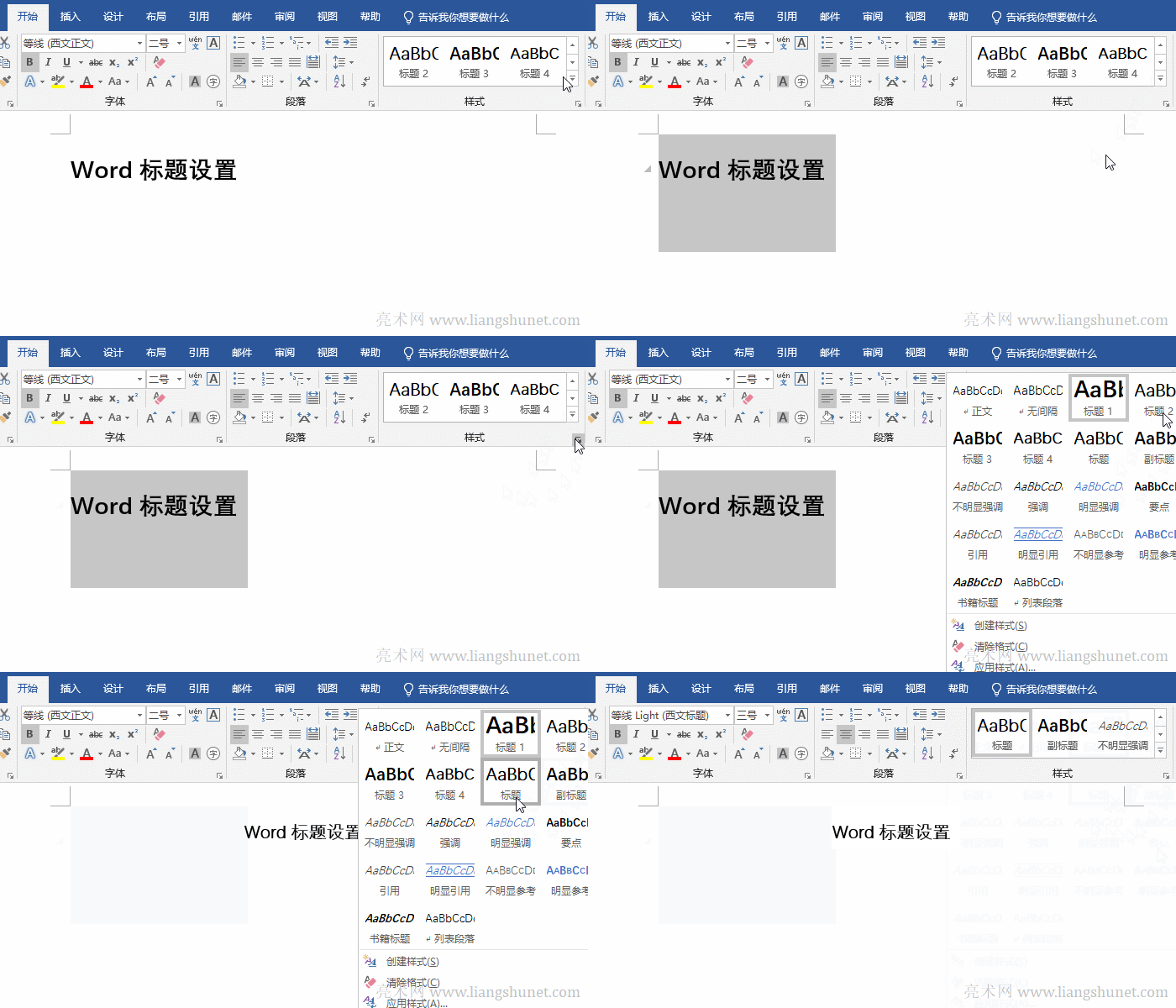
圖2 3、已經(jīng)顯示了“標(biāo)題 2、標(biāo)題 3 和標(biāo)題 4”,這樣沒有直接打開標(biāo)題樣式窗口好選擇,我們單擊“一橫 + 小三角圖標(biāo)”打開樣式窗口,把鼠標(biāo)移到“標(biāo)題”上面,選中文字立即顯示該樣式的效果,單擊它以應(yīng)用,文字自動(dòng)居中,演示如圖3所示:
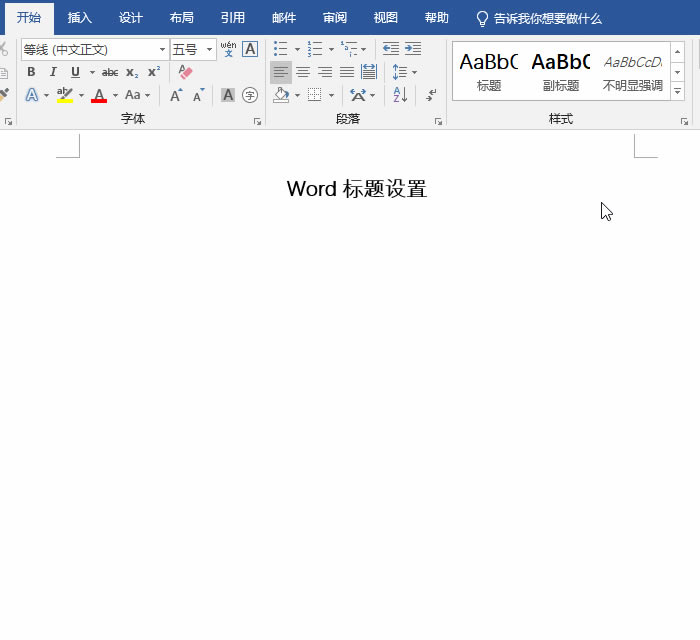
圖3 4、選擇其它標(biāo)題的方法跟上面一樣;如果想把標(biāo)題變?yōu)槎温湮淖郑ㄕ模懊娼榻B過的方法外,還可以選擇排在樣式第一的“正文”及其后的“無間隔”和最后的“列出段落”,見圖2。 二、Word標(biāo)題樣式預(yù)覽1、單擊“樣式”右邊的斜箭頭,打開“樣式”小窗口,單擊下面的“顯示預(yù)覽”勾選它,則所有標(biāo)題都顯示出預(yù)覽效果,為能看到完整的標(biāo)題,我們把窗口拉大拉長,演示如圖4所示:
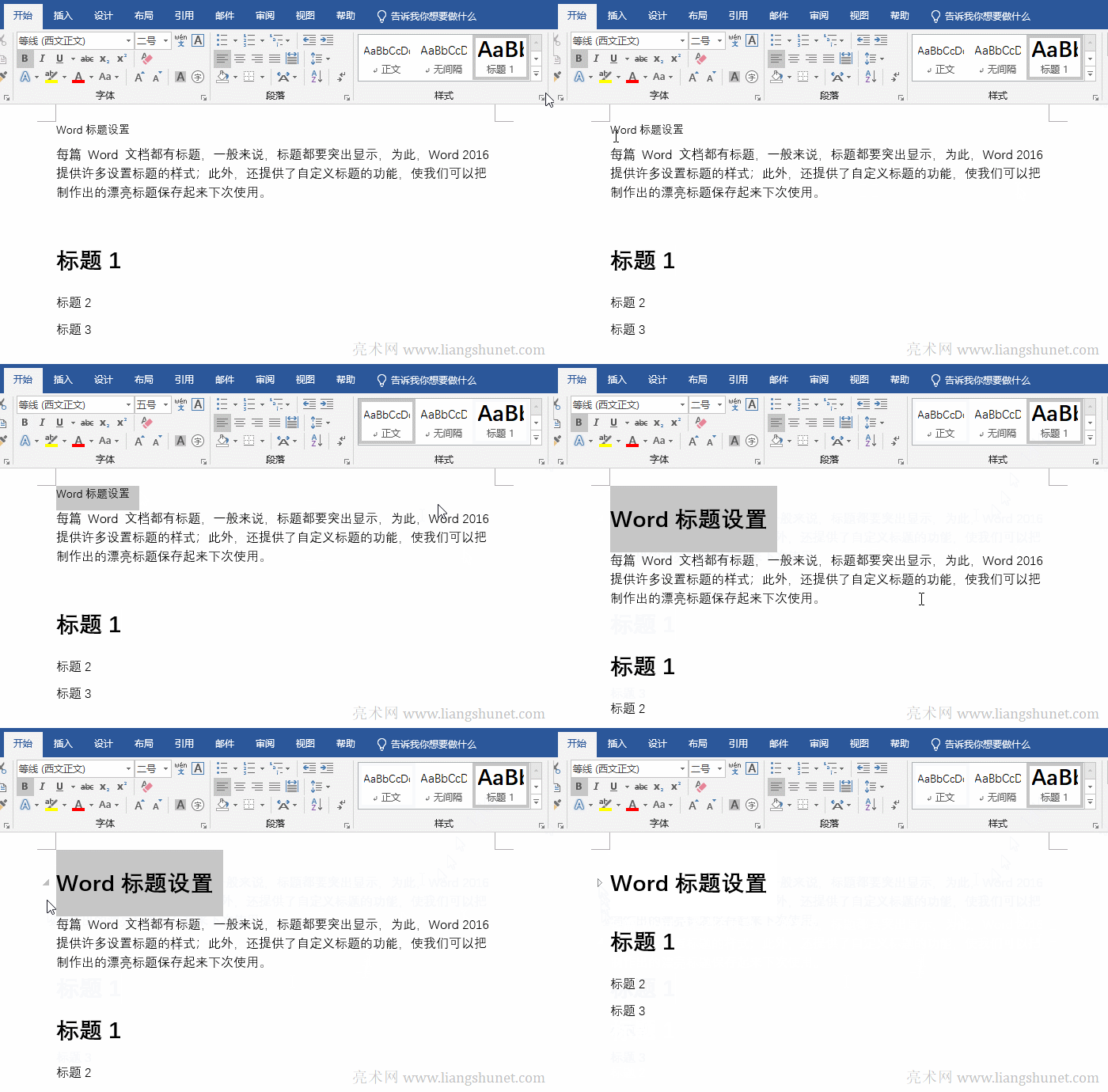
圖4 2、圖中顯示的預(yù)覽效果跟用到文檔中完全一樣,居中的居中,左對(duì)齊的左對(duì)齊,加粗的加粗等。除圖中顯示的樣式外,還有一些沒能顯示,自己可以用同樣方法預(yù)覽。 三、Word標(biāo)題行距太寬(標(biāo)題與正文間距過大、Word標(biāo)題間距太大、Word標(biāo)題間距怎么設(shè)置)選中要調(diào)整的標(biāo)題,例如“Word標(biāo)題設(shè)置”,選擇“開始”選項(xiàng)卡。單擊“行和段落間距”圖標(biāo),在彈出的選項(xiàng)中選擇 1.0,標(biāo)題行距變小;再次單擊“行和段落間距”圖標(biāo),然后選擇“刪除段前的空格”,標(biāo)題上面的間距變小;同樣方法選擇“刪除段后的空格”,把標(biāo)題下面的間距變小。操作步驟如圖5所示:
圖5 四、Word標(biāo)題2不見了(Word標(biāo)題不見了)選擇“開始”選項(xiàng)卡,單擊“樣式”右邊的斜箭頭(或按 Alt + Ctrl + Shift + S),打開“樣式”面板,單擊“管理樣式”圖標(biāo),打開“管理樣式”窗口,選擇“推薦”選項(xiàng)卡,選中“標(biāo)題 2”,單擊“顯示”,再單擊“確定”,則“標(biāo)題 2”顯示出來。操作步驟如圖6所示:
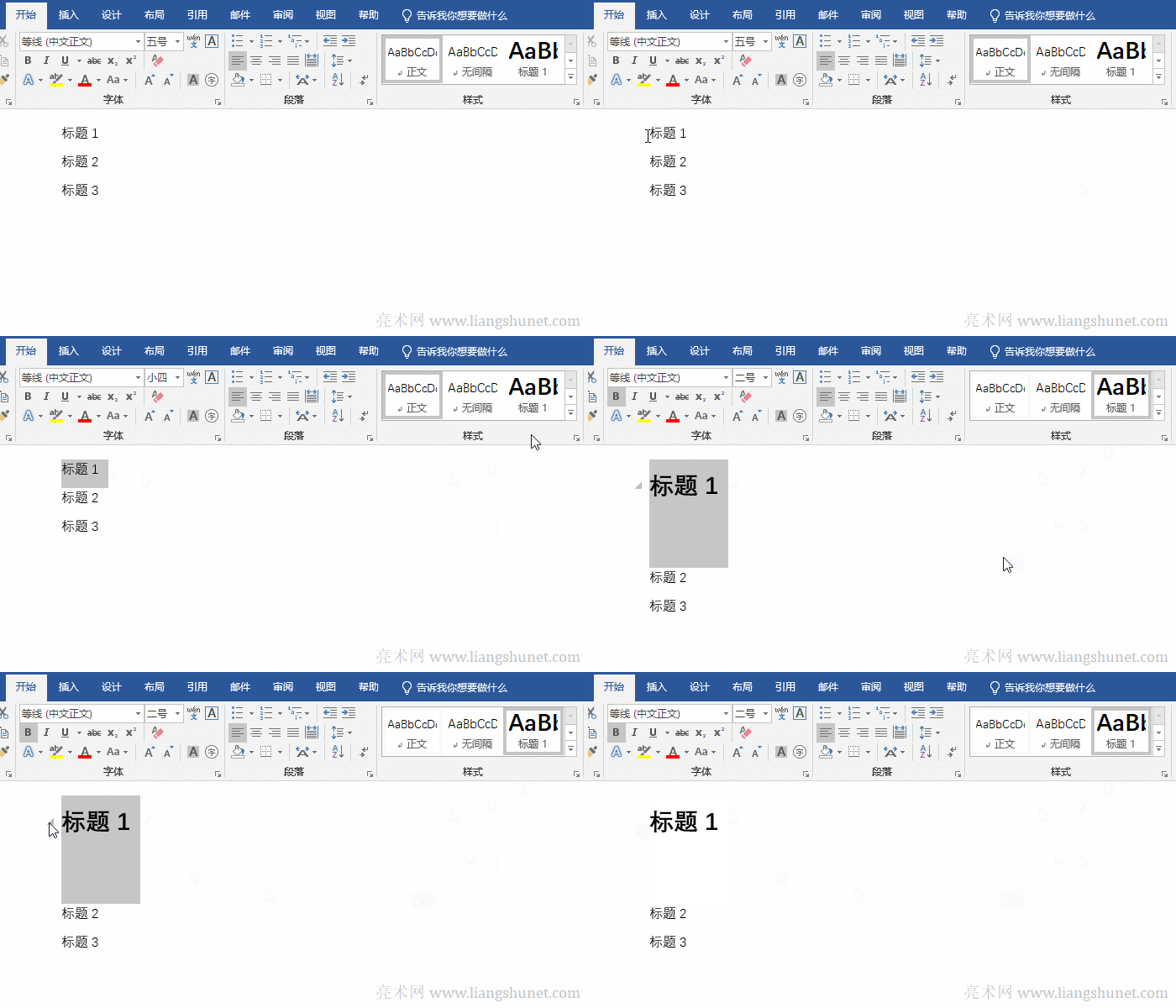
圖6 五、Word標(biāo)題設(shè)置折疊1、折疊標(biāo)題下的全部內(nèi)容。選中“標(biāo)題 1”,單擊“樣式”上面的“標(biāo)題 1”,則頁面中的“標(biāo)題 1”左邊出現(xiàn)一小箭頭,單擊它,則折疊標(biāo)題下的所有內(nèi)容,再次單擊它又展開。演示如圖7所示:
圖7 2、折疊標(biāo)題下的部分內(nèi)容。同樣方法給“Word標(biāo)題設(shè)置”應(yīng)該“標(biāo)題 1”樣式,單擊它,僅折疊到下一個(gè)標(biāo)題。演示如圖8所示:
圖8 3、Word怎么取消折疊。只有取消標(biāo)題樣式才能取消折疊,例如給“Word標(biāo)題設(shè)置”取消標(biāo)題樣式,折疊同時(shí)被取消。演示如圖9所示:
圖9 Office辦公軟件是辦公的第一選擇,這個(gè)地球人都知道。 |
相關(guān)文章
上一篇:
下一篇:如何迅速的在Excel中排名次