Word 2016表格公式函數大全及應用案例
發布時間:2025-05-22 文章來源:深度系統下載 瀏覽:
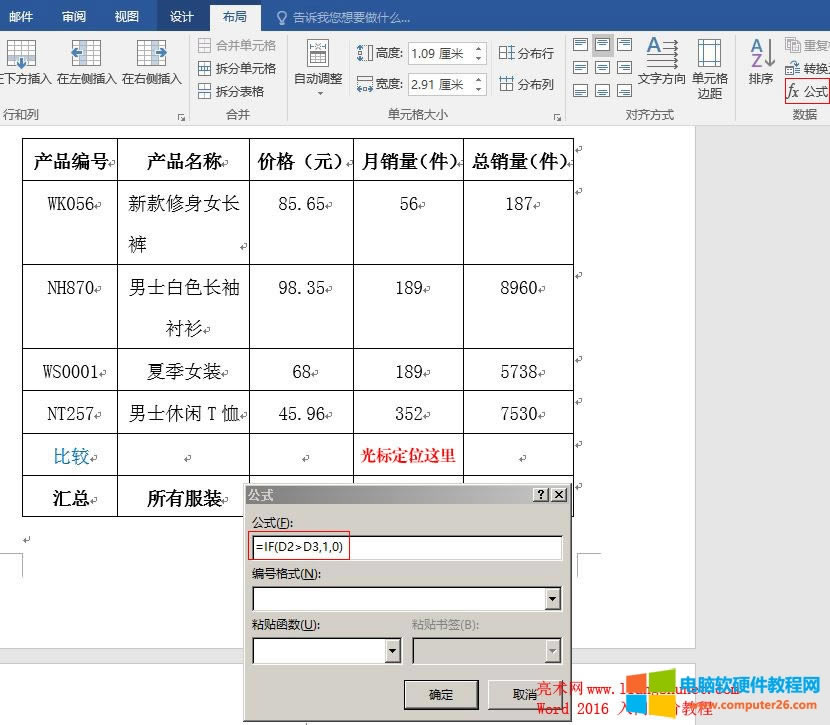
| 辦公軟件是指可以進行文字處理、表格制作、幻燈片制作、圖形圖像處理、簡單數據庫的處理等方面工作的軟件。目前辦公軟件朝著操作簡單化,功能細化等方向發展。辦公軟件的應用范圍很廣,大到社會統計,小到會議記錄,數字化的辦公,離不開辦公軟件的鼎力協助。另外,政府用的電子政務,稅務用的稅務系統,企業用的協同辦公軟件,這些都屬于辦公軟件。 在 Word 中,表格公式函數共有18個,最常用的為求和與求平均值,像 IF()、AND()、OR()、NOT() 以及它們的組合可能平常用得不多,但偶爾會遇到,因此,本篇將介紹 Word 表格所有18個公式函數的使用實例,其中常用的求和、求平均值與求最大值最小值四個函數在前一篇已經介紹了,本篇還將作進一步介紹。 自 Word2003 以來,Word 表格公式函數就一直是18個,Word2016 也仍然是18個函數。為便于理解,在介紹每個函數時,將先介紹它們的表達式,然后再結合具體的表格數據說明使用方法。在18個函數中,有些只是單獨使用,有些可以組合使用,例如 IF() 常與 AND()、OR()、NOT() 組合使用,對于這類函數,除介紹單獨使用實例外,還介紹組合使用實例。 一、IF()函數應用實例表達式:=IF(A2 > B2, 1, 0) IF 就是“如果”的意思,是條件判斷語句;表達式的意思是:如果 A2 大于 B2,返 1,否則返回 0;也就是為真時,返回 1,為假時,返回 0。 提示:表達式都是任意寫的,不是固定格式。IF 中的 A2 > B2 可以換成 C2 < D2,還可以換成 A2 + B2 = C2 等。下面介紹的的函數表達式也一樣。 應用實例: 1、同樣以產品表為例,假如對服裝的月銷量進行比較,比較“新款修身女長褲”與“夏季女裝”的月銷量上。把鼠標定位到“比較”行“月銷量”列,單擊“公式”,在彈出窗口“公式下面”輸入 =IF(D2>D3,1,0),如圖1所示:
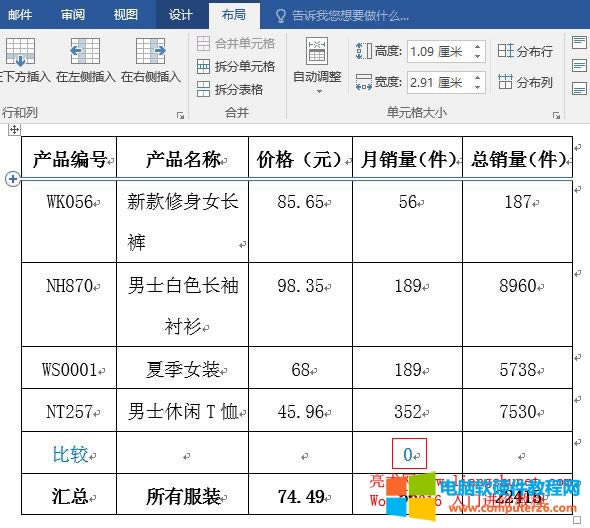
圖1 2、單擊“確定”后,單元格中已經自動填入了 0,如圖2所示:
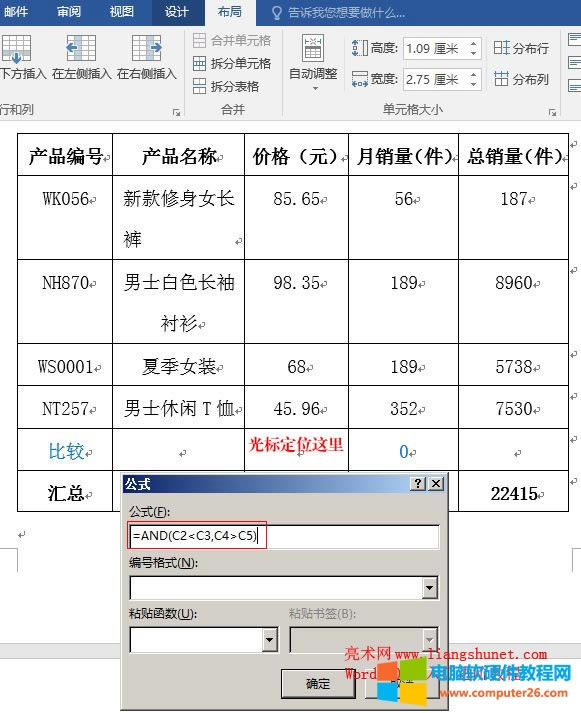
圖2 因為“新款修身女長褲”的月銷量(即 D2)是 56,“夏季女裝”的月銷量(即 D3)是 189,D2 不大于 D3,所以返回 0。 Word2016 單元格用字母和數字組合表示法:列用字母表示寫在先,行用數字表示寫在后;例如 D2,D 表示第四列,2 表示第二行;注意:表頭算第一行。 二、AND()函數應用實例表達式:=AND(A2 > B2, C2 + D2 = E2, …) AND 是“同時、并且”的意思,用于滿足兩個以上條件的判斷;表達式的意思是:如果所有條件都為真(成立),返回1,否則返回0,也就是說只要有一個條件不成立就返回0。 例如:AND(3 > 1, 4 + 6 = 10),兩個條件都為真,返回1;AND(5 - 1 = 3, 6 < 8),第一個條件 5 - 1 = 3 顯然不成立,盡管第二個條件成立,依然返回 0。 應用實例: 1、假如要判斷服裝價格的高低。把光標定位到“比較”行“價格”列,打開“公式”窗口,并輸入公式 =AND(C2<C3,C4>C5),如圖3所示:
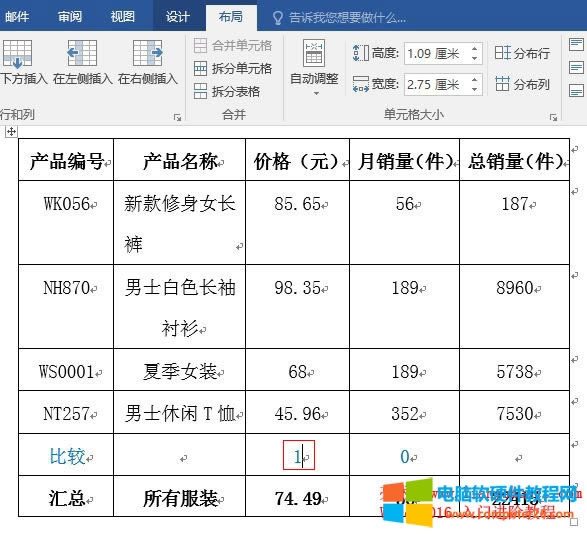
圖3 2、單擊“確定”后,單元格中已經自動填入了 1,如圖4所示:
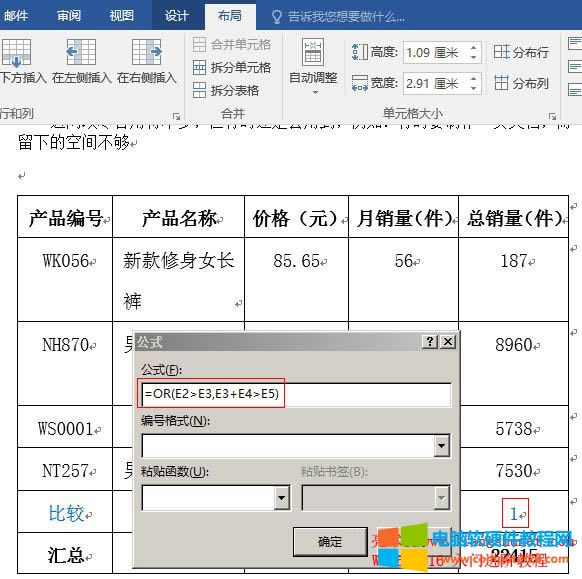
圖4 因為 C2(85.65)小于 C3(98.35),C4(68)大于 C5(45.96),兩個都成立,所以返回 1。 三、OR()函數應用實例表達式:=OR(A2 > B2, C2 < D2, E2 + F2 = H2, …) OR 是“或”的意思,用于兩個以上條件的判斷;表達式的意思是:不管有多少個條件,只要有一個條件成立,就返回 1;所有條件都不成立才返回 0。 應用實例: 1、假如要比較服裝總銷量。把光標定位到“比較”行“總銷量”列,打開“公式”窗口并輸入 =OR(E2>E3,E3+E4>E5),單擊“確定”,單元格中已經自動填上了 1,公式及返回值如圖5所示:
圖5 2、盡管 E2(187)> E3(8960)不成立,但 E3(8960) + E4(5738) > E5(7530)成立,只要有一個成立就返回 1。 四、NOT()函數應用實例表達式:=NOT(A2 > A3) NOT 是“非”的意思,也就是真返回假,假返回真;表達式的意思是:如果 A2 大于 A3,返回 0;反之,返回 1。
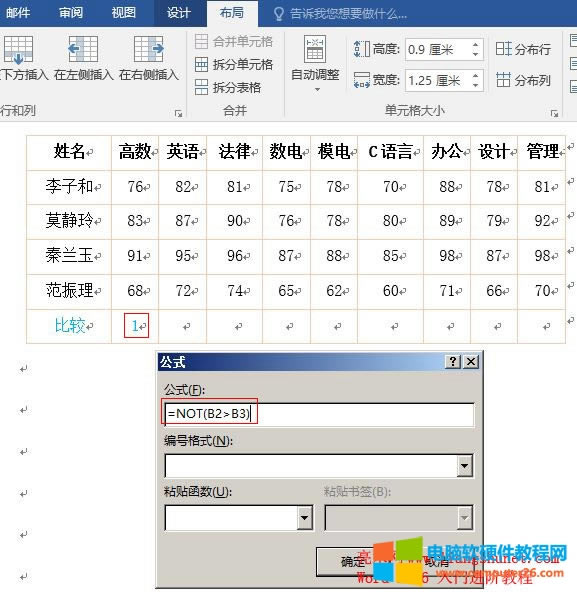
應用實例: 1、假如有一張學生成績表,要比較學生成績。把光標定位到“比較”行“高數”列,打開“公式”窗口并輸入 =NOT(B2>B3),單擊“確定”,單元格中已經自動填上了 1,公式及返回值如圖6所示:
圖6 2、盡管 B2(76)> B3(83)不成立,不成立的“非”就是成立,所以返回 1。 五、ABS()函數應用實例表達式:=ABS(A2) =ABS(A2) 返回 A2 的絕對值。例如:A2 = -5,=ABS(A2) 返回 5。
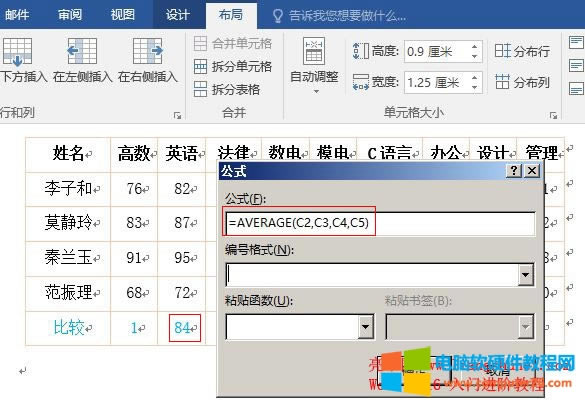
應用實例: 假如有一張表格,第一列第三行的值為 -28,要取它的絕對值,就可以用公式 =ABS() ,即 =ABS(A3),返回 28。 六、AVERAGE()函數應用實例表達式:=AVERAGE(A2,A4),或 =AVERAGE(ABOVE),或 =AVERAGE(LEFT) AVERAGE 是“平均”的意思,AVERAGE()函數就是求平均值;它有三種表達式: =AVERAGE(A2,A4) 表示求第一列第二行和第四行的平均值; =AVERAGE(ABOVE) 表示從上到下求某列的平均值; =AVERAGE(LEFT) 表示從左到右求某行的平均值。 應用實例: 在上一篇《Word2016 表格數據的公式計算(求和、平均值)》已經舉了 =AVERAGE(ABOVE) 的實例,下面再列舉一個 =AVERAGE(A2,A4) 的實例。 1、仍以學生成績表為例,假如要求英語的平均分。把光標定位到“比較”行,“英語”列,打開“公式”窗口,輸入公式 =AVERAGE(C2,C3,C4,C5),單擊“確定”,單元格中已經有平均分 84,公式及計算返回值如圖7所示:
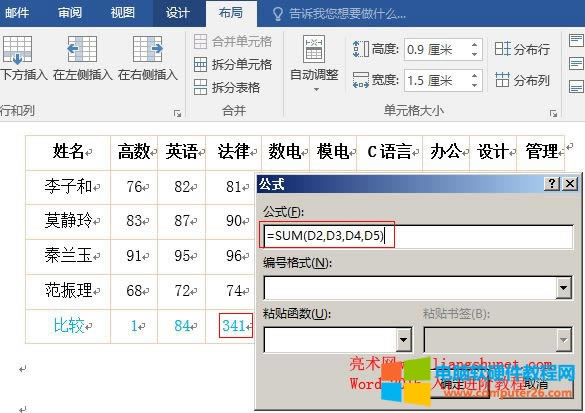
圖7 2、值得注意的是,要求哪幾個單元格的平均值,必須每個單元格都寫上。 七、SUM()函數應用實例表達式:=SUM(A2,A4),或 =SUM(ABOVE),或 =SUM(LEFT) SUM 是“和”的意思,SUM()函數就是求和;它與 =AVERAGE() 相似,也有三種表達式: =SUM(A2,A4) 表示求第一列第二行和第四行的和; =SUM(ABOVE) 表示從上到下求某列的和; =SUM(LEFT) 表示從左到右求某行的和。 應用實例: 在上一篇《Word2016 表格數據的公式計算(求和、平均值)》已經舉了 =SUM(ABOVE) 的實例,下面再列舉一個 =SUM(A2,A4) 的實例。 1、仍以學生成績表為例,假如要求“法律”科目的總分。把光標定位到“比較”行,“法律”列,打開“公式”窗口,輸入公式 =SUM(D2,D3,D4,D5),單擊“確定”,單元格中已經有總分 341,公式及求和返回值如圖8所示:
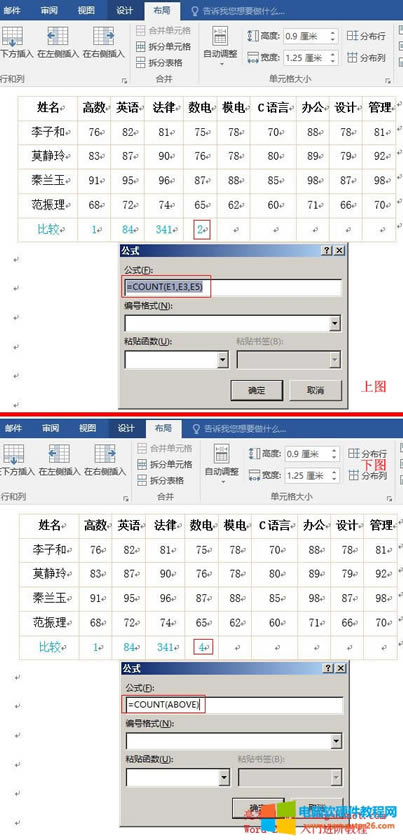
圖8 2、實例中之所以寫每一個單元格,目的是說明:要求哪幾個單元格的和,必須每個單元格都寫上,而不能從某個單元格到某個單元格。 八、COUNT()函數應用實例表達式:=COUNT(A2,A4),或 =COUNT(ABOVE),或 =COUNT(LEFT) COUNT 是“統計、計數”的意思,COUNT()函數就是統計有多少個數字;它與 =AVERAGE() 相似,也有三種表達式: =COUNT(A2,A4) 表示統計第一列第二行和第四行的數字個數; =COUNT(ABOVE) 表示從上到下統計某列的數字個數; =COUNT(LEFT) 表示從左到右統計某行的數字個數。 應用實例: 1、仍以學生成績表為例,假如要求統計“數電”的數字個數。把光標定位到“比較”行,“數電”列,打開“公式”窗口,輸入公式 =COUNT(E1,E3,E5),單擊“確定”,單元格中已經統計出數字個數 2,公式及統計返回值如圖9上圖所示:
圖9 2、為什么寫了三個單元格只返回 2 呢?因為 E1 為“數電”,不是數字,只有 E3(76)、E5(65)是數字,所以返回 2。 3、把公式換為 =COUNT(ABOVE),返回值變為了 4,如圖9下圖所示。 九、DEFINED()函數應用實例表達式:=DEFINED(函數或算式) DEFINED() 函數用于測試函數或算式是否有效,有效返回 1,無效返回 0。當寫某個函數時,無法確定寫得是否正確時,可以DEFINED() 測試。一個很簡單的例子,0 不能作被除數,DEFINED(3/0) 返回 0。
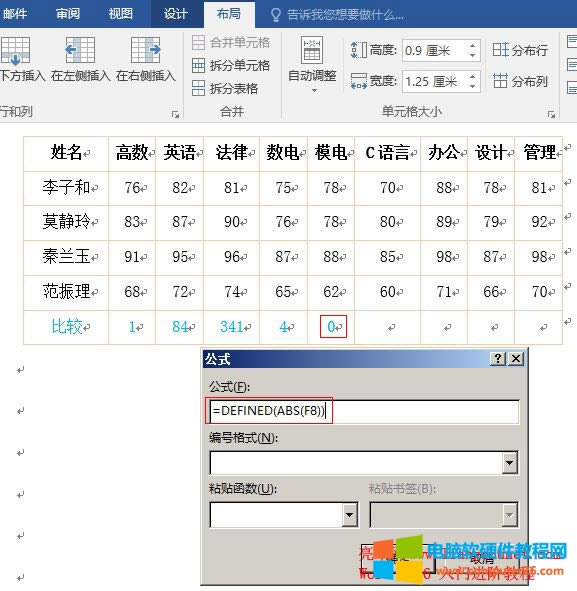
應用實例: 1、假如要測試所輸入的公式是否正確。把光標定位到“比較”行“模電”列,打開“公式”窗口,并輸入公式 =DEFINED(ABS(F8)),單擊“確定”,單元格中已經自動填上了 0,公式及測試返回值如圖10所示:
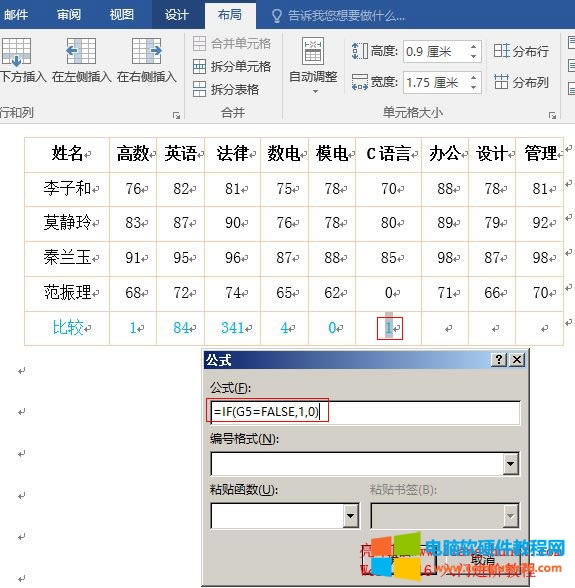
圖10 2、ABS(F8) 是求“模電”列第8行的絕對值,表格根本沒有第8行,ABS(F8) 會返回一個錯誤提示,所以 =DEFINED(ABS(F8)) 返回 0。 3、有一種情況需要注意:=DEFINED(SUM(F2,F8)) 返回 1,F8 顯然不存在,但 SUM(F2,F8) 計算結果是 78,也就是只算了 F2 的值,F8 不存在自動忽略。 十、FALSE 函數應用實例表達式:=FALSE FALSE 是“假”的意思,=FALSE 用于判斷某個結果是否為假,為假返回 0。 應用實例: 1、假如要檢查是否有 0 分的學生。把光標定位到“比較”行“C 語言”列,打開“公式”窗口,并輸入公式 =IF(G5=FALSE,1,0),單擊“確定”,單元格中已經自動填上了 1,公式及判斷返回值如圖11所示:
圖11 2、G5 為 0,恰好是 FALSE 的返回值,所以條件函數 =IF() 返回 1。 十一、TRUE 函數應用實例表達式:=TRUE TRUE 是“真”的意思,=TRUE 用于判斷某個結果是否為真,為真返回 1,恰好 =FALSE 相反。
應用實例: 由于 =TRUE 與 =FALSE 是一對相反的函數,把 =FALSE 中的公式 =IF(G5=FALSE,1,0) 改為 =IF(G5=TRUE,1,0),則返回 0,因為 G5 為 0,而 TRUE 的返回值為 1,等式不成立,所以返回 0。 十二、INT() 函數應用實例表達式:=INT(A2) INT() 函數返回一個數的整數部分。例如:A2 = 58.97,=INT(A2) 返回 58。
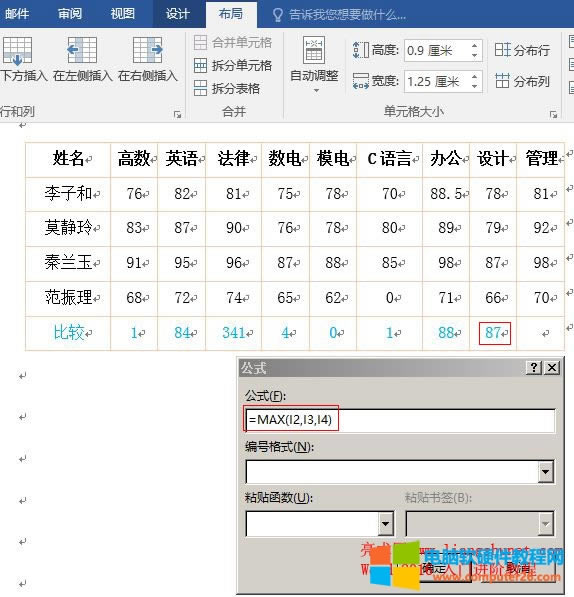
應用實例: 假如學生成績表中,第八列第二行的分數為 88.5,則用公式 =INT(H2) 返回 88。H2 中的 H 表示第八列,2 表示第二行。 十三、MAX() 函數應用實例表達式:=MAX(A2,A3,A4),或 =Max(ABOVE),或 =Max(LEFT) MAX() 函數返回幾個數或某行某列的最大值,它有三種表達式: =MAX(A2,A3,A4) 求 A2,A3,A4 中的最大值; =Max(ABOVE) 從上到下求某列的最大值; =Max(LEFT) 從左到右求某行的最大值。 應用實例: 在本教程上一篇已經介紹了 =Max(ABOVE) 的實例,下面再介紹一個 =MAX(A2,A3,A4) 的實例。 1、仍以學生成績表為例。把光標定位到“比較”行“設計”列,打開“公式”窗口,輸入公式 =MAX(I2,I3,I4),單擊“確定”,單元格中已經自動填好了 87,公式及返回結果如圖12所示:
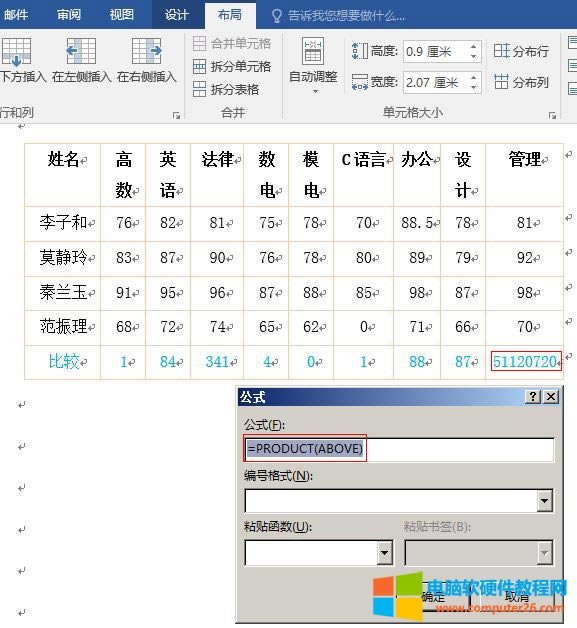
圖12 2、I2(78)、I3(79)、I4(87)中的最大值顯然為 87,所以返回結果是對的。 十四、MIN() 函數應用實例表達式:=MIN(A2,A3,A4),或 =MIN(ABOVE),或 =MIN(LEFT) MIN() 函數返回幾個數或某行某列的最小值,它有三種表達式: =MIN(A2,A3,A4) 求 A2,A3,A4 中的最小值; =MIN(ABOVE) 從上到下求某列的最小值; =MIN(LEFT) 從左到右求某行的最小值。 應用實例: =MIN() 與 =Max() 也是一對相反的函數,如果把 =Max() 的實例 =MAX(I2,I3,I4) 改為 =MIN(I2,I3,I4),則返回 78,因為 I2(78)、I3(79)、I4(87)中的最小的為 78。 十五、MOD() 函數應用實例表達式:=MOD(A2,A3) MOD() 函數返回兩個數相除的模數(即余數)。例如:A2 = 5,A3 = 2,則 =MOD(A2,A3) 返回 1。 應用實例: 假如有一個表格,第一列第二行的數值是 268,第一列第三行的數值是 97,對它們取模用公式 =MOD(A2,A3),返回 74,即 268 除 97 余數為 74。 十六、PRODUCT() 函數應用實例表達式:=PRODUCT(A2,A3,A4),或 =PRODUCT(ABOVE),或 =PRODUCT(LEFT) PRODUCT() 函數返回幾個數或某行某列中所有數的乘積,它有三種表達式: =PRODUCT(A2,A3,A4) 求 A2,A3,A4 的乘積; =PRODUCT(ABOVE) 從上到下求某列所有數的乘積; =PRODUCT(LEFT) 從左到右求某行所有數的乘積。 應用實例: 1、仍以學生成績表為例,假如要求“管理”分數的乘積。把光標定位到“比較”行“管理”列,打開“公式”窗口,輸入公式 =PRODUCT(ABOVE),單擊“確定”,單元格中自動填上了計算結果 51120720,公式及計算結果如圖13所示:
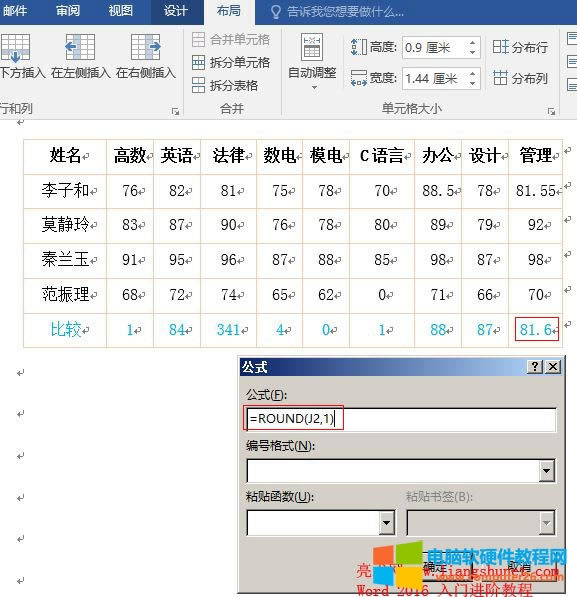
圖13 2、=PRODUCT(ABOVE) 是從上到下求 “管理”列的乘積,計算結果為 51120720,值特別大。 十七、ROUND() 函數應用實例表達式:=ROUND(A2,N) ROUND() 函數返回一個數四舍五入后的指定十進制精度。表達式中 A2 表示任意數值,N 表示保留小數位數。例如:A2 = 38.354,N =2,則 =ROUND(A2,N) 返回 38.5。 應用實例: 1、假如要把成績表中“李子和”的“管理”分數只保留一位小數。把光標定位到“比較”行“管理”列,打開“公式”窗口,輸入公式 =ROUND(J2,1),單擊“確定”,單元格中自動填上了計算結果 81.6,公式及計算結果如圖14所示:
圖14 2、J2(81.55),四舍五入后為 81.6,結果正確。 十八、SIGN() 函數應用實例表達式:=SIGN(A2) SIGN() 函數用于判斷數值是正數、0、還是負數;如果數值為正數,返回 1;如果數值為 0,返回 0;如果數值為負數,返回 -1。 例如:A2 > 0,=SIGN(A2) 返回 1;A2 = 0,=SIGN(A2) 返回 0;A2 < 0,=SIGN(A2) 返回 -1。
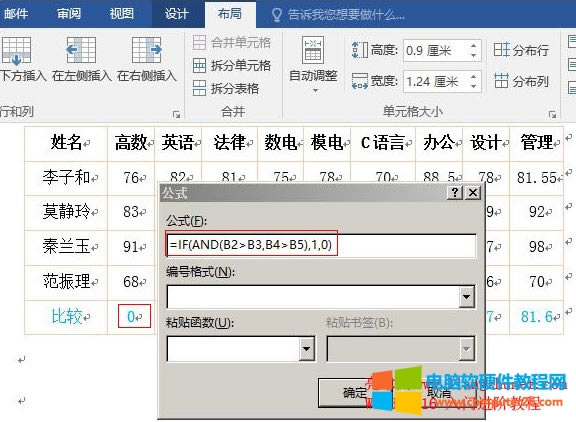
應用實例: 假如有一個表格,第二列第二行的數值為 5.68,用公式 =SIGN(B2) 返回 1,因為 5.68 大于 0;第二列第三行的數值為 0,用公式 =SIGN(B3) 返回 0;第二列第四行的數值為 -9,用公式 =SIGN(B4) 返回 -1。 十九、IF()、AND()、OR() 組合應用實例1、以學生成績表為例,假如要比較“高數”成績的高低。把光標定位到“比較”行“高數”列,打開“公式”窗口,輸入公式 =IF(AND(B2>B3,B4>B5),1,0),單擊“確定”,單元格中填上了返回值 0,公式及返回值如圖15所示:
圖15 2、B2(76)小于 B3(83),因此 B2>B3 不成立,AND() 函數只要有一個不成立就返回 0,而 AND() 函數作為 IF() 函數的條件,它不成立,因此 IF() 返回 0。 3、再把上面的公式改為 =IF(AND(OR(B2<B3,B3>B4),B4>B5),1,0),這次單元格填上了 1。公式同時用了 IF()、AND()、OR() 三個函數,執行順序是從內往外,即先執行 OR() 函數,OR() 函數有一個成立,即 B2(76)< B3(83)成立,所以 OR() 返回 1;而 OR() 作為 AND() 的第一個算式,它的另一個算式 B4(91)>B5(68) 也成立,因此 AND() 返回 1;而 AND() 作為 IF() 的條件并且成立,所以 IF() 返回 1。 Office辦公軟件是辦公的第一選擇,這個地球人都知道。 |