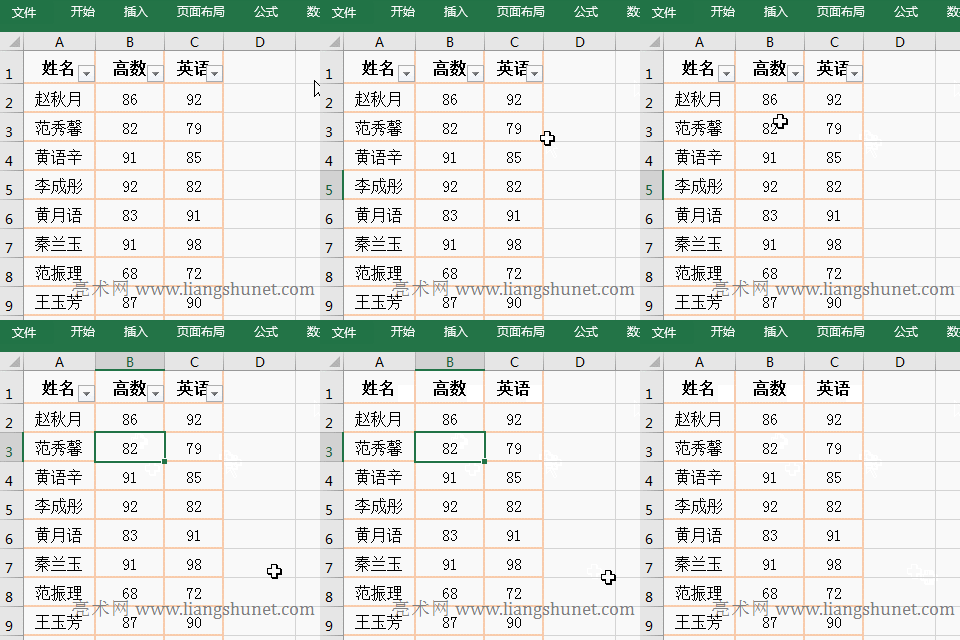
Excel篩選如何用的16個案例,含數字、文本、按顏色、前幾名、快捷鍵、多條件、含糊搜索篩選及如何刪除篩選
發布時間:2025-05-20 文章來源:深度系統下載 瀏覽:
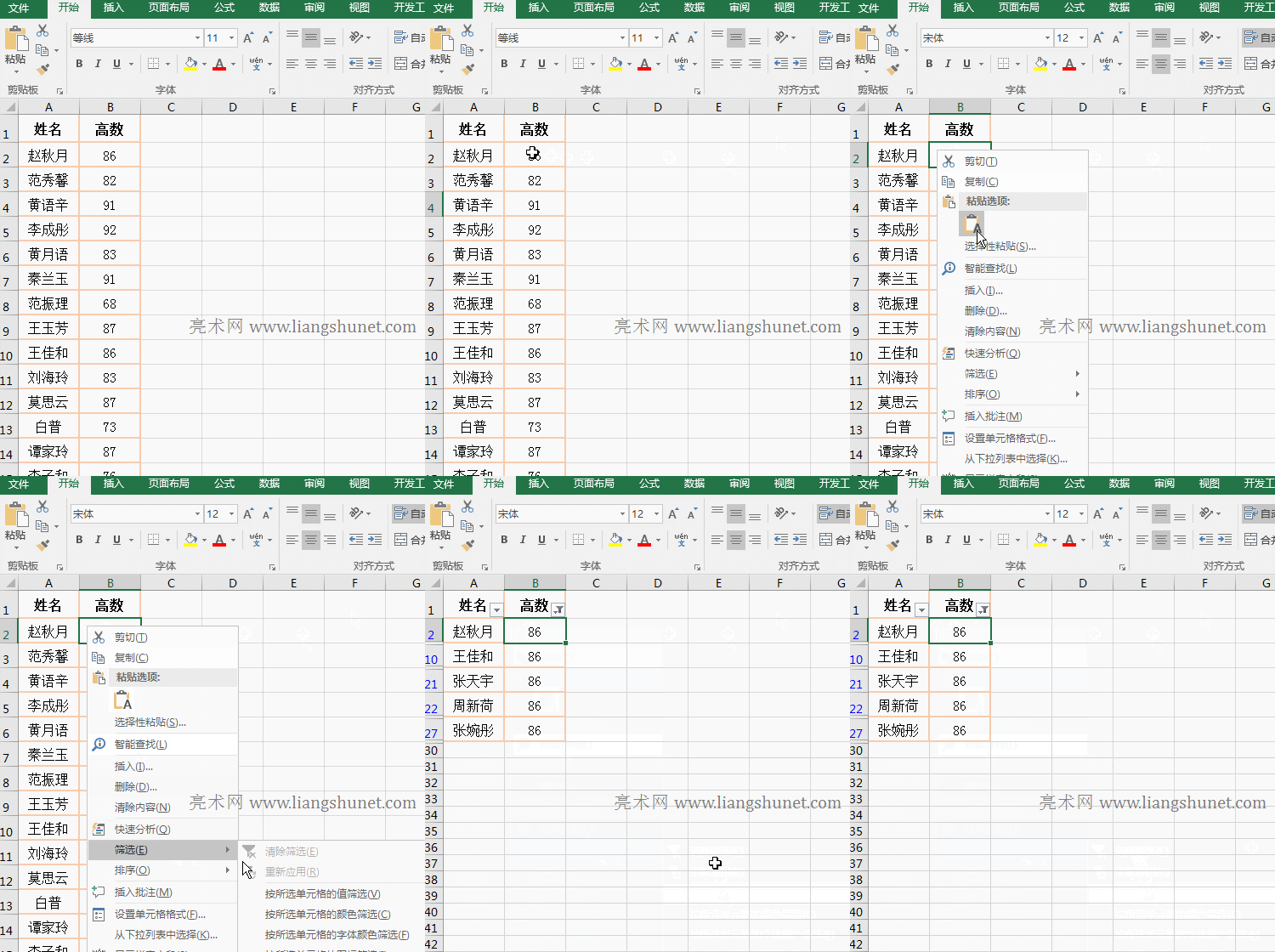
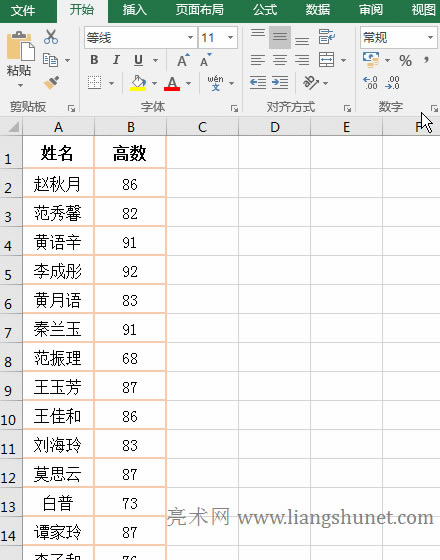
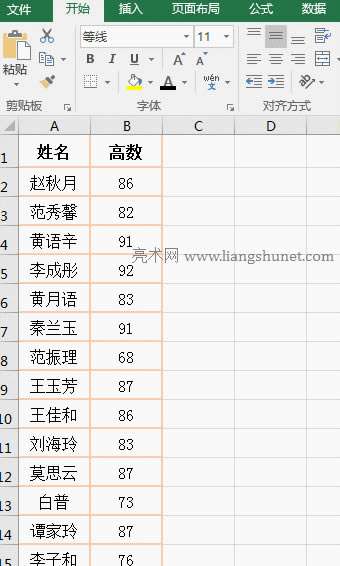
| 辦公軟件是指可以進行文字處理、表格制作、幻燈片制作、圖形圖像處理、簡單數據庫的處理等方面工作的軟件。目前辦公軟件朝著操作簡單化,功能細化等方向發展。辦公軟件的應用范圍很廣,大到社會統計,小到會議記錄,數字化的辦公,離不開辦公軟件的鼎力協助。另外,政府用的電子政務,稅務用的稅務系統,企業用的協同辦公軟件,這些都屬于辦公軟件。 在 Excel 中,篩選有兩種方式,一種是用鼠標右鍵菜單中的“篩選”進行快速篩選,另一種是用“篩選”下拉菜單中的選項篩選。Excel 篩選主要分為五類,分別為數字篩選、文字篩選、按單元格顏色篩選、按字體顏色篩選和按單元格圖標篩選。 Excel 篩選除按一個條件篩選外,還可以按兩個條件篩選,并且還可以同時對多列篩選。條件的組合方式也有兩種,一種是根據選項組合,另一種用通配符組合。篩選的操作既可用鼠標又可用快捷鍵。 一、Excel篩選怎么用(一)數字篩選 (1)按所選單元格的值篩選 假如要篩選“高數”成績為 86 分的所有學生。右鍵其中一個成績為 86 的單元格(如 B2),在彈出的菜單中選擇“篩選”,再在展開的子選項中選擇“按所選單元格的值篩選”,則篩選出所有成績為 86 分的學生;操作過程步驟,如圖1所示:
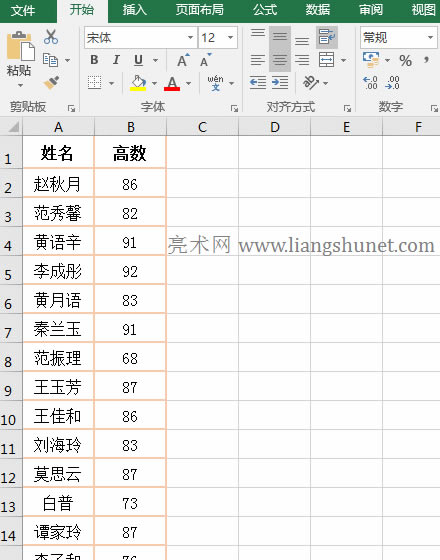
圖1 (2)篩選前 3、5、10 項 1、假如要篩選“高數”成績的前 3、5 和 10 名。單擊第二列的列號 B,選中 B 列,選擇“數據”選項卡,單擊“篩選”圖標,則 B1 單元格右下角出一下個篩選圖標,單擊該圖標,在彈出的菜單中依次選擇“數字篩選”→ 前 10 項,打開“自動篩選前 10 個”窗口,單擊“確定”,則自動篩選出前 10 名;同樣方法再打開“自動篩選前 10 個”窗口,把 10 改為 3,單擊“確定”,則自動篩選出前 3 名;篩選前 5 名也是一樣的方法;操作過程步驟,如圖2所示:
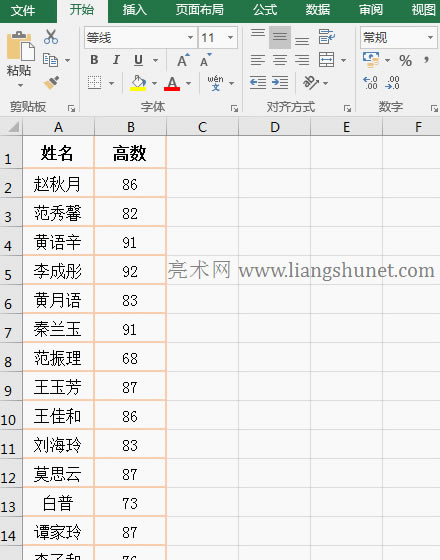
圖2 2、除可篩選前幾項外,還可篩選后幾項,只需在“自動篩選前 10 個”窗口中,把“最大”選擇為“最小”;篩選值也可以是“百分比”,同樣在“自動篩選前 10 個”窗口中,把“項”選擇為“百分比”即可。 (3)篩選高于或低于平均值的所有項 單擊第二列列號 B,選中 B 列,選擇“數據”選項卡,單擊“篩選”圖標,B1 右下角出現篩選圖標;單擊該圖標,在彈出的菜單中依次選擇“篩選”→ 高于平均值,則自動篩選中所有高于平均分的學生姓名和成績;同樣方法篩選所有低于平均分的學生;操作過程步驟,如圖3所示:
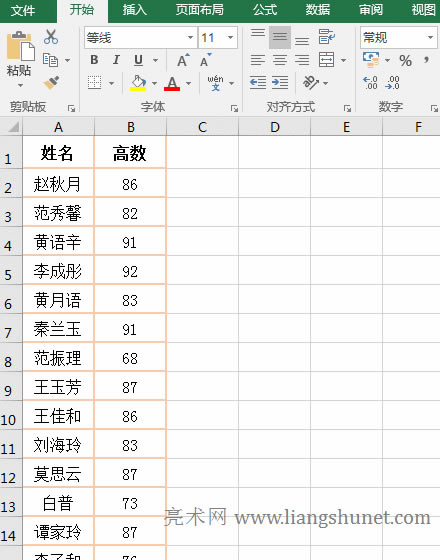
圖3 (4)按條件篩選 1、一個條件篩選。假如要篩選 90 分以上的高數成績。選中 B 列,選擇“數據”選項卡,單擊“篩選”圖標,B1 右下角添加一個篩選圖標,單擊該圖標,在彈出的菜單中依次選擇“篩選”→ 大于,打開“自定義自動篩選方式”窗口,在“大于”右邊輸入 90,按回車或單擊“確定”,則篩選出所有 90 分以上的學生;操作過程步驟,如圖4所示:
圖4 2、雙條件篩選。假如要篩選 80 至 90 分之間的高數成績。選中 B 列,像一個條件篩選一樣添加篩選圖標,單擊該圖標,在彈出的菜單中依次選擇“篩選”→ 小于或等于,打開“自定義自動篩選方式”窗口,在第一個條件右邊輸入 90,在第二個條件右邊輸入 80,按回車或單擊“確定”,則篩選出所有滿足條件的學生;操作過程步驟,如圖5所示:
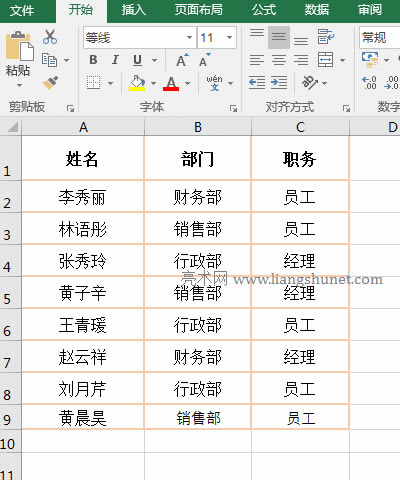
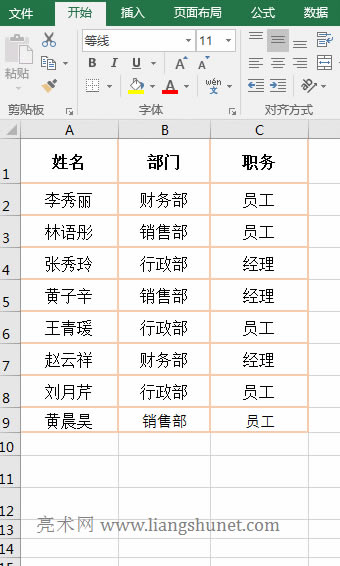
圖5 演示中,由于要滿足兩個條件,因此在第一個條件與第二個條件之間選擇“與”;如果兩個條件只要求滿足一個條件,應該選擇“或”。 (二)文本篩選 (1)精確篩選 1、假如要篩選“財務部”的所有員工。單擊第二列列號 B,選中第二列,選擇“數據”選項卡,單擊“篩選”圖標,則 B1 右下角添加一個篩選圖標,單擊該圖標,在彈出的菜單中依次選擇“文本篩選” → 等于,打開“自定義自動篩選方式”窗口,在“等于”右邊輸入“財務部”,按回車,則自動篩選出所有財務部員工;操作過程步驟,如圖6所示:
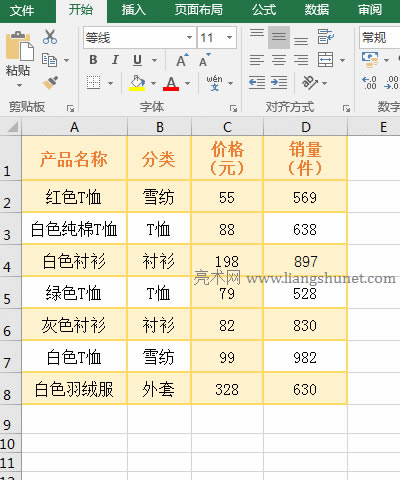
圖6 2、如果選擇“不等于”,表示篩選除“財務部”外的所有員工。 (2)模糊篩選 1、假如要篩選以“白”字開頭且包含 T 的所有服裝。選中 A 列,像精確篩選一樣給 A 列添加篩選圖標,單擊該圖標,在彈出的菜單中依次選擇“文本篩選” → 開頭是,打開“自定義自動篩選方式”窗口,在“開頭是”右邊輸入“白”,單擊第二個條件左邊的下拉列表框,選擇“包含”,然后在右邊輸入 T,兩條件之間有“與”和“或”,保持默認選擇“與”,按回車,則篩選出滿足兩個條件的所有服裝;操作過程步驟,如圖7所示:
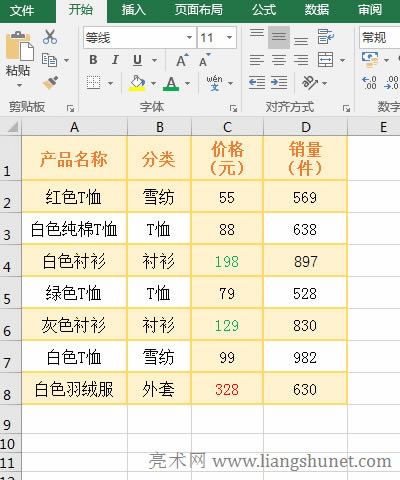
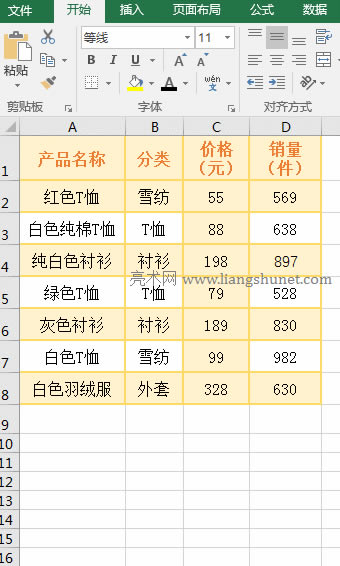
圖7 2、如果要篩選以任意字符結尾的服裝,在“文本篩選”展開的菜單中選擇“結尾是”,再在打開的窗口中輸入指定的字符即可。 (三)按顏色篩選 1、按單元格顏色篩選;選中 A 列,單擊“數字”選項卡下的“篩選”圖標,給 A 列添加篩選圖標,單擊該圖標,在彈出的菜單中依次選擇“按顏色篩選”→ “按單元格顏色篩選”下的“淡橙色”,則篩選出單元背景為該顏色的服裝。 2、按字體顏色篩選。再次單擊“篩選”圖標,A 列的篩選圖標被取消,選中 C 列,再單擊一次“篩選”圖標,則 C 列添加一個篩選圖標,單擊該圖標,在彈出的菜單中依次選擇“按顏色篩選”→ “按字體顏色篩選”下的“綠色”,則篩選出所有文字為綠色的服裝;操作過程步驟,如圖8所示:
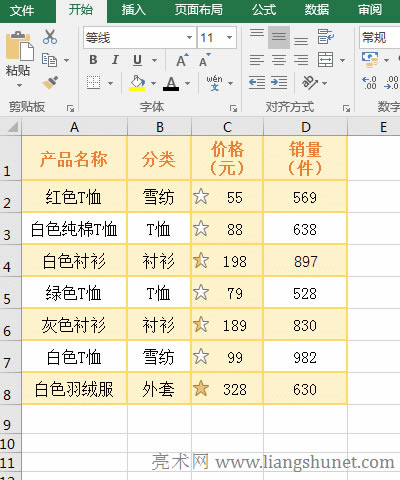
圖8 提示:C 列中的文本有三種顏色(紅、綠和黑),供選擇的只有紅色和綠色,如果要篩選所有文字為黑色的服裝,選擇“自動”即可。 (四)按單元格圖標篩選 假如只篩選標有金色星形圖標的價格。選中 C 列,單擊“數字”選項卡下的“篩選”圖標,給 C 列添加該圖標,單擊此圖標,在彈出的菜單中依次選擇“按顏色篩選”→ “按單元格圖標篩選”下的“金色星形”,則自動篩選出一條標有該圖標的價格;操作過程步驟,如圖9所示:
圖9 二、Excel搜索篩選怎么用(一)選擇列表中的項篩選 1、假如要篩選“高數”成績中任意指定的一個或幾個分數。選中 B 列,選擇“數字”選項卡,單擊“篩選”圖標,給 B 列添加此圖標,再單擊它,在彈出的菜單中,單擊“全選”取消全選,再單擊 83 勾選它,單擊“確定”,則篩選出所有為 83 分的學生;再次單擊 B 列的“篩選”圖標,在彈出的菜單中,再勾選 82 和 85,則篩選出所勾選的分數的所有學生;操作過程步驟,如圖10所示:
圖10 2、如果要篩選的列為文本,也可以用這個方法篩選。 (二)輸入文字搜索篩選 1、篩選以“白”字開頭的服裝。選中 A 列,給 A 列添“篩選”圖標,再單擊該圖標,在彈出的菜單中,在搜索輸入框中輸入“白*”,按回車“確定”,則篩選出全部以“白”開頭的服裝;* 是通配符,表示任意一個或多個字符,“白*”表示以“白”開頭,“白”后可以是任意一個或多個字符。 2、篩選包含“白”字的服裝。再次單擊 A1 右下角的“篩選”圖標,在彈出的菜單中,輸入“*白*”,按回車“確定”,則篩選出全部包含“白”字的服裝。 3、篩選僅有四個字的服裝。再單擊 A1 的“篩選”圖標,在彈出的菜單中,輸入四個半角問號 ????,按回車“確定”,則篩選出只有四字的服裝;操作過程步驟,如圖11所示:
圖11 4、如果要篩選以某個字(如“恤 ”)結尾的服裝,通配符可這樣寫“*恤”。這個篩選方法也可用于篩選數值。 (三)將當前所選內容添加到篩選器 這個功能是把幾次篩選的結果合并。假如要篩選“財務部和銷售部”的員工。選中 B 列,選擇“數字”選項卡,單擊“篩選”圖標,給 B 列添加此圖標,單擊該圖標,在展開菜單的輸入框中輸入“財*”,按回車“確定”,再次單擊 B 列的“篩選”圖標,輸入“銷*”,勾選“將當前所選內容添加到篩選器”,單擊“確定”,則篩選出所有“財務部和銷售部”的員工;操作過程步驟,如圖12所示:
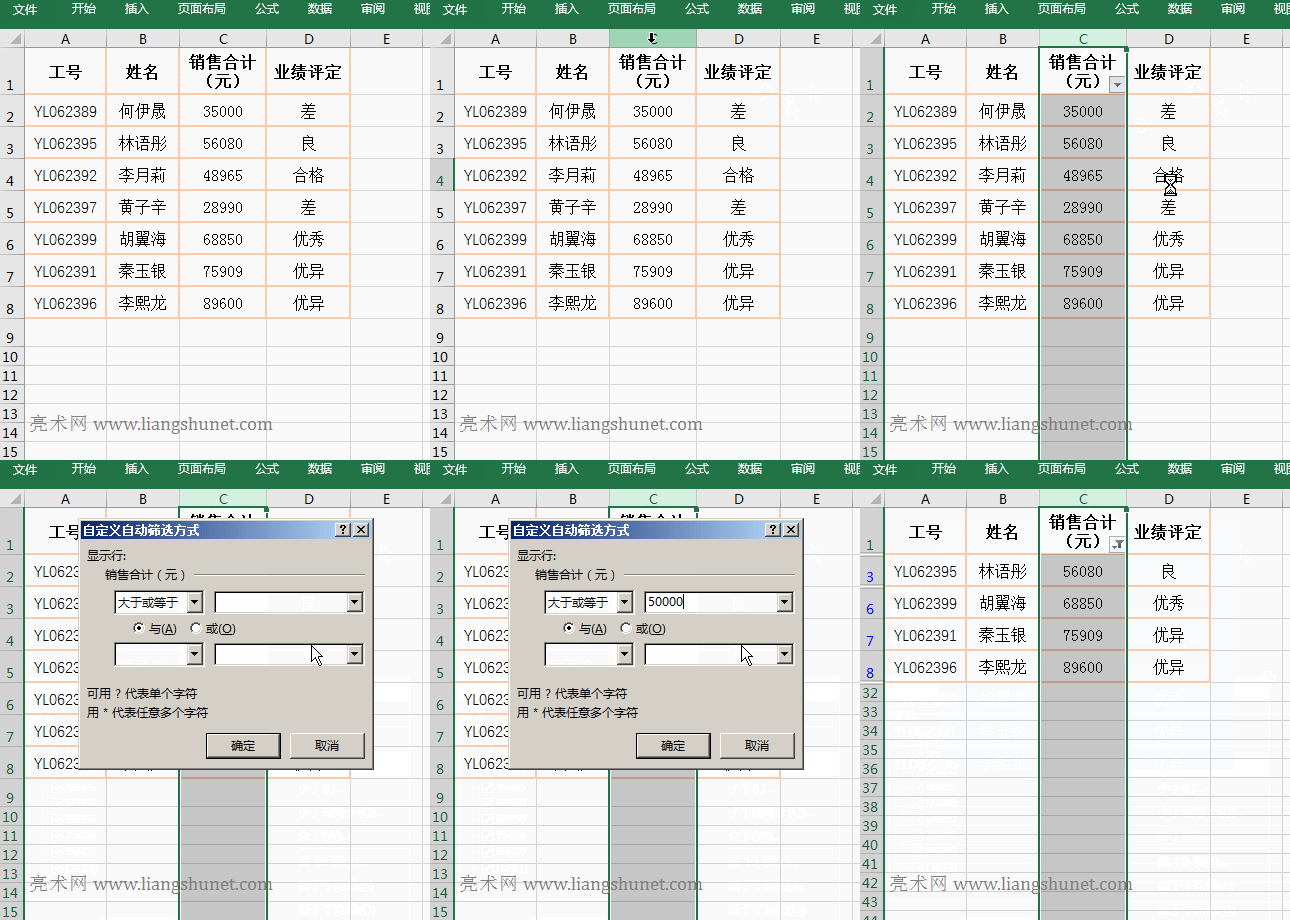
圖12 三、Excel篩選怎么用快捷鍵操作(一)展開“篩選”下拉菜單快捷鍵操作 1、假如要篩選“業績”大于等于 50000 的員工。單擊第三列列號 C,選中第三列,同時按快捷鍵 Ctrl + Shift + L,則 C 列添加一個篩選圖標;同時按 Alt + 向下方向鍵,展開“篩選”下拉菜單,放開前面兩個鍵,按 F(要關閉中文輸入法),展開子菜單,每個選項都有相應的大寫字母,按該字母,則選擇該項,例如按 O 選擇“大于或等于”,再按回車,打開“自定義自動篩選方式”窗口,在“大于或等于”右邊輸入 50000,按回車,則自動篩選出所有銷量業績在 50000 元以上的員工;操作過程步驟,如圖13所示:
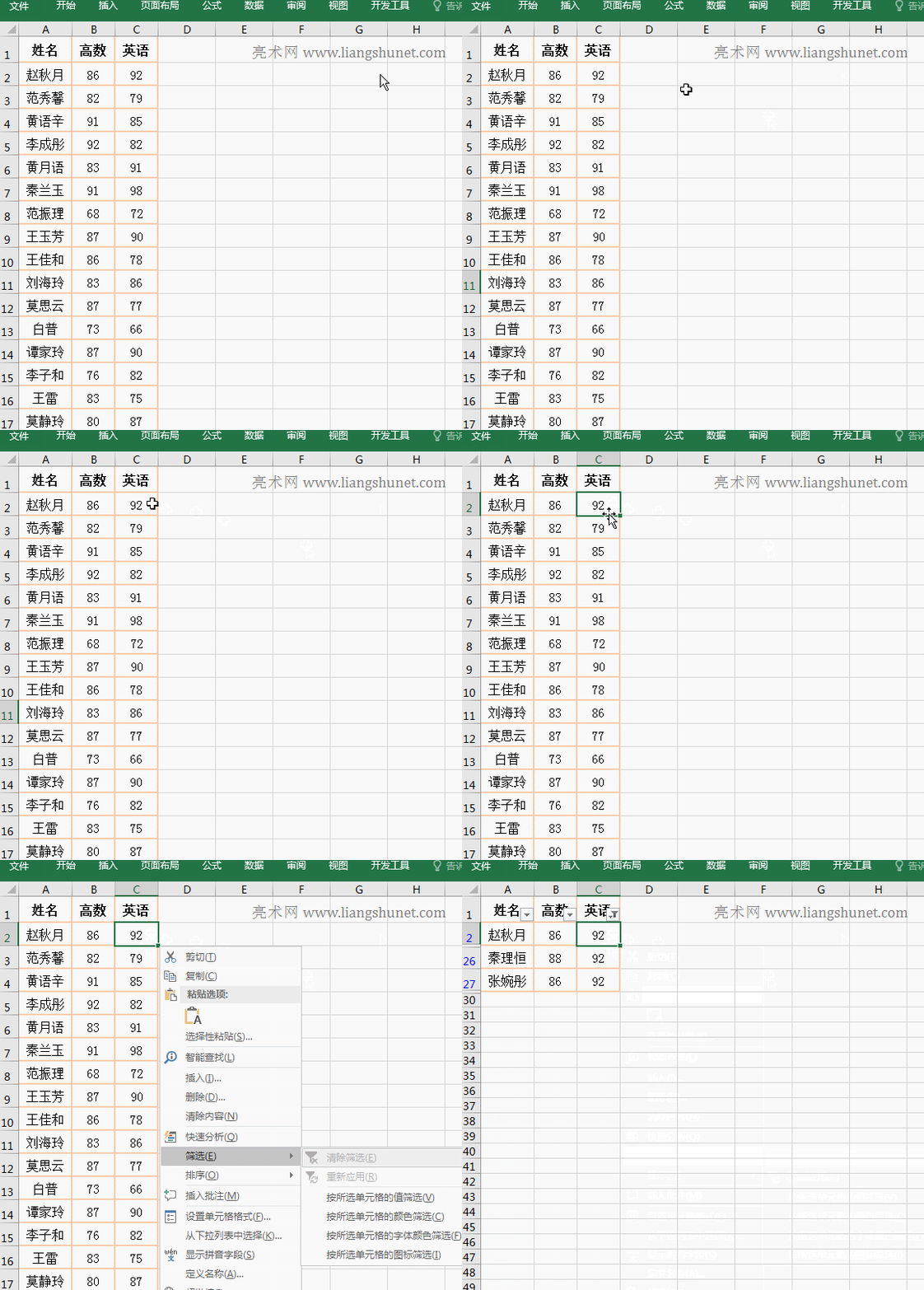
圖13 2、如果選中的列為文本,也是用一樣的方法,此時 F 鍵表示文本篩選。展開“篩選”下拉菜單后,如果是按顏色篩選,按 I 可以展開子菜單,然后選擇相應的選項即可。 (二)鼠標右鍵菜單中的“篩選”用快捷鍵操作 1、假如要求只篩選“英語”成績為 92 分的學生。選中其中一個為 92 分的英語成績(如 C2),同時按 Shift + F10,展開鼠標右鍵菜單,放開前面兩個鍵,按 E(需要關閉中文輸入法),展開篩選子選項,按 V 選擇“按所選單元格的值篩選”,則自動篩選出所有英語成績為 92 分的學生;操作過程步驟,如圖14所示:
圖14 2、如果要用快捷鍵操作鼠標右鍵菜單中的其它篩選選項,按演示中的方法展開“篩選”子菜單后,選擇相應項的后字母即可。 四、Excel多列多條件篩選1、假如要篩選“高數與英語”成績都大于等于 90 分的學生。選中表格的其中一個單元格,按 Ctrl + Shift + L,給表格每列都添加一個篩選圖標;單擊 B 列的“篩選”圖標,在展開的菜單中依次選擇“數字篩選”→ 大于或等于,打開“自定義自動篩選方式”窗口,在“大于或等于”右邊輸入 90,則自動篩選出全部“高數”成績都大于等于 90 的學生;單擊 C 列的“篩選”圖標,同樣方法篩選“英語”大于等于 90 分的學生;這樣就篩選出所有滿足兩個條件的學生;操作過程步驟,如圖15所示:
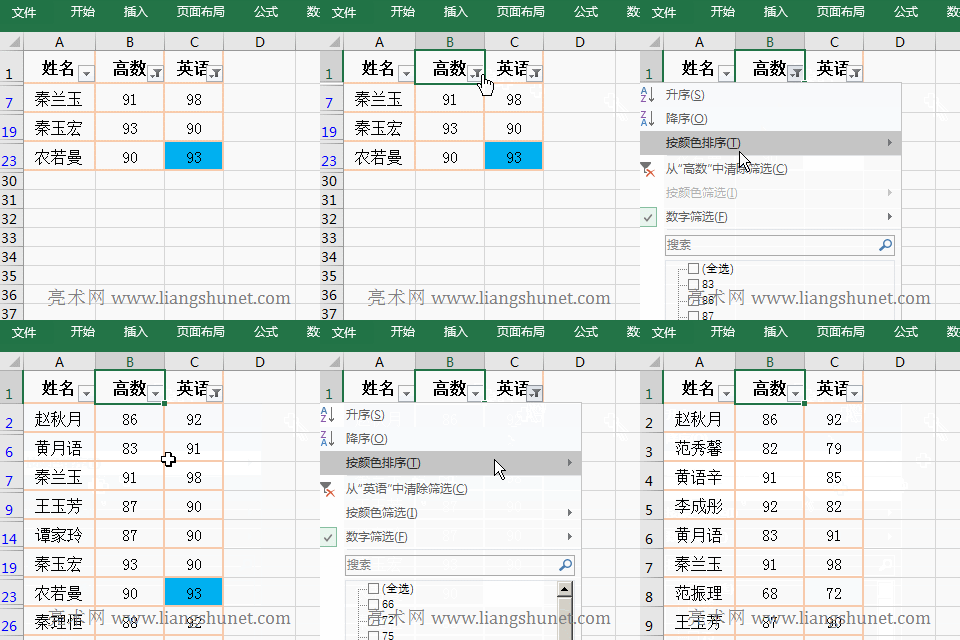
圖15 2、另外,用搜索篩選也能在多列篩選同時滿足多個條件的數據,只需把每一列都添加篩選圖標。 五、Excel篩選怎么刪除1、清除篩選。單擊 B 列的“篩選”圖標,在展開的菜單中選擇“從“高數”中清除篩選”,則 B 列的篩選被清除;再單擊 C 列的“篩選”圖標,在展開的菜單中選擇“從“英語”中清除篩選”,則 C 列的篩選被清除;操作如圖16所示:
圖16 2、刪除“篩選”圖標。選中表格的其中一個單元格,按快捷鍵 Ctrl + Shift + L,則表格每列的“篩選”都被刪除,操作過程步驟,如圖17所示:
圖17 另外,選中表格的任意一個單元格后,選擇“數據”選項卡,單擊一次“篩選”圖標也可以把表格的所有“篩選”刪除。 Office辦公軟件是辦公的第一選擇,這個地球人都知道。 |