Excel高級篩選的7個使用案例,含不等于空、多條件、篩選到另一表格、用通配符*/?或公式組合條件
發布時間:2025-05-20 文章來源:深度系統下載 瀏覽:
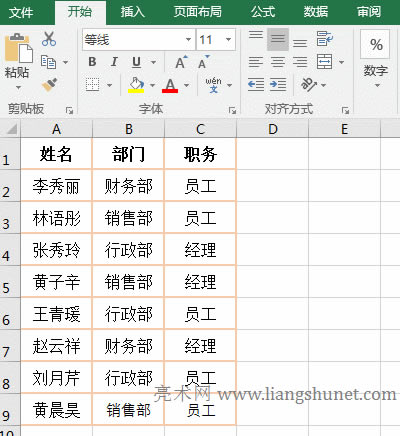
| 辦公軟件是指可以進行文字處理、表格制作、幻燈片制作、圖形圖像處理、簡單數據庫的處理等方面工作的軟件。目前辦公軟件朝著操作簡單化,功能細化等方向發展。辦公軟件的應用范圍很廣,大到社會統計,小到會議記錄,數字化的辦公,離不開辦公軟件的鼎力協助。另外,政府用的電子政務,稅務用的稅務系統,企業用的協同辦公軟件,這些都屬于辦公軟件。 在 Excel 中,有篩選和高級篩選,二者的區別為:篩選只能在表格區域進行且最多只能設置兩個條件,而高級篩選既可在表格區域篩選又可把篩選結果復制到另一區域或另一個工作表,并且它能組合三個或以上的條件,還能去除重復項。 Excel高級篩選既可以把條件直接寫到單元格又可以用公式組合條件。它的條件可以是文本(如一個字符或詞組)、表達式(如不等于空可表示為 <>、等于空可表示為 =)、公式(如用And函數或星號組合條件公式)。在條件中,可以用通配符問號(?)或星號(*),問號表示任意一個字符,星號表示任意一個或多個字符。 一、Excel高級篩選,在原有區域顯示篩選結果(一)一個條件篩選 1、準備條件。有一個員工表,假如要篩選“財務部”的所有員工;選中 E1 單元格,輸入“部門”,雙擊 E2,輸入或把“財務部”復制到E2,則條件準備好。 2、高級篩選設置。單擊第二列列號 B,選中第二列,選擇“數據”選項卡,單擊“排序和篩選”上面的“高級”,打開“高級篩選”窗口,“方式”保持默認選項“在原有區域顯示篩選結果”,“列表區域”自動填好了剛才選擇的 B 列(即 $B$1:$B$9),單擊“條件區域”右邊“表格上有個指向左上角的紅箭頭”的圖標,把“高級篩選”設置窗口收起來以顯示表格區域便于框選條件,框選 E1:E2,則 $E$1:$E$2 自動填充到“條件區域”右邊的輸入框,單擊“表格上有個指向下的紅箭頭”的圖標展開窗口,單擊“確定”或按回車,則篩選出“財務部”的所有員工;操作過程步驟,如圖1所示:
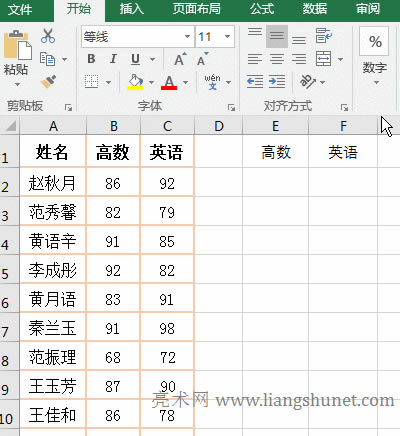
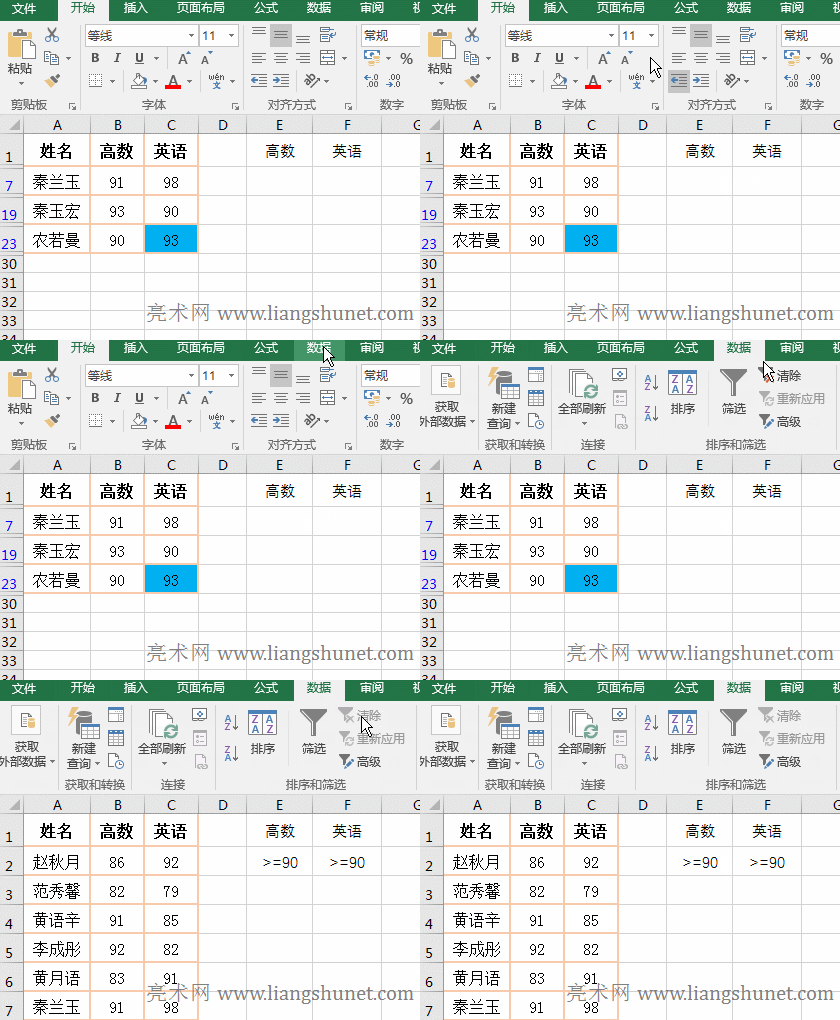
圖1 提示:條件的字段名一定要與篩選列的字段名完全一致(篩選列的字段名中有換行符,條件的字段名也要有),否則會提示“提取區域中的字段名丟失或無效”錯誤而無法篩選。例如:條件的“部門”與 B 列的字段名“部門”完全一致。 (二)兩個條件篩選 1、準備條件。有一個學生成績表,假如要篩選“高數和英語”成績都在 90 以上的所有學生。在 E1 和 F1 分別輸入“高數和英語”,再把 >=90 復制到 E2 和 F2,條件準備好。 2、高級篩選設置。單擊 B 列并按住左鍵,一直拖到 C 列,選中 B、C 兩列,按住 Alt 鍵,依次按一次 A 和 Q,打開“高級篩選”窗口,設置好的項保持默認值,單擊“條件區域”右邊的輸入框把光標定位到里面,框選 E1:F2,單擊“確定”,則篩選出滿足兩個條件的所有學生,操作過程步驟,如圖2所示:
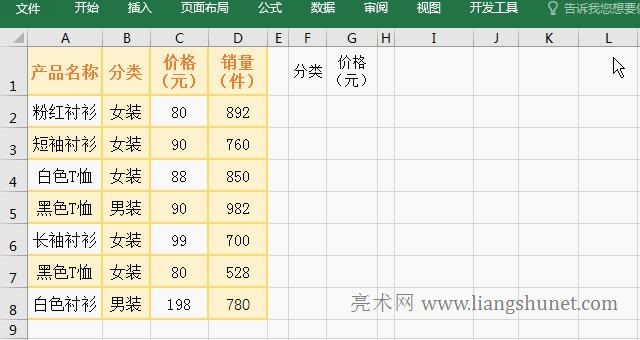
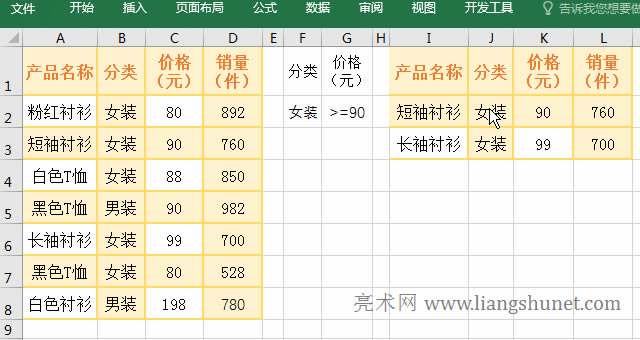
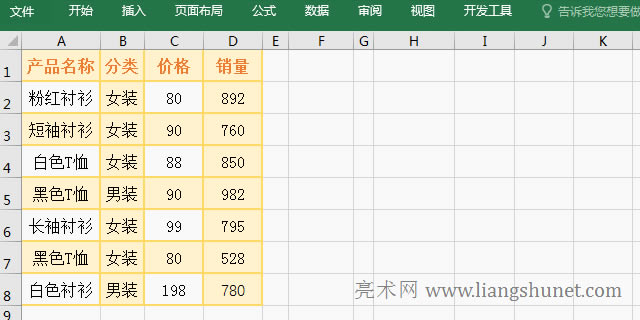
圖2 3、如果要篩選滿足三個或三個以上的條件,準備這些條件,再把它們框選到條件區域即可。 二、Excel高級篩選,將篩選結果復制到其他位置(一)將篩選結果復制到同一工作表 1、準備條件。假如要篩選“分類”為“女裝”且“價格”大于等于 90 的所有服裝。在 F1 和 G1 分別輸入“分類和價格(元)”,在 F2 輸入“女裝”(或 ="=女裝"),把 >=90 復制到 G2,條件準備好。 2、高級篩選設置。單擊第一列選中它,同時按住左鍵一直拖到表格最后一列選中表格,按住 Alt,按一次 A,按一次 Q,打開“高級篩選”窗口,“列表區域”已經自動填好剛才所選擇的表格區域,單擊“將篩選結果復制到其他位置”選擇它,單擊“條件區域”右邊輸入框把光標定位到這里,框選條件區域 F1:G2,則 $F$1:$G$2 自動填到該輸入框,把光標定位到“復制到”右邊的輸入框,單擊 I1 單元格,則 $I$1 自動填到該輸入框,勾選“選擇不重復的記錄”把重復數據排除,單擊“確定”,則篩選出兩條滿足條件的服裝;操作過程步驟,如圖3所示:
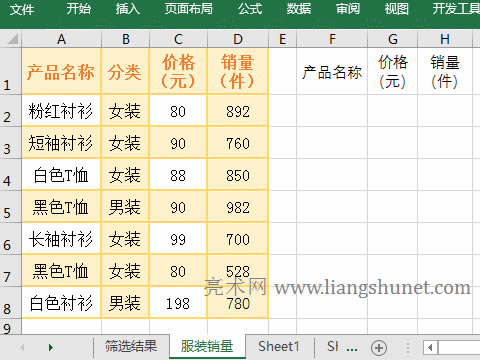
圖3 提示:字段名稱“價格(元)”,如果“價格”與“(元)”之間有換行符,條件名稱(如 K1 中的)也要有換行符,否則會提示“提取區域中的字段名丟失或無效”錯誤。 (二)將篩選結果復制到另一個工作表 1、準備條件。假如要篩選“產品名稱”以“白”字開頭、“價格”小于 90 元與“銷量”大于等于 700 的服裝到另一個表格。在 F1、G1 和 H1 分別輸入“產品名稱、價格(元)和銷量(件)”,在 F2 輸入“白*”,在 G2 輸入 <90,在 把 >=700 復制到 H2,條件準備好。“白*”中 * 是通配符,表示任意一個或多個字符,“白*”表示以“白”字開頭,“白”字后可以是任意一個或多個字符。 2、高級篩選設置。 A、單擊“篩選結果”標簽切換到該工作表,單擊 A1 單元格,按住 Alt,依次按一次 A 和 Q,打開“高級篩選”窗口; B、選擇“將篩選結果復制到其他位置”,單擊“列表區域”右邊的輸入框,把光標定位到這里,單擊“服裝銷量”標簽切換到該工作表,選擇 A 列到 D 列,則“服裝銷量!$A:$D”自動輸入到“列表區域”輸入框中; C、再把光標定位到“條件區域”右邊,Excel 自動切換回“篩選結果”工作表,再次單擊“服裝銷量”標簽切換該工作表,框選 F1:G2,則“服裝銷量!$F$1:$G$2”自動填到“條件區域”右邊; D、再把光標定位到“復制到”右邊,單擊 A1 單元格,“篩選結果!$A$1”自動填到“復制到”右邊;勾選“選擇不重復的記錄”,單擊“確定”,則篩選出一條滿足三個條件的服裝;操作過程步驟,如圖4所示:
圖4 三、Excel高級篩選,修改與清除篩選(一)修改篩選 1、假如要把兩個篩選條件改為一篩選條件。按住 Alt,依次按一次 A 和 Q,打開“高級篩選”窗口,選擇“將篩選結果復制到其他位置”,單擊“條件區域”右邊的輸入框文字末尾,框選 G1:G2,引用條件變為 $G$1:$G$2,勾選“選擇不重復的記錄”,單擊“確定”,則篩選所有“價格”大于等于 90 元的服裝;操作過程步驟,如圖5所示:
圖5 2、修改引用區域時,一定要把光標定位已有引用區域的末尾(如演示中,把光標定位“條件區域”輸入框文字的末尾),否則新選擇的引用區域會插到原有引用區域中間而使引用區域變亂。另外,如果之前選擇了“將篩選結果復制到其他位置”和“選擇不重復的記錄”,還要重新一次。 (二)清除篩選 選擇“數據”選項卡,單擊“清除”(或按住 Alt,分別按一次 A 和 C),則篩選被清除;操作過程步驟,如圖6所示:
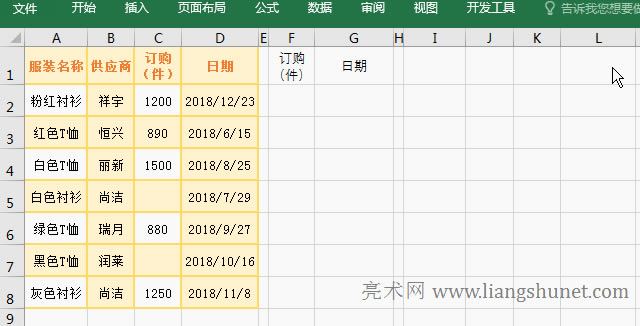
圖6 四、Excel高級篩選擴展應用(一)不等于空、等于空與日期作條件 1、準備條件。假如要先篩選“訂購數量”不為空且日期大于等于 2018-9-1,再篩選“訂購數量”為空且日期大于等于 2018-9-1 的服裝。在 F1 和 G1 分別輸入“訂購(件)和日期”,在 F2 輸入不等于 <>,雙擊 G2,把條件 >=2018-9-1 復制到 G2,第一個條件準備好。<> 表示不等于空,= 表示等于空。 2、高級篩選設置。 A、單擊列號 A 選中第一列,按住 Shift,再單擊列號 D,把表格選中;按住 Alt,分別按一次 A 和 Q,打開“高級篩選”窗口,選擇“將篩選結果復制到其他位置”,單擊“條件區域”右邊的輸入框把光標定位到這里,框選 F1:G2,把光標定位到“復制到”輸入框,單擊 I1(表示篩選結果復制到 I1),勾選“選擇不重復的記錄”,單擊“確定”,則篩選出滿足第一個條件的服裝。 B、選中 F2,輸入等于 =,按回車,再按快捷鍵 Alt + A + Q,打開“高級篩選”窗口,再次選擇“將篩選結果復制到其他位置”和勾選“選擇不重復的記錄”,單擊“確定”,則篩選出滿足第二個條件的服裝;操作過程步驟,如圖7所示:
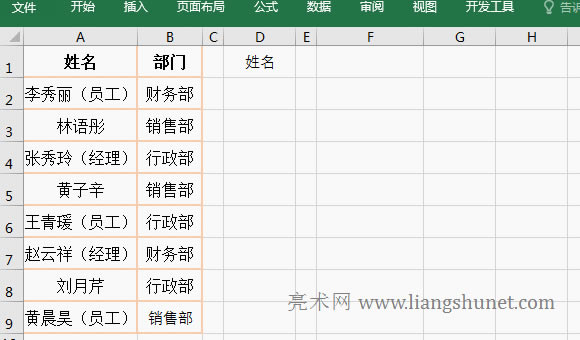
圖7 (二)用通配符組合條件 1、準備條件。假如要篩選括號前為任意字符且括號中為“經理”的員工和篩選有注釋的員工。在 D1 輸入“姓名”,把條件 *(經理)復制到 D2,第一個條件準備好。“*(經理)”表示以任意一個或多個字符開頭且包含“(經理)”;“*(*)”表示以任意一個或多個字符開頭且有雙括號。 2、高級篩選設置。 A、單擊列號 A 選中第一列,按左鍵并拖到 B 列,選中表格,按住 Alt,依次按一次 A 和 Q,打開“高級篩選”窗口,選擇“將篩選結果復制到其他位置”,單擊“條件區域”輸入框把光標定位到里面,框選條件 D1:D2,把光標定位到“復制到”輸入框,單擊 F1,勾選“選擇不重復的記錄”,單擊“確定”,則篩選出滿足第一個條件“*(經理)”的員工。 B、選中 D2,把條件改為 *(*),同樣按 Alt + A + Q 打開“高級篩選”窗口,選擇“將篩選結果復制到其他位置”和勾選“選擇不重復的記錄”,單擊“確定”,則篩選出滿足第二個條件 *(*)的全部員工;操作過程步驟,如圖8所示:
圖8 提示:如果要求括號右邊由指定幾個字符組(如由四個字組成)且括號里由任意字符組成,條件可以這樣寫:????(*),條件中,一個半角問號代表一個字符;如果括號前由任意字符組成且括號中要求只由四個字組成,條件可以這樣寫 *(????)。 (三)用公式組合條件 1、準備條件。假如要篩選同時滿足“分類”為“女裝”、“價格”大于等于 90 和銷量大于等于 750 的服裝。雙擊 F2 單元格,把公式=(分類="女裝")*(價格>=90)*(銷量>=750) 復制到 F2,按回車,返回名稱錯誤 #NAME?,不用管它,條件準備好。 2、高級篩選設置。單擊列號 A,選中第一列,按住 Shift,再單擊 D 列,把表格選中,按住 Alt,分別按一次 A 和 Q,打開“高級篩選”窗口,選擇“將篩選結果復制到其他位置”,單擊“條件區域”輸入框把光標定位到里面,框選 F1:F2,把光標定位到“復制到”輸入框,單擊 H1,再勾選“選擇不重復的記錄”,單擊“確定”,則篩選出滿足三個條件的服裝;操作過程步驟,如圖9所示:
圖9 提示:用公式作為條件,可以不寫字段名,但公式上要留一個空單元格,框選條件時,要框選公式及上面的空單元格,否則會發生錯誤。 3、公式說明: 公式 =(分類="女裝")*(價格>=90)*(銷量>=750) 由三個條件組成,每個括號中的為一個條件,條件與條件之間用星號 * 連接,表示“與”的關系,即要同時滿足三個條件。另外,公式也可以用And函數組合,則上面的公式可改為 =AND(分類="女裝",價格>=90,銷量>=750)。 常用條件公式: 1、篩選以指定字符開始的條件公式 假如篩選以“黑”字開頭且銷量在 700 到 900 之間的服裝,條件公式可以這樣寫:=(LEFT(產品名稱,1)="黑")*(銷量>=700)*(銷量<=900)。由于條件公式中不能用通配符星號 *,所以要用 LEFT(產品名稱,1) 截取“產品名稱”的第一個字。 2、篩選以指定字符結尾的條件公式 如果要篩選以“T恤”結尾且價格在 90 以上的服裝,條件公式可以這樣寫:=(RIGHT(產品名稱,2)="T恤")*(價格>90);公式中 RIGHT(產品名稱,2) 用于從“產品名稱”右邊開始截取 2 個字符。 Office辦公軟件是辦公的第一選擇,這個地球人都知道。 |