

- PPT文本框與占位符(PPT2016基礎(chǔ)基礎(chǔ)
- PPT視圖介紹(PPT2016基礎(chǔ)基礎(chǔ)圖文詳
- PPT封面頁(yè)制作案例圖文詳細(xì)教程
- PPT內(nèi)容頁(yè)制作圓環(huán)圖案例圖文詳細(xì)教程
- PPT制作過(guò)渡頁(yè)制作的幾個(gè)技巧
- PPT虛化圖片突顯封面頁(yè)標(biāo)題文字效果技巧
- PPT制作時(shí)的五個(gè)元素制作示例圖文詳細(xì)教程
- PPT半圖型目錄頁(yè)制作示例圖文詳細(xì)教程
- PPT半圖型目錄頁(yè)制作案例圖文詳細(xì)教程
- PPT文本填充圖片案例圖文詳細(xì)教程
- 如何關(guān)閉微軟商店自動(dòng)更新應(yīng)用?
- 如何共享 OneNote 的單個(gè)頁(yè)面,并取得
推薦系統(tǒng)下載分類: 最新Windows10系統(tǒng)下載 最新Windows7系統(tǒng)下載 xp系統(tǒng)下載 電腦公司W(wǎng)indows7 64位裝機(jī)萬(wàn)能版下載

Word不能復(fù)制粘貼,復(fù)制到Word有背景陰影與框框,粘貼圖片顯示一行、局部或看不見(jiàn)
發(fā)布時(shí)間:2025-05-19 文章來(lái)源:深度系統(tǒng)下載 瀏覽:
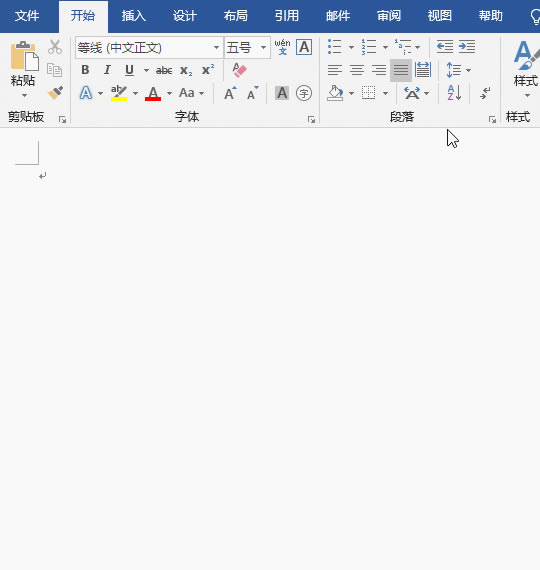
| 辦公軟件是指可以進(jìn)行文字處理、表格制作、幻燈片制作、圖形圖像處理、簡(jiǎn)單數(shù)據(jù)庫(kù)的處理等方面工作的軟件。目前辦公軟件朝著操作簡(jiǎn)單化,功能細(xì)化等方向發(fā)展。辦公軟件的應(yīng)用范圍很廣,大到社會(huì)統(tǒng)計(jì),小到會(huì)議記錄,數(shù)字化的辦公,離不開(kāi)辦公軟件的鼎力協(xié)助。另外,政府用的電子政務(wù),稅務(wù)用的稅務(wù)系統(tǒng),企業(yè)用的協(xié)同辦公軟件,這些都屬于辦公軟件。 Word無(wú)法復(fù)制粘貼通常是由于軟件沖突導(dǎo)致,例如安裝某個(gè)軟件后,如果它與 Word 有沖突,當(dāng)同時(shí)打開(kāi)它們時(shí),Word復(fù)制粘貼不能用了。這種情況即使卸載 Word,然后再重裝也不能解決此問(wèn)題,只有在打開(kāi) Word 時(shí),關(guān)閉與之沖突的軟件才可以。要注意的是:軟件的進(jìn)程也不能在后臺(tái)運(yùn)行。 如果從網(wǎng)頁(yè)復(fù)制到 Word,出現(xiàn)復(fù)制的內(nèi)容有背景和邊框,可以用 Word 的底紋把它們?nèi)サ簟0褕D片粘貼到 Word,圖片只顯示一行或部分甚至看不見(jiàn),通常是由于行距或圖片環(huán)繞方式導(dǎo)致的。在 Word 中復(fù)制表格,如果出現(xiàn)重合,通常是光標(biāo)離上一個(gè)表格太近導(dǎo)致。 一、Word復(fù)制粘貼快捷鍵Word復(fù)制快捷鍵:Ctrl + C;Word粘貼快捷鍵:Ctrl + V。使用方法:選中要復(fù)制的內(nèi)容后,按 Ctrl + C 復(fù)制,把光標(biāo)定位到要粘貼的位置,按 Ctrl + V 粘貼。 二、Word不能復(fù)制粘貼(Word不能粘貼),怎么辦1、確定是否因系統(tǒng)發(fā)生異常導(dǎo)致。只需重啟系統(tǒng),如果可以正常復(fù)制粘貼了,說(shuō)明是該原因。 2、回想是否打開(kāi)某個(gè)軟件后出現(xiàn)Word不能復(fù)制粘貼的,如果是,把該軟件關(guān)閉;若還不行,繼續(xù)檢查該軟件是否有進(jìn)程在后臺(tái)運(yùn)行,若有,把它關(guān)閉。方法為:右鍵“任務(wù)欄”并選擇“任務(wù)管理器”(或按 Ctrl + Alt + Delete),打開(kāi)“任務(wù)管理器”窗口,選擇“進(jìn)程”選項(xiàng)卡,找到該軟件的進(jìn)程,右鍵它,然后選擇“結(jié)束”。如果不懂關(guān)閉進(jìn)程,可以把安裝的軟件卸載。 3、檢查Word加載項(xiàng)。先檢查最近是否安裝過(guò)加載項(xiàng),確定是否安裝某個(gè)加載項(xiàng)后出現(xiàn)Word不能復(fù)制粘貼了,如果是,把它禁用即可;如果不是,繼續(xù)檢查其它加載項(xiàng),只能一個(gè)個(gè)加載項(xiàng)禁用,看是否恢復(fù)正常,需要檢查完所有加載項(xiàng)。禁用Word加載項(xiàng)的方法為: 右鍵功能區(qū)任意空白處,在彈出的選項(xiàng)中選擇“自定義功能區(qū)”,選擇“加載項(xiàng)”,若禁用 Math Type,單擊“管理”下拉列表框,然后選擇“模板”,單擊“轉(zhuǎn)到”,打開(kāi)“模板和加載項(xiàng)”窗口,如果安裝了 Math Type,會(huì)列在這里,選中它,單擊“刪除”,然后再單擊“確定”。操作過(guò)程步驟,如圖1所示:
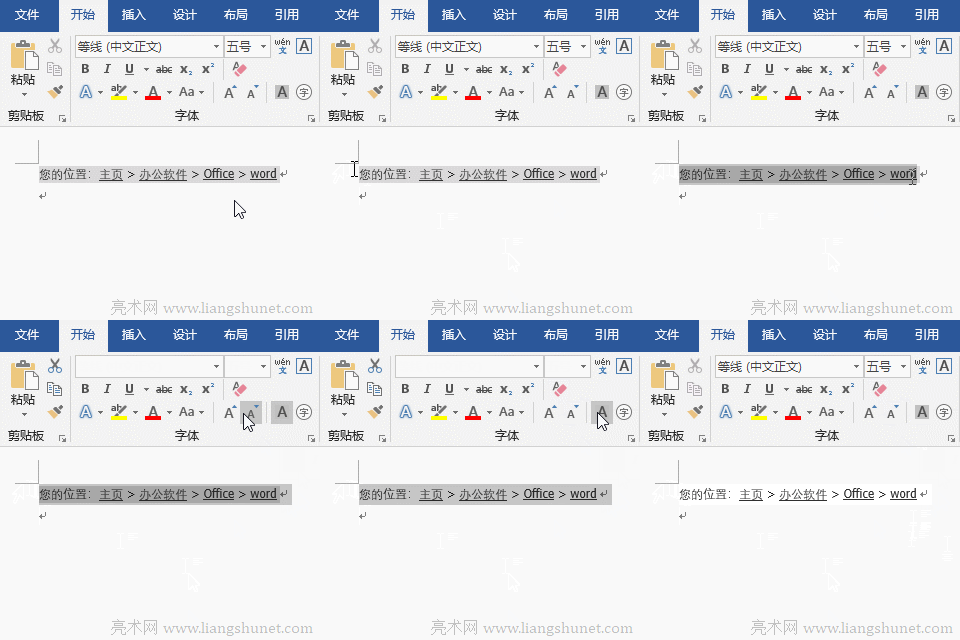
圖1 Math Type 是其中一個(gè) Word 的加載項(xiàng),它會(huì)影響 Word 復(fù)制粘貼,如果安裝了它,需要把它禁用。如果禁用 Math Type 后還不行,繼續(xù)選擇“Com 加載項(xiàng)”,把所有加載項(xiàng)禁用,還不行,繼續(xù)禁用其它加載項(xiàng)。 不能從網(wǎng)頁(yè)復(fù)制粘貼到Word 這通常是由于網(wǎng)頁(yè)禁用了復(fù)制,導(dǎo)致不能復(fù)制粘貼圖片和文字到 Word。 三、復(fù)制到word有背景(Word文檔粘貼后有背景)1、用字符底紋去掉背景。選中有背景的文字,選擇“開(kāi)始”選項(xiàng)卡,單擊“A帶灰色(字符底紋)”圖標(biāo),則所選文字背景被去掉,操作過(guò)程步驟,如圖2所示:
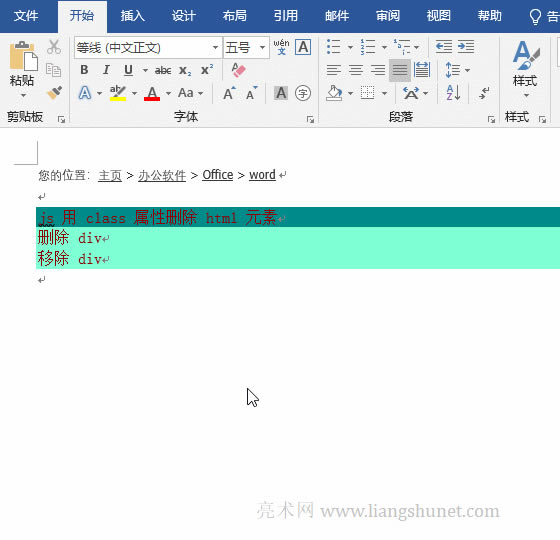
圖2 2、用邊框和底紋中的底紋去掉背景。選中有背景的段落,選擇“開(kāi)始”選項(xiàng)卡,單擊“邊框”圖標(biāo)右邊的指向下的箭頭,在彈出的菜單中選擇“邊框與底紋”,打開(kāi)“邊框與底紋”窗口,選擇“底紋”選項(xiàng)卡,“填充”選擇“無(wú)顏色”,“應(yīng)用于”選擇“段落”,單擊“確實(shí)”,則所選段落背景被去掉。操作過(guò)程步驟,如圖3所示:
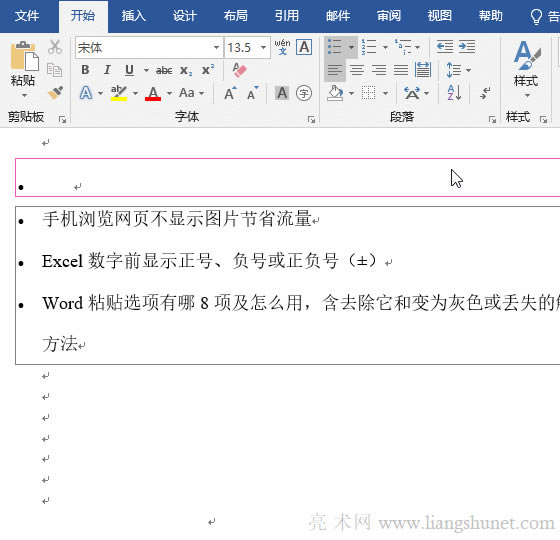
圖3 提示:如果沒(méi)有完全去掉背景,用同樣方法打開(kāi)“邊框與底紋”窗口,“應(yīng)用于”選擇“文字”,單擊“確定”后會(huì)把剩余的背景去掉。如果以上操作無(wú)法去掉背景,重復(fù)一次上述操作,背景會(huì)被去掉。如果還不行,可以用同樣方法先加上一種顏色的背景,再去掉。 四、Word粘貼有框框(從網(wǎng)頁(yè)復(fù)制到 Word 的內(nèi)容有邊框)選中有邊框的文字,選擇“開(kāi)始”選項(xiàng)卡,單擊“邊框”圖標(biāo)右邊的指向下的箭頭,在彈出的菜單中選擇“無(wú)邊框”,則所選文字的邊框被去掉。單擊“項(xiàng)目符號(hào)”右邊的指向下的箭頭,在彈出的選項(xiàng)中選擇“無(wú)”,文字前的小黑點(diǎn)沒(méi)有去掉,單擊空白處以不選中文字,再次單擊“項(xiàng)目符號(hào)”下拉列表框,然后選擇“無(wú)”,文字前的小黑點(diǎn)被去掉。操作過(guò)程步驟,如圖4所示:
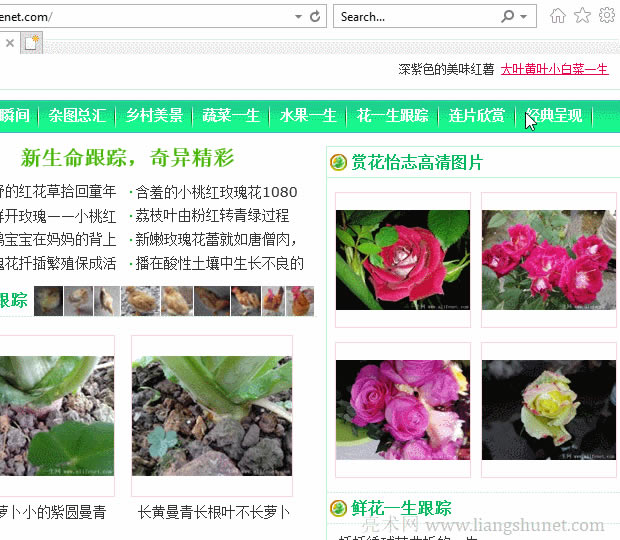
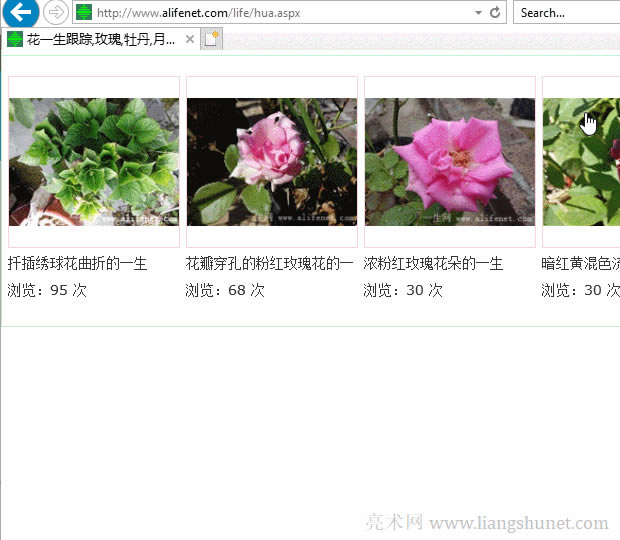
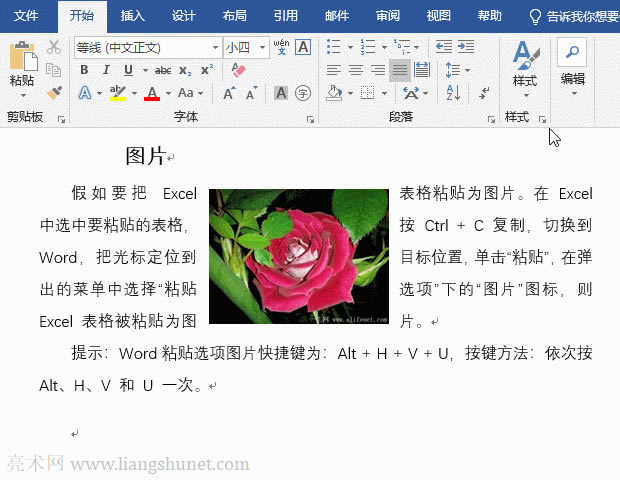
圖4 五、Word文檔復(fù)制圖片后看不見(jiàn)(Word粘貼圖片顯示一行)在網(wǎng)頁(yè)選中一張圖片,按 Ctrl + C 復(fù)制,切換到 Word,把光標(biāo)定位到要粘貼圖片的位置,按 Ctrl + V 粘貼,圖片被粘貼到文字中,只顯示了一行。單擊圖片選中它,它的右上角隨之出現(xiàn)一個(gè)“布局選項(xiàng)”圖標(biāo),單擊它,然后選擇一種文字環(huán)繞方式,例如“緊密型環(huán)繞”,則圖片完全顯示出來(lái)。操作過(guò)程步驟,如圖5所示:
圖5 提示:Word粘貼圖片顯示一行是由于設(shè)置了固定行距,除上述方法外,還可以把文字設(shè)置為單倍行距或多倍行距。 六、Word粘貼圖片不顯示1、勾選了顯示圖片框。圖片只顯示圖片框可以提高顯示的性能,特別是滾屏?xí)r可以加快速度,如果勾選了“顯示圖片框”,Word 只顯示一個(gè)框,想顯示圖片只需取消勾選,方法為:右鍵功能區(qū)任意空白處,然后選擇“自定義功能區(qū)”,打開(kāi)“Word 選項(xiàng)”窗口,選擇“高級(jí)”,往下拖滾動(dòng)條直到看見(jiàn)“顯示文檔內(nèi)容”,單擊“顯示圖片框”取消勾選,單擊“確定”,圖片顯示出來(lái)。操作過(guò)程步驟,如圖6所示:
圖6 2、瀏覽器沒(méi)有顯示圖片。如果 Windows 系統(tǒng)自帶的瀏覽器(如 IE、Edge)禁止顯示圖片,無(wú)論在什么瀏覽器中復(fù)制圖片,粘貼到 Word 后,圖片都不會(huì)顯示,所以必須讓 IE 或 Edge 顯示圖片。判斷 IE 或 Edge 是否禁止了顯示圖片,只需要用它們打開(kāi)網(wǎng)頁(yè)看是否顯示圖片即可。如果 IE 或 Edge 顯示圖片后,把圖片從谷歌瀏覽器(Chrome)復(fù)制到 Word,仍然不顯示,可以在 IE 或 Edge 中打開(kāi)網(wǎng)頁(yè),從這里復(fù)制,或關(guān)閉 Chrome,重新打開(kāi)網(wǎng)頁(yè)。 3、沒(méi)有連網(wǎng)。如果圖片是從網(wǎng)頁(yè)復(fù)制的,再次打開(kāi) Word 文檔,圖片不顯示了,說(shuō)明沒(méi)有連網(wǎng),訪問(wèn)不到圖片,連網(wǎng)或把圖片另存到自己的電腦再插入到 Word 文檔。 七、Word 圖片復(fù)制出來(lái)(Word里照片復(fù)制出來(lái))1、Word 中的圖片不能復(fù)制到文件夾,只能另存到文件夾,方法為:右鍵圖片,在彈出的菜單中選擇“另存為圖片”,打開(kāi)“保存文件”窗口,定位到要保存圖片的文件夾(如 F: emp),輸入或粘貼文件名,單擊“保存”即可。操作過(guò)程步驟,如圖7所示:
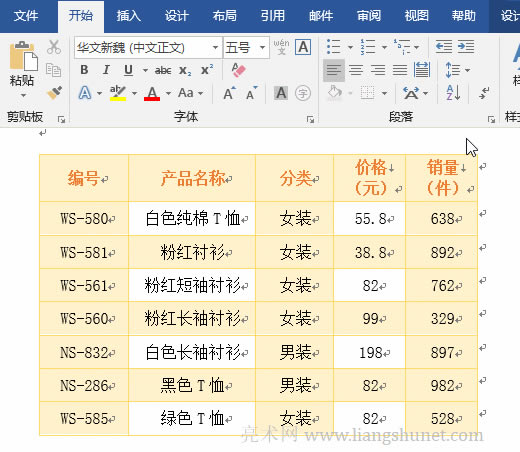
圖7 2、Word 中的圖片可以復(fù)制到圖片處理軟件,如 Windows 自帶的“畫(huà)圖”和 Photoshop,在 Word 中選中圖片,按 Ctrl + C 復(fù)制,轉(zhuǎn)到 “畫(huà)圖”或 Photoshop 中按 Ctrl + V 粘貼即可。在 Photoshop 中,需要新建一個(gè)文件再粘貼。 八、Word里怎么粘貼截屏圖片用截圖工具或者按 PrintScreen 鍵后,切換到 Word,把光標(biāo)定位到要放圖片的位置,按 Ctrl + V 粘貼即可。因?yàn)榻貓D后,圖片被復(fù)制到剪切板。 九、怎樣在Word中復(fù)制表格1、怎么在word里復(fù)制表格 把鼠標(biāo)移到表格上,它的左上角出來(lái)一個(gè)小圖標(biāo),單擊該圖標(biāo),選中表格,按 Ctrl + C 復(fù)制,切換到另一個(gè) Word 文檔,把光標(biāo)定位到要粘貼表格的位置,按 Ctrl + V,則表格被復(fù)制到另一個(gè)文檔。操作過(guò)程步驟,如圖8所示:
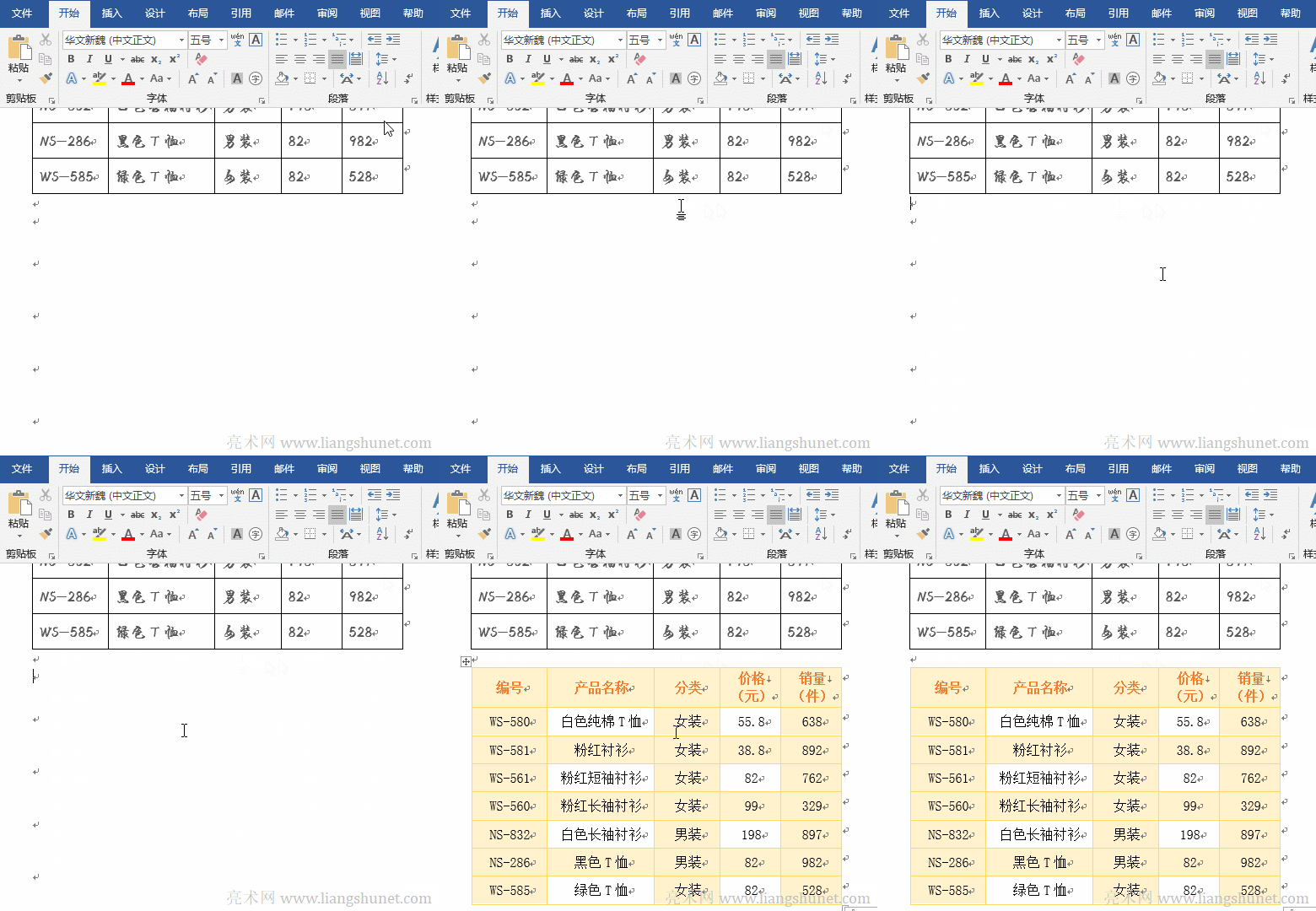
圖8 2、Word復(fù)制表格重合 把光標(biāo)定位到已有表格的上方或下方并隔一行,再粘貼,表格就不會(huì)重合。演示如圖9所示:
圖9 Office辦公軟件是辦公的第一選擇,這個(gè)地球人都知道。 |
本文章關(guān)鍵詞: Word不能復(fù)制粘貼
當(dāng)前原文鏈接:http://m.hkjaz.com/pcsoft/pcsoft-60631.html
相關(guān)文章
上一篇:
Windows7系統(tǒng)教程欄目
本類教程排行
系統(tǒng)熱門教程
本熱門系統(tǒng)總排行