推薦系統(tǒng)下載分類: 最新Windows10系統(tǒng)下載 最新Windows7系統(tǒng)下載 xp系統(tǒng)下載 電腦公司W(wǎng)indows7 64位裝機(jī)萬能版下載

Excel自動(dòng)日期如何設(shè)置(Excel自動(dòng)日期如何取消)
發(fā)布時(shí)間:2025-05-17 文章來源:深度系統(tǒng)下載 瀏覽:
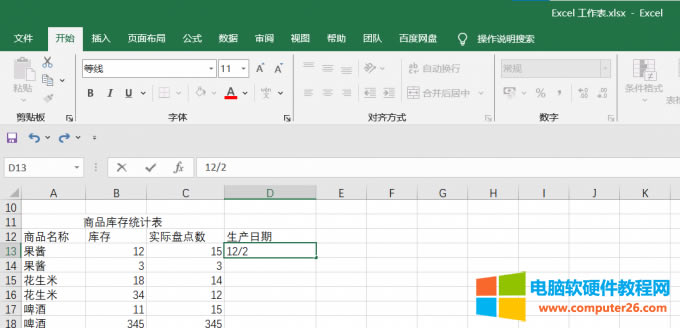
| 辦公軟件是指可以進(jìn)行文字處理、表格制作、幻燈片制作、圖形圖像處理、簡(jiǎn)單數(shù)據(jù)庫(kù)的處理等方面工作的軟件。目前辦公軟件朝著操作簡(jiǎn)單化,功能細(xì)化等方向發(fā)展。辦公軟件的應(yīng)用范圍很廣,大到社會(huì)統(tǒng)計(jì),小到會(huì)議記錄,數(shù)字化的辦公,離不開辦公軟件的鼎力協(xié)助。另外,政府用的電子政務(wù),稅務(wù)用的稅務(wù)系統(tǒng),企業(yè)用的協(xié)同辦公軟件,這些都屬于辦公軟件。 在創(chuàng)建報(bào)表、數(shù)據(jù)分析或其他需要日期數(shù)據(jù)的工作中,可以使用Excel的自動(dòng)日期功能來快速生成日期序列或顯示當(dāng)前日期,以便更方便地進(jìn)行數(shù)據(jù)處理和分析。下面將為大家介紹Excel自動(dòng)日期怎么設(shè)置以及Excel自動(dòng)日期怎么取消的內(nèi)容。 一、Excel自動(dòng)日期怎么設(shè)置 當(dāng)需要在Excel中輸入日期數(shù)據(jù)時(shí),可以選擇使用Excel的自動(dòng)日期功能來快速填充日期序列,節(jié)省時(shí)間和減少輸入錯(cuò)誤。了解如何設(shè)置Excel中的自動(dòng)日期功能將有助于更有效地利用Excel進(jìn)行數(shù)據(jù)處理和管理。下面將為大家介紹Excel自動(dòng)日期怎么設(shè)置。 1、Microsoft Excel中已預(yù)先編程,可以輕松地輸入日期。例如,將12/2更改為12月2日。
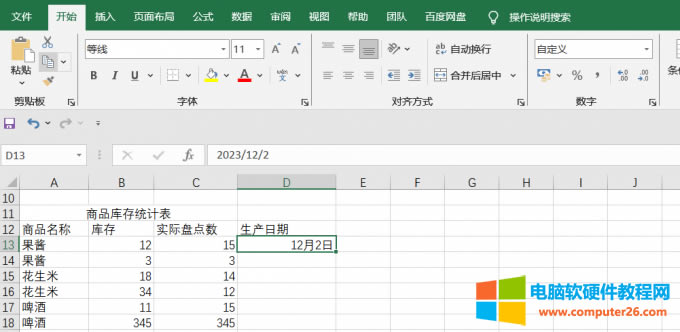
圖1:手動(dòng)輸入日期 2、輸入日期后按下回車或點(diǎn)擊其他單元格,Excel會(huì)將“12/2”自動(dòng)更改為“12月2日”。
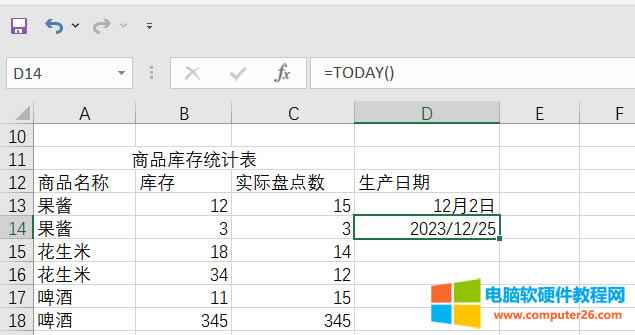
圖2:Excel自動(dòng)顯示為日期格式 3、我們也可以使用Excel中自帶的函數(shù)“=TODAY()”來實(shí)現(xiàn)此功能。這個(gè)函數(shù)不需要任何參數(shù),只需輸入=TODAY()即可。
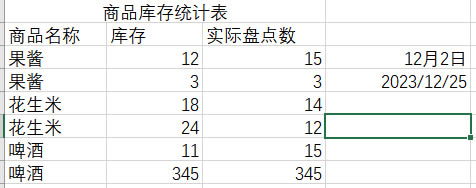
圖3:通過Excel自帶函數(shù)實(shí)現(xiàn)自動(dòng)日期功能 二、Excel自動(dòng)日期怎么取消 通過上文描述,Microsoft Excel已預(yù)先編程,以便更輕松地輸入日期。這就導(dǎo)致只要輸入4/3或者4-3這樣的分?jǐn)?shù)或減法的格式,都會(huì)使得Excel顯示為日期格式,對(duì)我們之后的其他工作的開展造成一些不必要的麻煩。下面將為大家介紹Excel自動(dòng)日期怎么取消的方法。 1、在只有少量數(shù)據(jù)的情況下,我們可以先選中單元格。
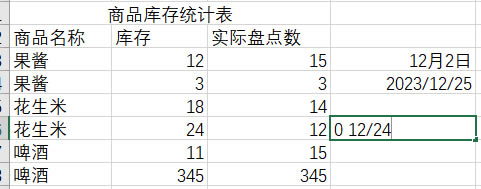
圖4:選中要輸入數(shù)據(jù)的單元格 2、在輸入數(shù)據(jù)之前,先輸入“0加空格”即“0 ”。這樣,之后我們輸入數(shù)據(jù)時(shí),Excel就不會(huì)將數(shù)據(jù)顯示為日期格式了。
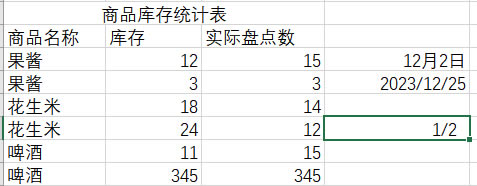
圖5:在輸入數(shù)據(jù)前加“0 ” 3、輸入好數(shù)據(jù)后按下回車鍵即可,此時(shí)數(shù)據(jù)不會(huì)顯示為日期格式。
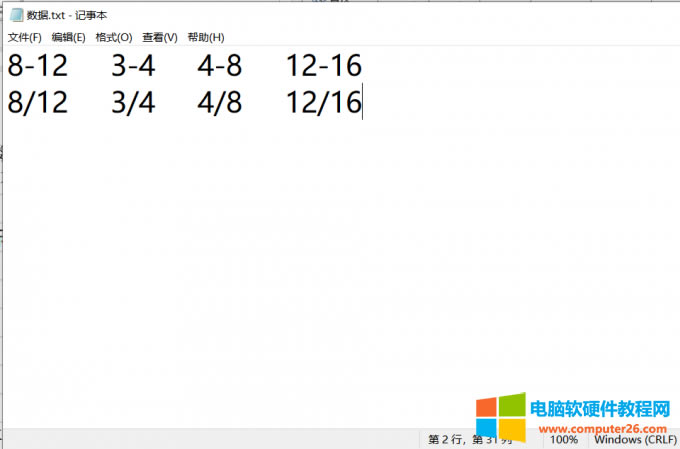
圖6:數(shù)據(jù)不再顯示為日期格式 4、如果數(shù)據(jù)量太大,或是從軟件中導(dǎo)出的大量原始數(shù)據(jù),我們可以先將數(shù)據(jù)寫入記事本中。
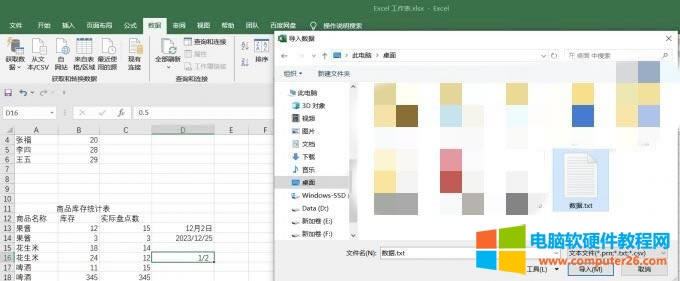
圖7:將數(shù)據(jù)寫入記事本 5、通過【數(shù)據(jù)】—【從文本】選中所需要導(dǎo)入的數(shù)據(jù)。
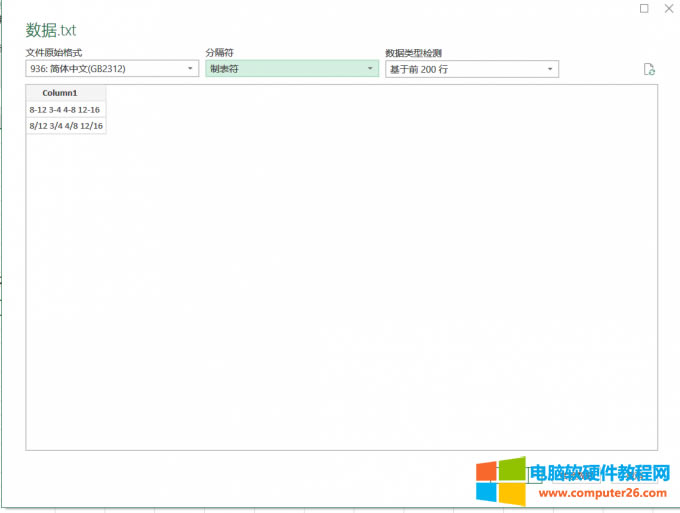
圖8:將記事本中的數(shù)據(jù)導(dǎo)入Excel 6、在彈出的對(duì)話框中,設(shè)置數(shù)據(jù)的分隔符(一般設(shè)為制表符即可),之后點(diǎn)擊“加載”按鈕即可。
圖9:設(shè)置數(shù)據(jù)分隔符 7、完成數(shù)據(jù)導(dǎo)入。
圖10:數(shù)據(jù)導(dǎo)入完成 三、總結(jié) 本篇文章為大家介紹了Excel自動(dòng)日期怎么設(shè)置以及Excel自動(dòng)日期怎么取消。了解如何設(shè)置和取消Excel中的自動(dòng)日期功能將有助于更有效地利用Excel進(jìn)行數(shù)據(jù)處理和管理,減少工作中的一些不必要的麻煩,節(jié)省我們的工作量及工作時(shí)間。希望本篇文章能夠幫到大家。 Office辦公軟件是辦公的第一選擇,這個(gè)地球人都知道。 |