雷柏3900無線鼠標設置攻略—包括自定義按鍵、宏定義等
發布時間:2024-04-17 文章來源:深度系統下載 瀏覽:
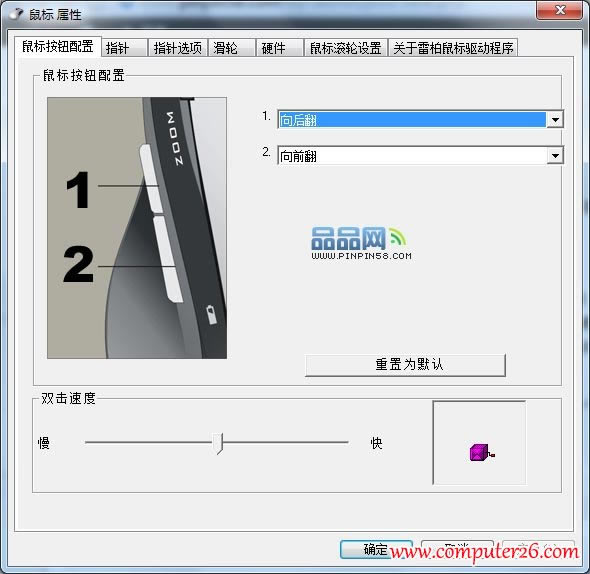
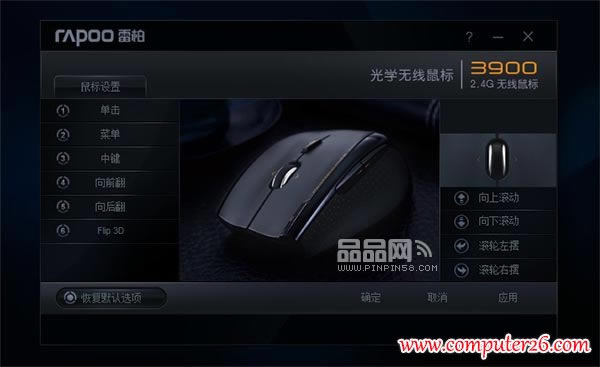
| 前幾天找到了兩年以前購買的雷柏3900無線鼠標,裝上電池發現還可以正常使用,因此就用“現在的目光”對該鼠標進行了新的審視,也有了一些超出鼠標使用之外的體驗。這次我主要是對鼠標的自定義配置功能進行了詳細的研究,充分感受到了該鼠標是非常的強大,雖然該鼠標已經是幾年前的產品,但是其功能在當下也不算落后,下面就來介紹下具體的一些感受吧! 下載安裝驅動程序 雖然無線鼠標只要將接收器連接到電腦的USB接口上,再打開鼠標開關即可正常使用,但是要想使用鼠標的高級功能就必須安裝鼠標的驅動程序了。由于我是幾年前買的老款3900,現在雷柏出的3900好像更換方案了,因此官網上的驅動程序無法識別老版的3900,本人通過特殊途徑才獲取了3900老版的驅動程序。現在將其共享出來,希望有需要的朋友能用的上。 驅動程序中包含兩個文件,一個是附加到系統控制面板→鼠標設置中的驅動程序,一個是3900按鍵自定義程序,兩個都要安裝,安裝完成后界面分別如下: 1、系統控制面板中的界面,這里只能進行側鍵的功能定義
圖1 系統控制面板鼠標設置中的界面,只能設置側鍵功能 2、安裝按鍵自定義程序后,就可以對鼠標的每個按鍵進行詳細的自定義操作
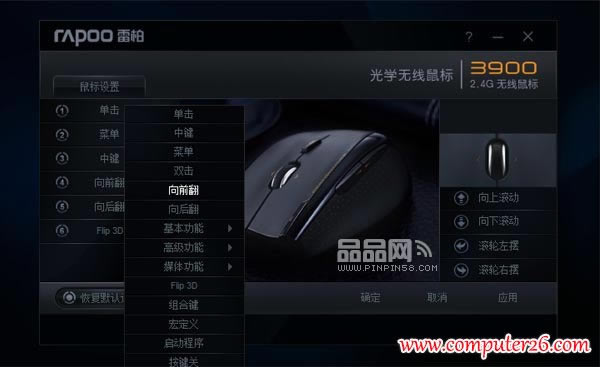
圖2 按鍵自定義程序主界面,可進行詳細設置 自定義按鍵功能 先點擊開始→rapoo,運行雷柏鼠標按鍵自定義程序,就可以進行強大的自定義操作了。一般常規的左鍵、右鍵和滾輪的功能不要修改,以免影響正常的鼠標操作,我們只需要對其他我功能鍵進行設置即可,本文以Flip 3D鍵為例進行說明。我們在程序主界面點擊6號鍵,即可彈出如圖3所示的功能菜單,這里列出的當前支持的所有設置,選擇相應功能項即可完成對該按鍵的設置,非常簡單,沒有技術含量。當然3900支持的功能遠不止這些簡單的功能,還可以支持鍵盤組合鍵、宏定義等高級功能,可以大大簡化我們的日常操作
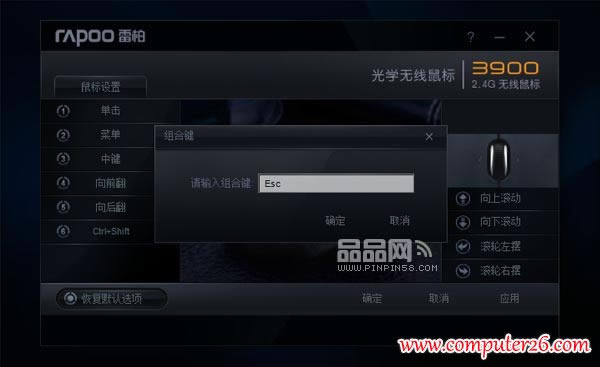
圖3 鼠標支持的自定義設置功能項 組合鍵功能 我們可以通過該功能實現點擊鼠標實現對應的組合鍵功能。先點擊要設置的鼠標按鍵,選擇“組合鍵”,會彈出一個快捷鍵捕捉窗口,在這里按下鍵盤上想要設置的組合鍵,點擊確定即可完成設置。我們可以設置許多平時會經常使用到的快捷鍵功能,比如切換輸入法ctrl+shift等,同時對于玩游戲的朋友該功能肯定用的上,在游戲中應該有很多快捷鍵要用吧!這里就不多介紹,大家慢慢發覺吧。
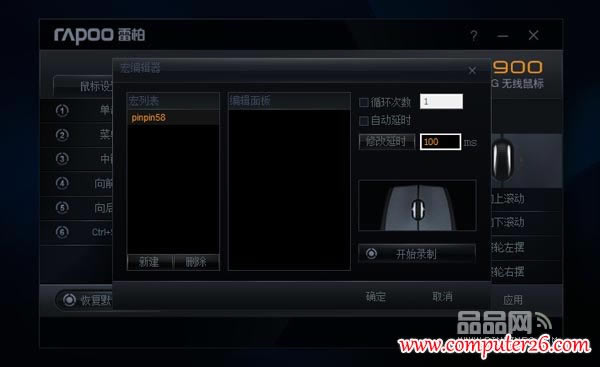
圖4 在組合鍵捕捉窗口按下快捷鍵即可完成配置 宏定義功能 宏定義是一個很強大的功能,可以錄入許多按鍵指令并在按下對應按鍵的時候批量執行,非常強大的功能,對于玩游戲時用處很大,研究了很久,在平時使用時好像沒有發現有什么大用處,我將其設置為一鍵輸入文字串,比如一鍵輸入www.yishimei.cn,先點擊在設置的按鍵,選擇“宏定義”,先點擊“新建”,再點擊右側的“開始錄制”即可進入宏錄制界面,此時按下鍵盤的按鍵即可將對應按鍵錄制到宏中,我們輸入www.yishimei.cn,再點擊“結束錄制”即可完成錄制,以后我們在文字輸入狀態下,按下剛剛設置的鼠標按鍵即可快速顯示www.yishimei.cn,非常方便。同時我們還可以在宏定義界面設置循環次數,默認為一次,如果設置為其他數字即同時執行多次。大家可發揮自己的想象,創造出更多實用的宏定義。 另外,想將鼠標按鍵錄制到宏,只需要在錄制界面右邊的鼠標按鍵上點擊對應按鍵即可實現鼠標按鍵的錄制。
圖5 宏定義編輯界面 總結 雷柏3900無線鼠標的按鍵自定義功能非常強大,如果設置得當,可以大大方便我們的日常使用,但是我還是沒有用習慣鼠標的側鍵,總是喜歡按錯。以上設置不僅僅針對于雷柏3900無線鼠標,其他可自定義按鍵的鼠標設置方法也與之類似,也可對照設置。 |