


電腦設置定時關機的辦法
發布時間:2024-04-16 文章來源:深度系統下載 瀏覽:
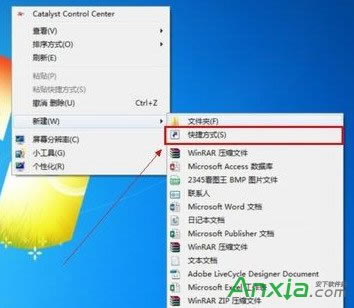
| 有的時候我們需要電腦待機做一些事,又希望他做完就關機,那么我們就要命令它定時關機。那電腦如何設置定時關機呢?小編用WIN7系統給大家介紹兩個方法,讓大家快速學會win7電腦設置自動關機。 方法一:第一步:在我們的電腦上創建一個快捷方式
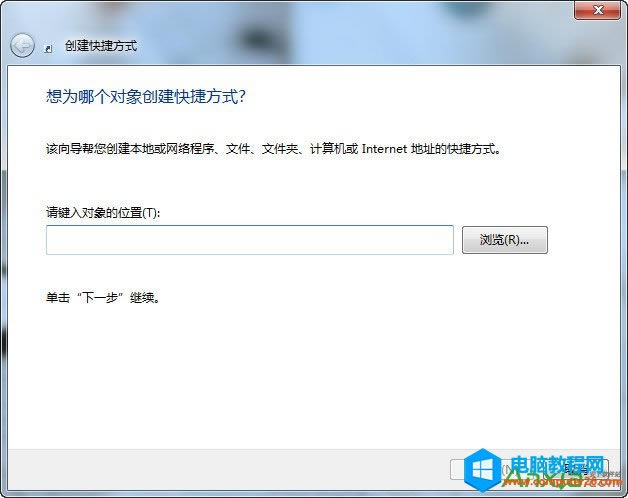
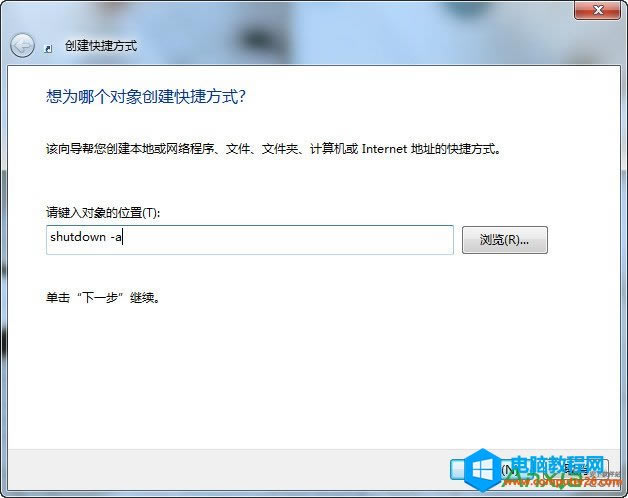
第二步:創建以后就會打開到如圖的頁面
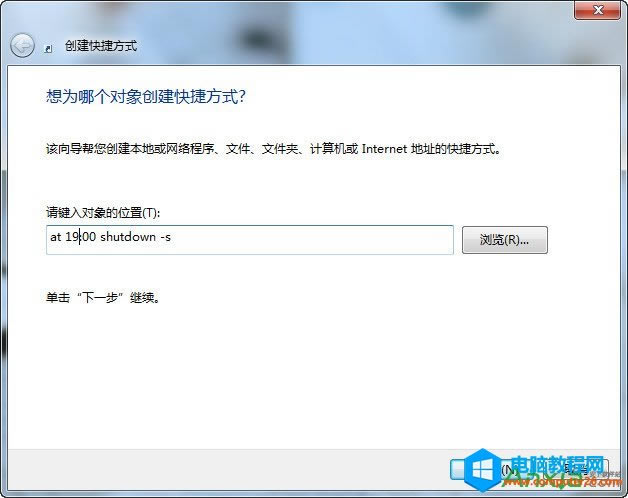
第三步:在這個界面里輸入:【at 19:00 shutdown -s】在對像位置。 注:里面的19:00就是19點關閉電腦。以后也是到這個時間也會自動關機的。大家可以根據自己的實際情況進行選擇
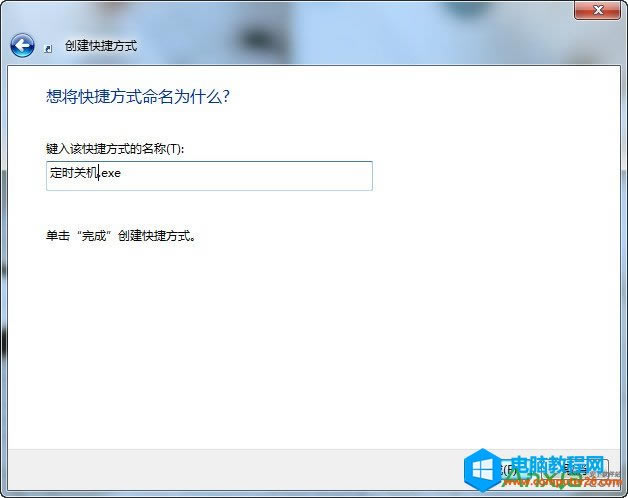
第四步:輸入快鍵方式的名稱
第五步:確后以后。會在顯示一個【關機】的快捷方式。如果要定時19:00關機就雙擊一下【關機】
雙擊關機會出現一個小框,閃一下就會自動關閉的。
取消關機的設置方法差不多。就是第二步的時候輸入的命令不一樣。輸入:【shutdown -a】后面的就和設置關機是一樣的。
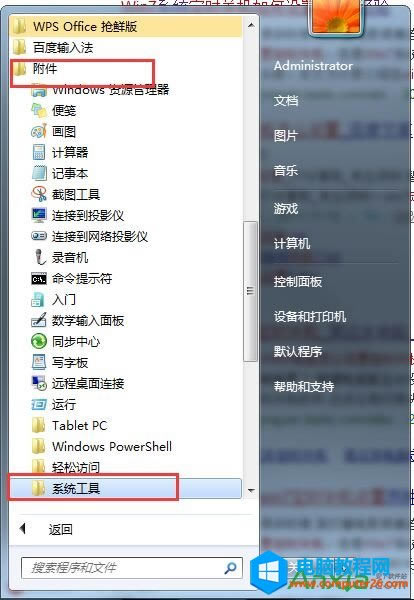
方法二:這個是電腦自帶的自動關機設置方法 第一步:點擊“菜單”--“附件”---“系統工具”
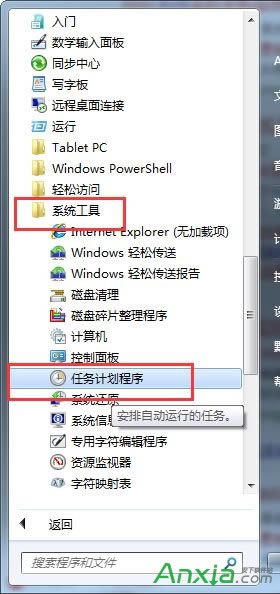
第二步:在“系統工具”里再選擇“任務計劃程序”
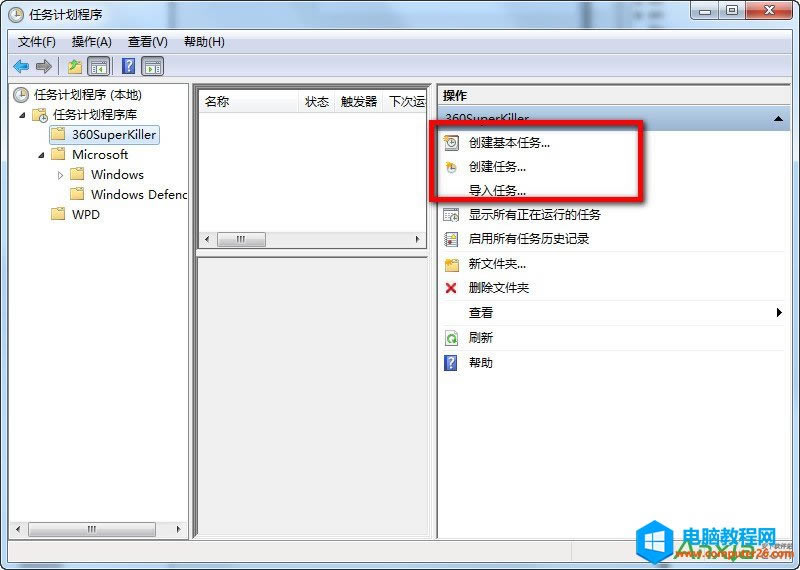
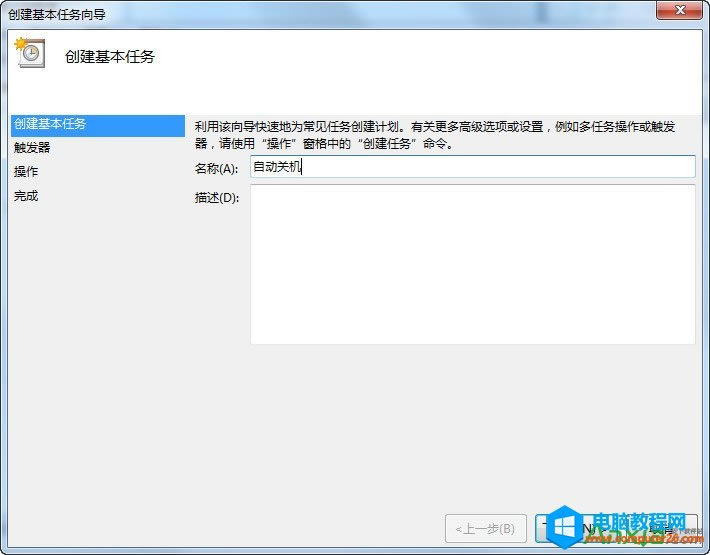
第三步:在右邊的操作中選擇【創建基本任務】
第四步:你可以在【任務名稱】中填寫你想填的名字,我這里填寫的是"定時關機"
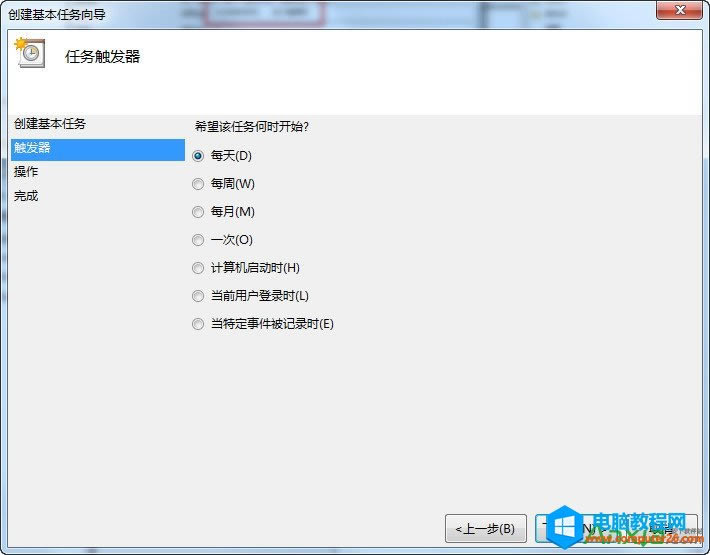
第五步:選擇任務執行時間,對于每天都要定時關機的可以選擇"每天";對于每個星期中有幾天不需要關機的可以選擇"星期";至于"每月"不推薦選擇,因為時間跨度太大了,一般人用不到這個功能。我這選擇的是"每天";
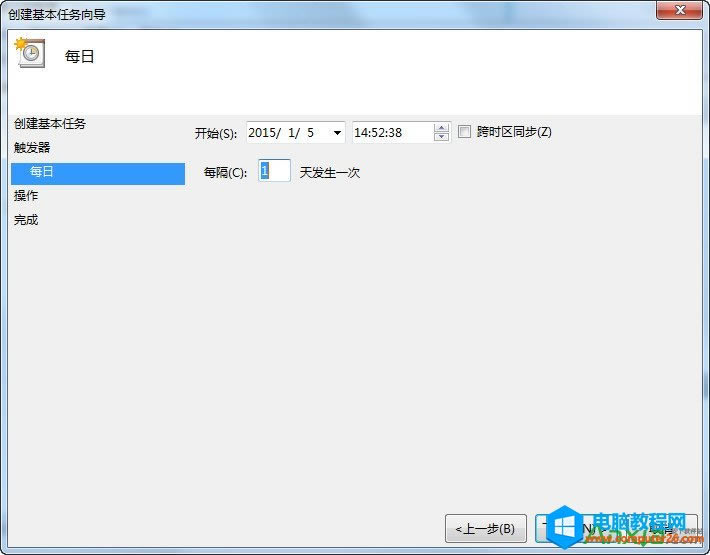
第六步:在時間框里填寫好定時關機時的時間;
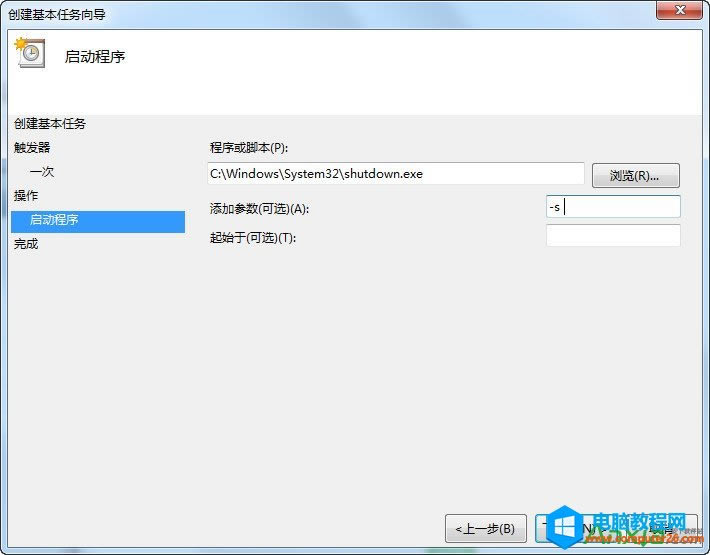
第七步:選擇【啟動程序】,輸入:C:windowsSystem32shutdown.exe,關鍵是要找到shutdown.exe,這個根據個人安裝系統的位置而定,可以從瀏覽中找到。然后,在添加參數中輸入“-s”或者輸入“-f -s”就可以了,-s:關機命令,-f:強制關閉正在運行的應用程序。主意:雙引號就不要輸入了。
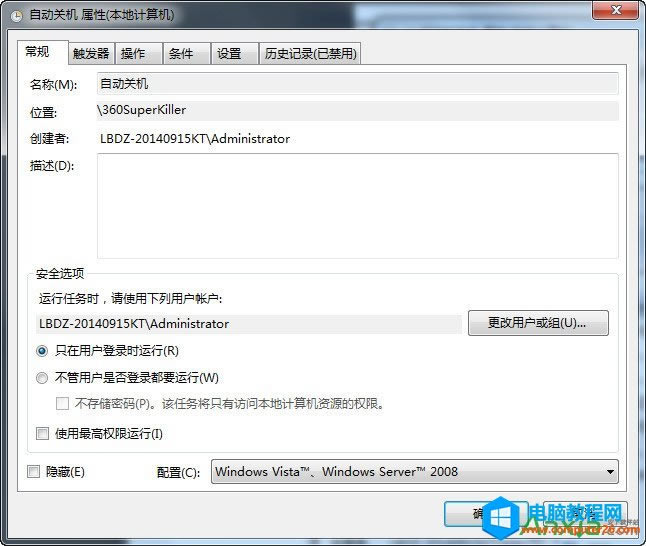
單擊完成,出現主界面;在計劃任務庫中可以查看到你添加的任務,還可以更改,刪除選定的任務,更改時選擇屬性就可以了。
|


相關文章
下一篇:u盤的文件刪除了如何恢復