


打印機安裝圖文詳細說明圖文詳細教程
發布時間:2024-04-16 文章來源:深度系統下載 瀏覽:
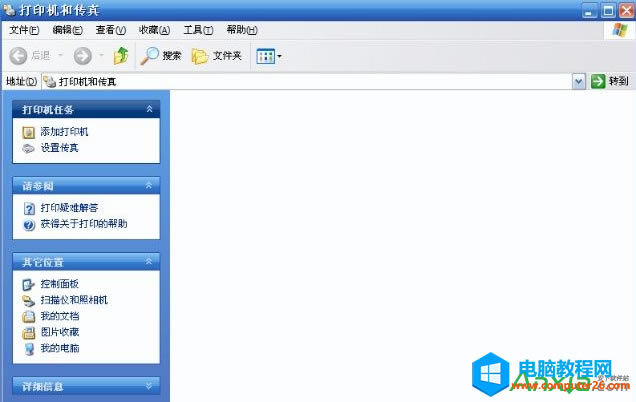
| 一般辦公室都會有打印機。系統安裝完成后,一般不會自動安裝打印機驅動程序。如果你買了打印機可以放入驅動盤進行安裝,每個品牌的打印機驅動的安裝方法都相差無幾,只要你放入驅動盤就會自動進行安裝,這個不必多說。安裝完打印機后Word和Excel就可以進行打印預覽了。可是有很多用戶并沒有打印機,也沒安裝過打印機驅動程序,那么Word和Excel就無法進行打印預覽,這時就需要安裝一個打印機驅動以便進行打印預覽。 下面就將打印機的安裝方法介紹如下。 一、 點擊開始——設置——打印機和傳真機,出現如下圖。
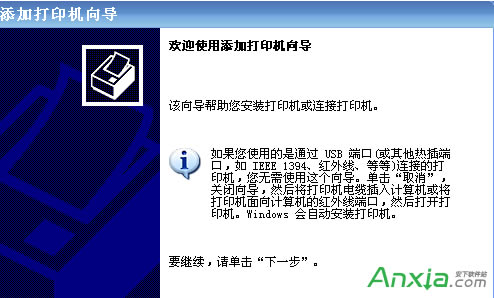
二、單擊左邊藍色對話框里的添加打印機出現如下圖所示。
單擊下一步按鈕出現下圖所示。
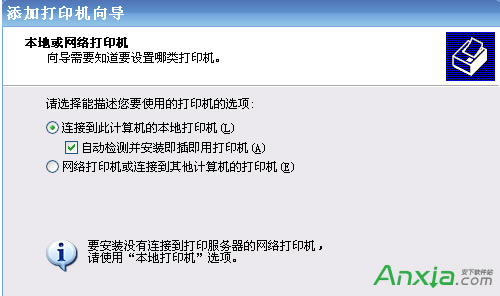
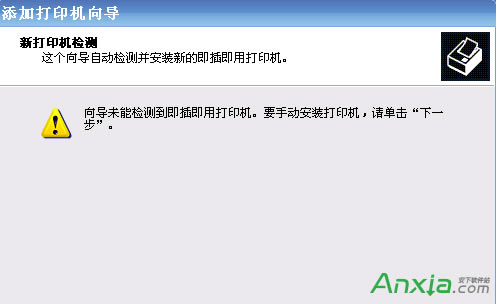
這里有兩個選項,一個是本地打印機另一個是網絡打印機。顧名思義網絡打印機是局域網上共享的打印機,至于這種打印機的驅動程序如何安裝我會在后面的教程中介紹。那么我們要安裝的是本地打印機。單擊下一步按鈕進入下面的對話框。
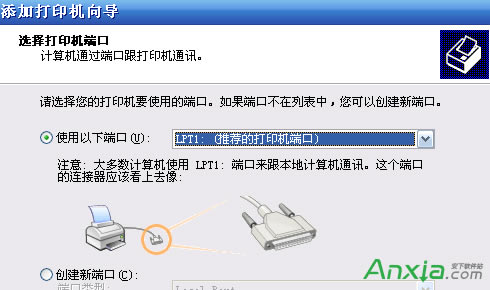
再單擊下一步按鈕出現如下圖
這里選擇推薦的就可以了,單擊下一步按鈕出現如下圖
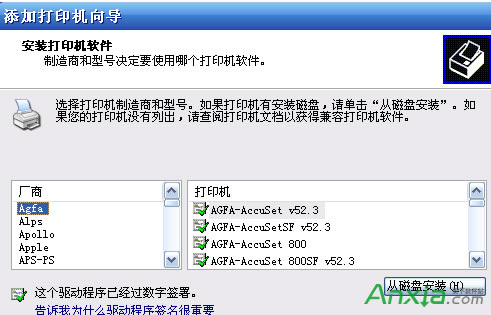
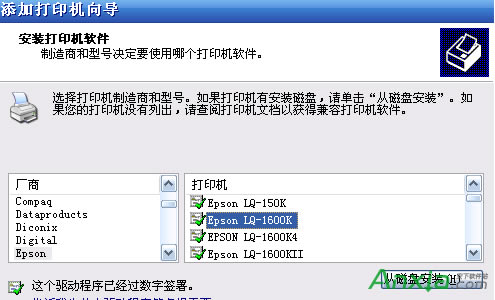
這個地方左邊是廠商右邊是這個廠商所生產的打印機的型號,可以任意選擇一個廠商和這個廠商所生產的打印機的型號(有些廠商的打印機型號WindwosXP是不提供驅動的),這里我們選擇一個比較萬能的驅動,就是Epson的1600K打印機。為什么說它萬能呢,因為這個打印機的驅動可以支持很多的老式針打打印機。
在廠商中找到Epson在打印機中找到Epson LQ1600K如下圖 擊下一步出現如下圖
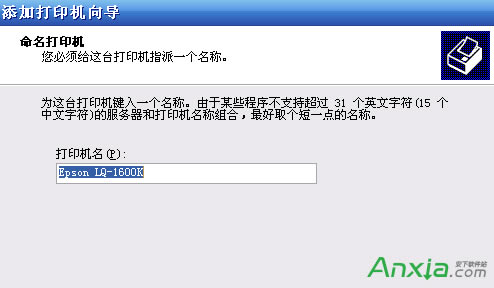
這里你可以在打印機名(p)中設置你喜歡的打印機名字,如果你不想給打印機取名就直接按下一步,如下圖。
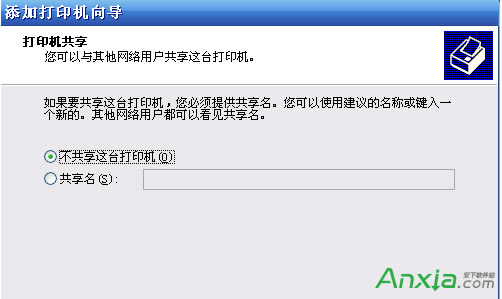
選擇不共享這臺打印機,單擊下一步按鈕,如下圖
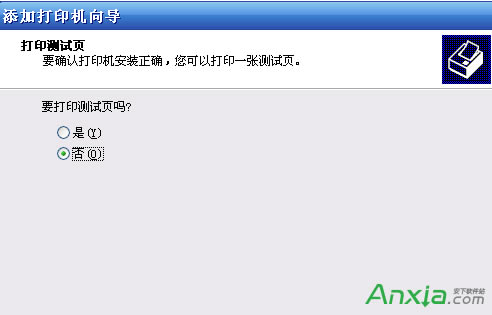
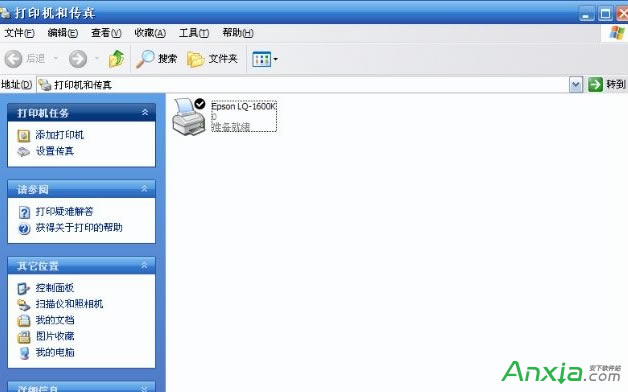
單擊完成按鈕,完成打印機的添加。這時你會在打印機和傳真對話框中看到已添加好的打印機Epson LQ1600K,如下圖
|
相關文章
下一篇:u盤的文件刪除了如何恢復