


使用傲梅分區助手如何進行切割硬盤分區
發布時間:2024-04-16 文章來源:深度系統下載 瀏覽:
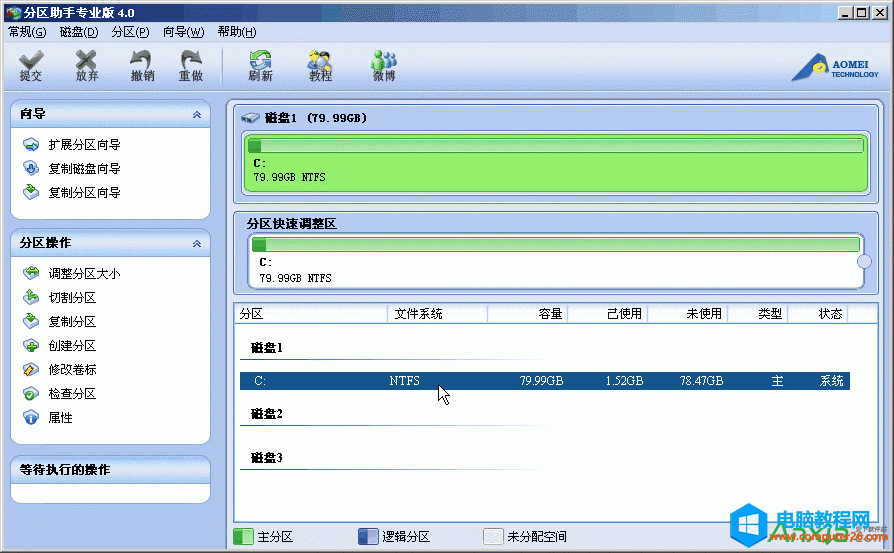
| 有時候磁盤如果分區太少只有兩三個,但是硬盤過大的話,這種情況往往總有一個磁盤是有幾百G的容量,一個盤就幾百個G,用系統自帶的磁盤管理器無法達到預期的效果;用軟件通常要先壓縮出未分配空間之后,才能在未分配空間的基礎上創建新分區。而切割分區功能節省了您重復做以上操作的麻煩,簡單快捷,對于一般用戶來說,不需要太多的理解就能夠實現您想要達到的目標何樂而不為呢! 切割分區操作步驟注意: 1、 下載免費的分區助手,安裝并運行。磁盤情況如圖1所示,從圖上可以看到磁盤1上只有一個分區C,約80GB,沒有更多的分區。下面就在C盤的基礎上快速的創建三個新的分區為例:
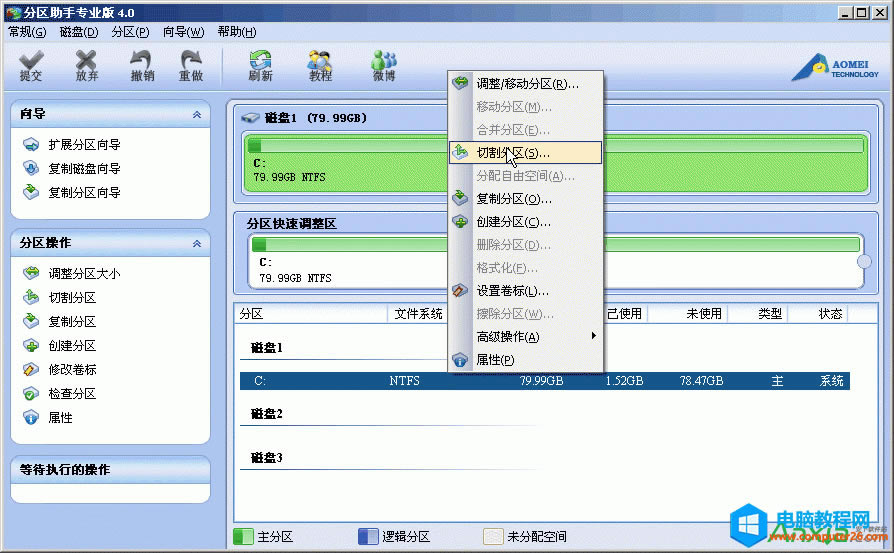
2、 選中C盤,點擊鼠標右鍵,選擇“切割分區”,如圖2所示:
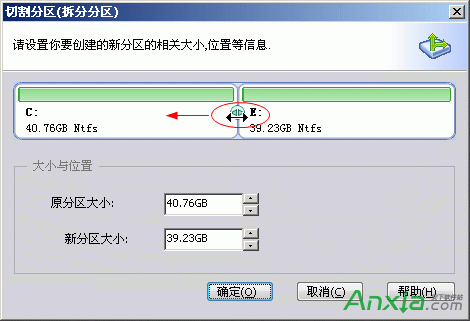
3、 如圖3,在切割過程中您可以調整切割分區的大小,直到您滿意為止,如果不作調整的話,默認的是對分區的未使用空間進行等分切割。
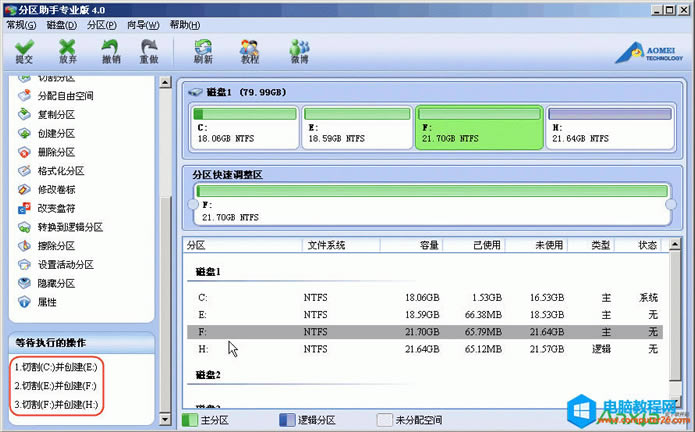
4、 如圖4紅色框內,三次連續切割以后磁盤1上已經建立了E、F、H三個新的分區:
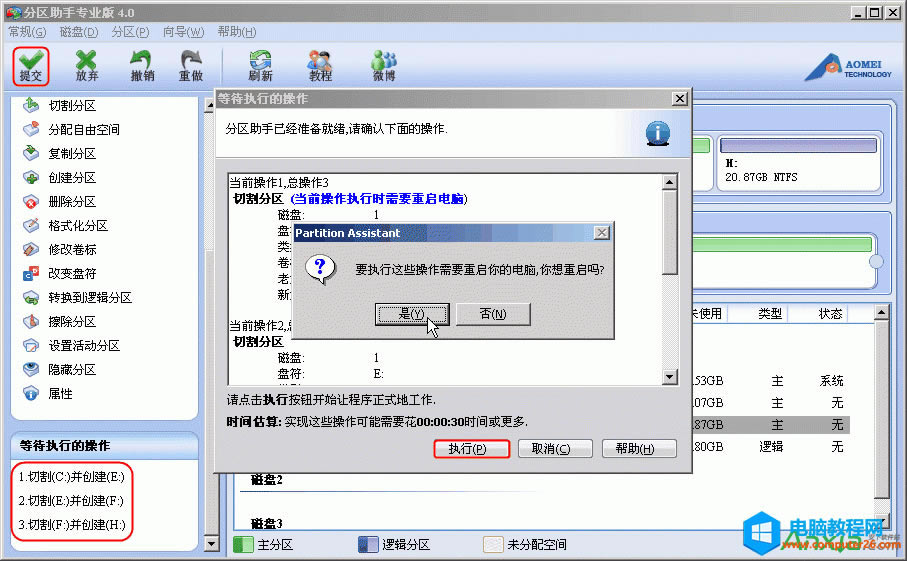
5、 提交以上操作,點擊工具欄的“提交”按鈕,在彈出的窗口點擊“執行”,操作過程中可能要重啟電腦,點擊“是” 以讓程序在重啟模式下完成這些等待執行的操作,如圖5:
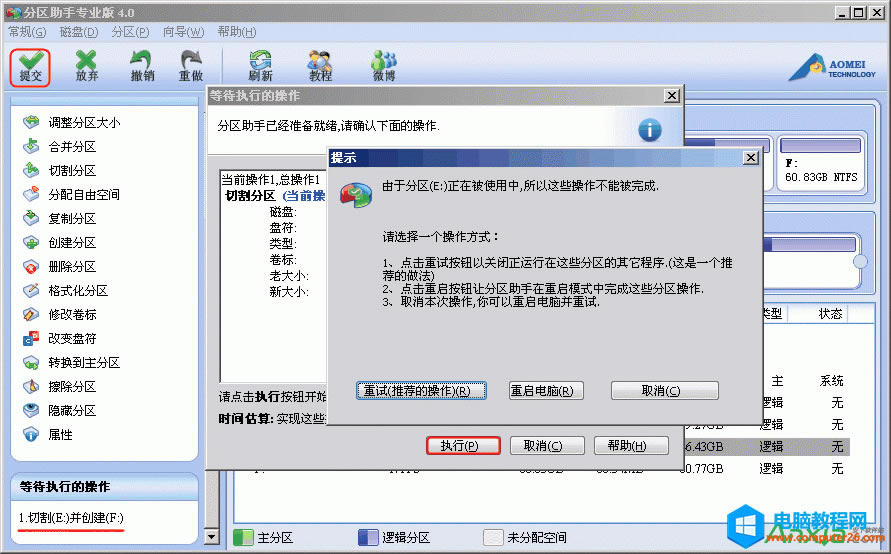
6、 當拆分非系統分區時,不是必須要重啟,但是當前被拆分的分區上有程序正在運行,點擊“執行”后會彈出,如圖6所示的提示對話框,提示關閉正在這個分區上運行的程序,點擊“重試”,可以關閉當前正在運行的程序,避免重啟:
分區助手提供了人性化的操作功能,不需要您有很深的軟件知識就能實現復雜的操作,讓分區操作更簡單。 |
本文章關鍵詞: 傲梅分區助手
相關文章
下一篇:u盤的文件刪除了如何恢復
本類教程排行
系統熱門教程
本熱門系統總排行