


diskgenius如何復制硬盤
發布時間:2024-04-16 文章來源:深度系統下載 瀏覽:
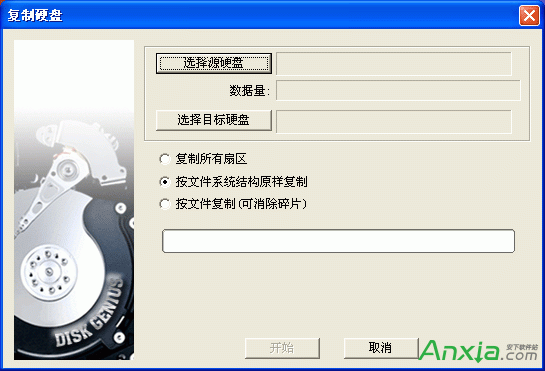
| 整個硬盤的備份對于大數據的玩家來說是經常要用到的,將整個硬盤可以使用ghost來加速備份,使用diskgenius的備份則功能更加強大,并且按原磁盤的分區結構整個復制過來.復制硬盤功能是指將一個硬盤的所有分區及分區內的文件和其它數據復制到另一個硬盤。復制過程中,本軟件將按源硬盤中的分區結構,在目標硬盤上建立相同大小、相同類型的分區。然后逐一復制每個分區內的文件及數據。對于復制分區數據的過程,本軟件提供了如下三種復制數據的方式: 要復制硬盤,請點擊工具欄按鈕“復制硬盤”,或點擊菜單“工具 - 復制硬盤”項, 也可以從右鍵菜單中選擇“復制硬盤”菜單項。程序彈出“復制硬盤”對話框:
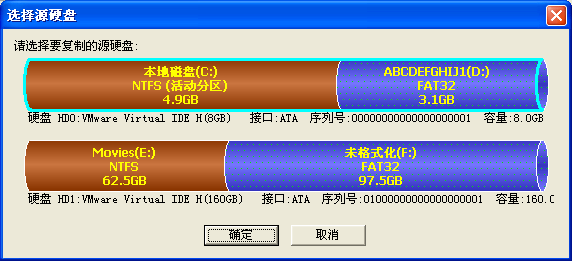
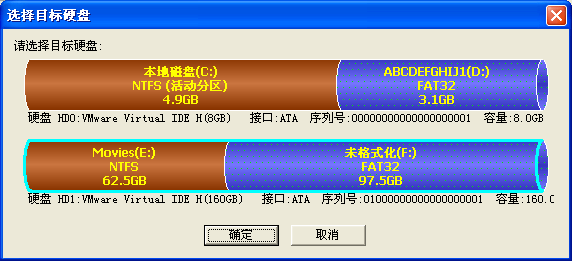
該對話框打開后,程序會自動彈出源硬盤及目標硬盤選擇對話框。如下圖所示:
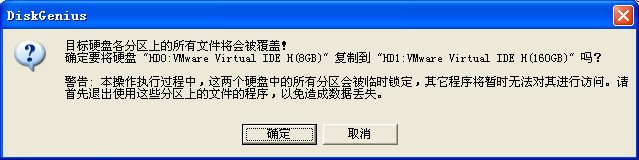
選擇好源硬盤與目標硬盤后,重新回到復制硬盤對話框。然后根據需要選擇一種復制方式。之后即可點擊“開始”按鈕準備復制硬盤。程序將顯示下面的警告提示:
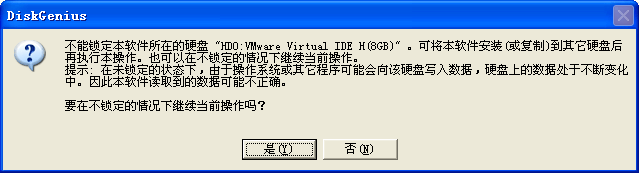
請確認目標硬盤上沒有重要數據,或重要數據已做好備份。確認無誤后點擊“確定”按鈕 。程序將嘗試鎖定兩個硬盤中的所有分區。如果無法鎖定源硬盤中的分區(無法鎖定的分區一般包括系統分區及本軟件所在的分區),程序將顯示類似下面的提示信息:
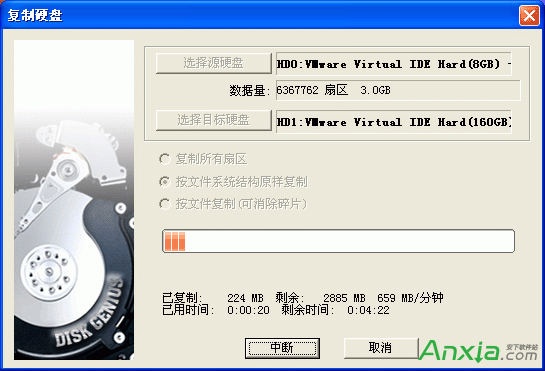
如果要在不鎖定源硬盤的情況下繼續復制硬盤,請點擊“是”按鈕,程序將開始復制進程:
|
相關文章
上一篇:如何處理天天看高清影視卡
下一篇:diskgenius如何創建分區