


打印機端口如何設置
發布時間:2024-04-15 文章來源:深度系統下載 瀏覽:
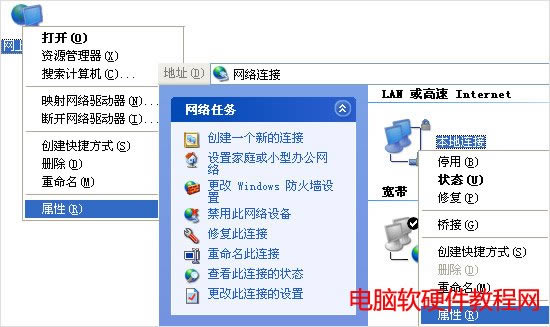
| 給大家來了新的知識“打印機端口如何設置”。打印機對于那些剛接觸的菜鳥來說,感覺到很陌生,設置起來也很復雜,但是真的有那么復雜嗎?相信今天大家看了這篇文件就不會這么想了吧,下面學無憂就打印機端口如何設置這個問題進行詳細的解答。 一、安裝打印機 這個步驟小編就不進行詳細的解說了,在學無憂前面的課程我們已經進行了詳細的說明,大家可以去看一下。 二、配置網絡協議 為了讓打印機的共享能夠順暢,我們需要在主機和客戶機上都安裝“文件和打印機的共享協議”。
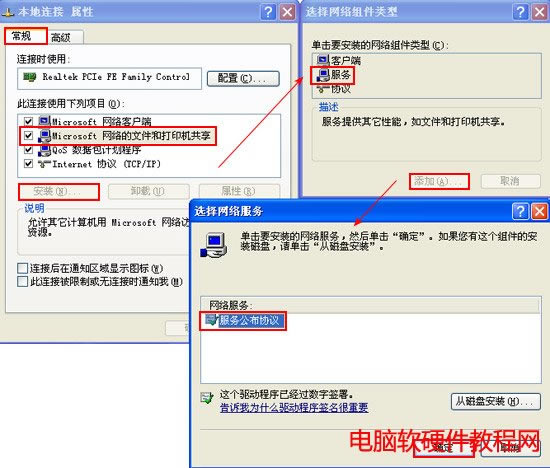
在彈出的窗口中,在上面點擊【常規】按鈕,在此界面中找到“Microsoft網絡的文件和打印機共享”,然后點擊【安裝】按鈕。在新彈出的窗口中選擇【服務】,點擊【添加】按鈕,然后彈出“選擇網絡服務”窗口,選擇添加的協議,然后點擊確定即可。如圖所示:
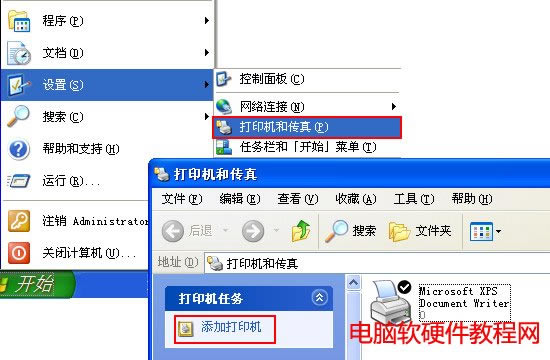
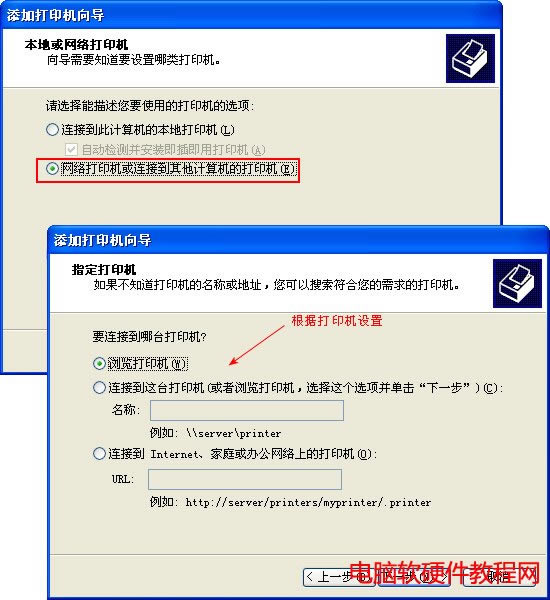
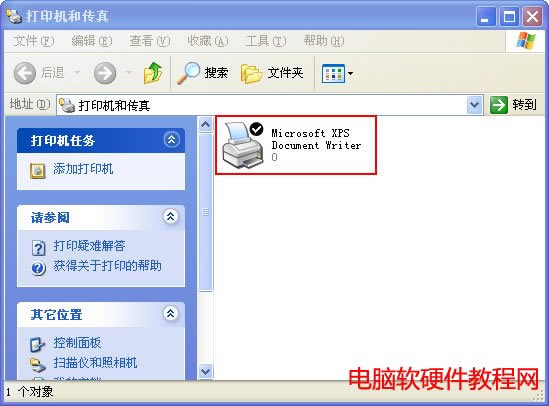
三、客戶機的安裝與配置 以上就是關于配置連接打印機的主機上設置,那么客戶機怎么設置呢? 在電腦左下角點擊【開始】選項中的【設置】,然后選擇【打印機和傳真】,啟動添加打印機向導,選擇網絡【打印機】選項。
在“指定打印機”頁面中提供了幾種添加網絡打印機的方式。如果你不知道網絡打印機的具體路徑,則可以選擇“瀏覽打印機”選擇來查找局域網同一工作組內共享的打印機,已經安裝了打印機的電腦,再選擇打印機后點擊“確定”按鈕;如果已經知道了打印機的網絡路徑,則可以使用訪問網絡資源的“通用命名規范”(UNC)格式輸入共享打印機的網絡路徑,例如“\\james\compaqIJ”(james是主機的用戶名),最后點擊“下一步”。
這時系統將要你再次輸入打印機名,輸完后,單擊“下一步”按鈕,接著按“完成”按鈕,如果主機設置了共享密碼,這里就要求輸入密碼。最后我們可以看到在客戶機的“打印機和傳真”文件夾內已經出現了共享打印機的圖標,到這兒我們的網絡打印機就已經安裝完成了。
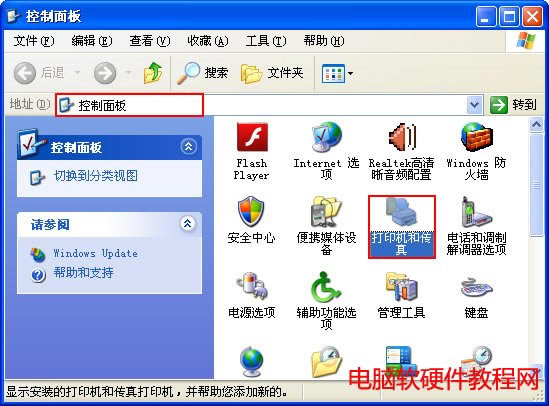
打印機端口演示: 安裝驅動(已安裝)。連好打印機和接口,打開打印機電源后,系統一般會自動匹配已安裝的相應驅動。 如果無法使用,請按以下步驟進行操作。 進入【控制面板】界面,選擇【打印機和其他硬件】,雙擊打開。如圖所示:
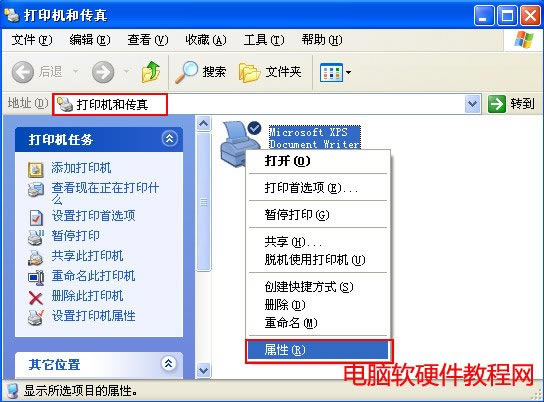
在已經安裝了的打印機上面單擊鼠標右鍵,選擇【屬性】選項。如圖所示:
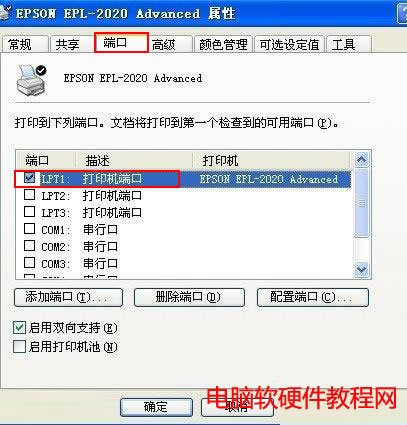
然后再彈出的窗口中點擊【端口】按鈕,點擊對應的打印機連通接口,如果打印機通過USB接口與電腦連接,請不要選擇LPT(并口)和COM(串口)。點擊確定即可。如圖所示:
以上就是有關打印機端口如何設置的相關操作,希望對你有所幫助! |
相關文章
上一篇:如何設置與取消自動撥號連接
下一篇:固態硬盤如何打開Trim