


GPD微型掌上電腦開箱與使用體驗
發布時間:2024-04-11 文章來源:深度系統下載 瀏覽:
| 作為一個電腦和網絡維護工作者,我們日常工作無可避免的需要使用電腦。我平時工作的主力電腦是一臺15.6英寸的筆記本,重量很重,速度非常滿意,但是最大的不便就是一旦在機房做一些調試和維護工作,單手拿著那臺筆記本真是對體力的重大考驗。 GPD推出這款掌機的時候我就對他非常感興趣,第一時間花了1999元預定了。 到手后已經使用了三周左右的時間現在把我的體驗分享給大家。給大家參考一下。 一. 開箱和外觀體驗。 包裝非常簡潔。也很厚實。 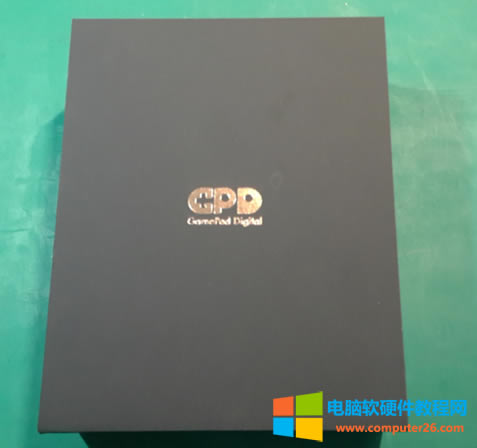 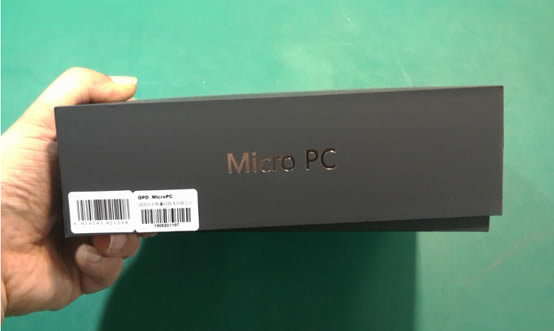 打開后最上面就是筆記本主機 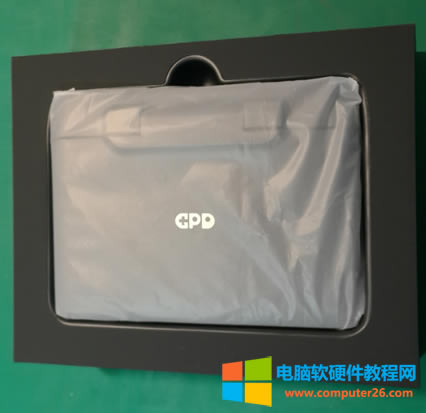 附件非常簡單,包含說明書,一個充電器,一根充電線,還有一個掛繩 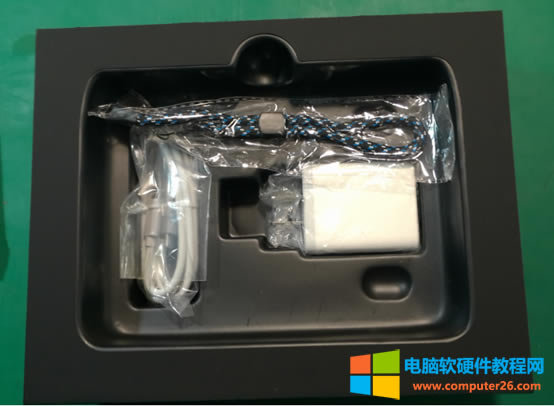 充電器看來做工不錯,支持快充,最高支持12V 2A. 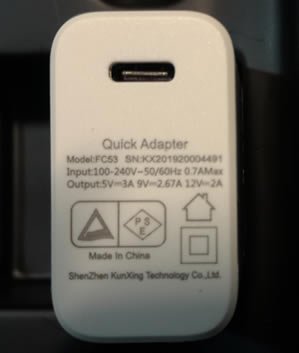 充電線兩頭都是USB TTYPE C接口。 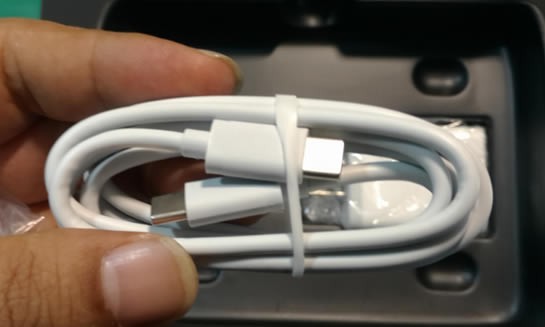 我也實際測試過,可以拿普通的充電寶和USB Type C的手機充電線進行充電.懶得開那么多線和充電器,因此它原裝的充電器和充電線我就幾乎沒用過。 只用電池實際使用應該在4小時以上.充滿電提示可用4.5小時。 我沒有專門測試過。 機器的外觀大小正好和一塊3.5英寸的臺式機硬盤差不多。 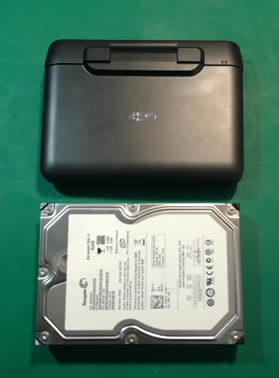 機器的正面就帶一個3.5英寸的耳機接口,左邊小孔是話筒。 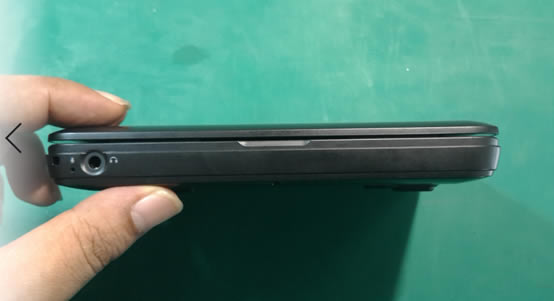 機器左側是一個USB3.0接口以及一個tf卡插槽。 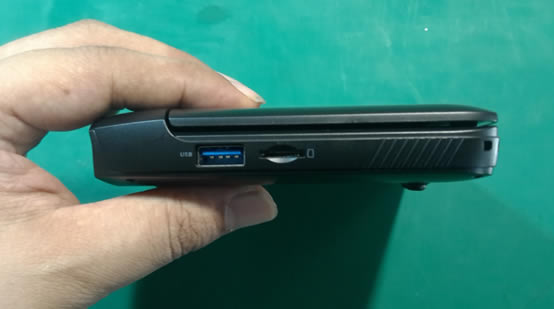 機器的右側有個小孔,是Reset按鈕. 希望永遠都不要用到它。 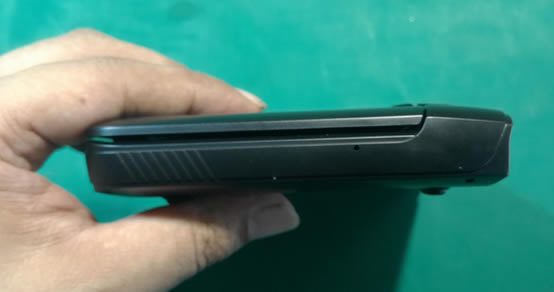 接下來就是我們最關心的后面了,確實有非常完整的接口。 從左往右依次是: 9針COM口,HDMI接口,兩個USB3.0接口,一個USB type c接口還有一個標準的RJ45網絡接口 這也是這臺機器吸引我的地方,在這么小的機身上集成了我們所要用到的絕大部分接口。 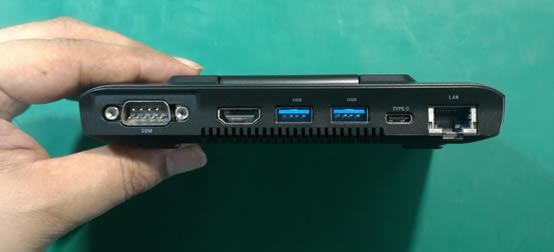 最好再做一個厚度比對,整個機身最厚處大概和一個0.5元硬幣直徑差不多。 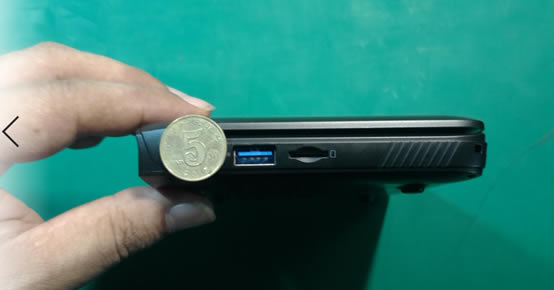 二.軟件和系統使用體驗。 關于系統: 讓我感到驚喜的是,安裝完系統,自動聯網激活后,系統居然是windows 10專業版。如果是正版的,性價比就更好了。 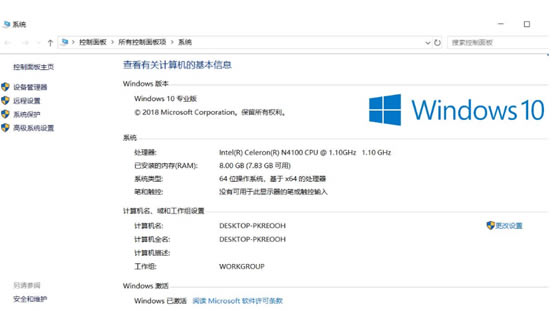 基本硬件信息: 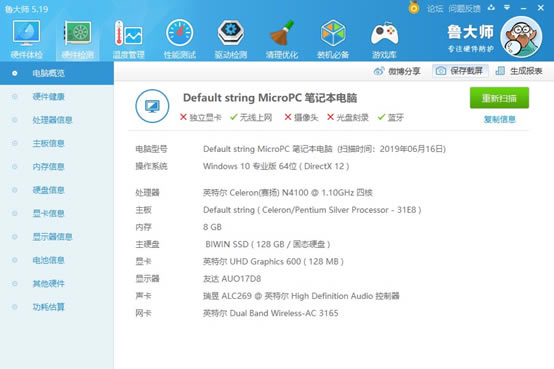 處理器畢竟是賽揚的,不做過高要求,8GB內存,還算夠用。 比較遺憾的是固態盤是不知名的品牌的。而且只有120GB. 今后不夠,就換大一點容量的一線品牌的。 性能測試: 用AS SSD測試一下硬盤讀取速度測試。意料之中,沒有驚喜。 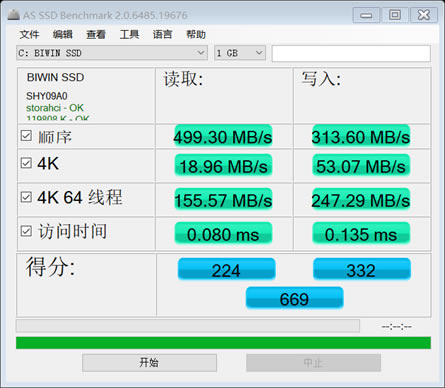 魯大師簡單跑個分,結果如下: 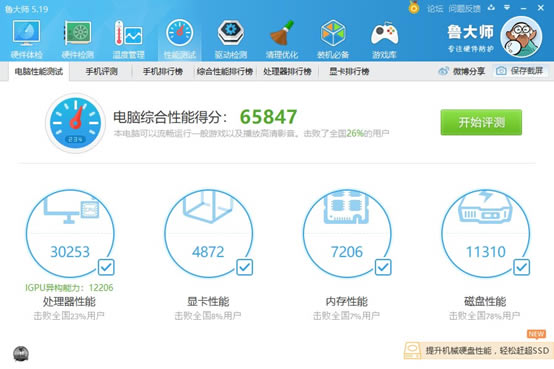 實際使用體驗,普通辦公上網,簡單編輯文檔。夠用了。但是需要外接一個顯示器和鍵盤鼠標。 它自帶的鍵盤太小,不是給雙手打字用的。而是拿在手上給兩個拇指打字的。 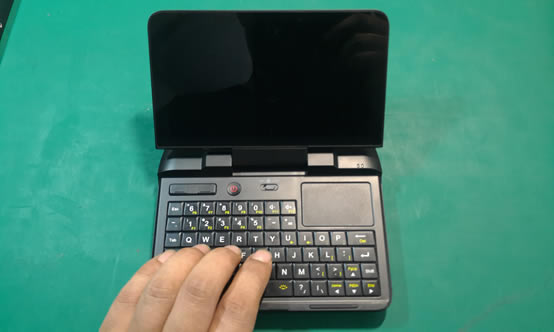 連接網絡設備測試。 三 . 連接網絡設備測試 在此我們主要測試機器通過COM口連接網絡設備的Console口做測試。 主要選擇了以下四款設備。 交換機: CISCO 2960 , CISCO 3750 路由器: CISCO 1841, CISCO 1921. 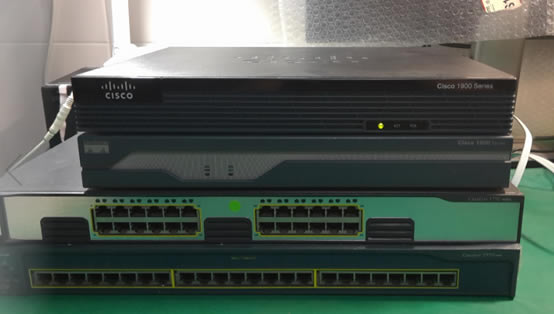 Console線一頭連接電腦的9針COM接口。  另一頭連接網絡設備的Console口。機器上都有Console標識,如下圖所示范: 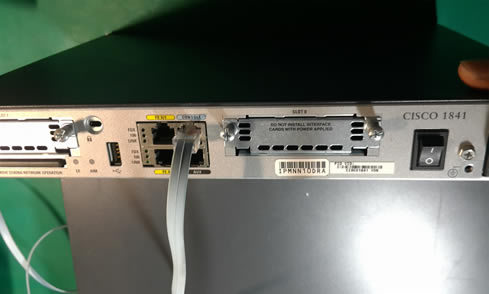 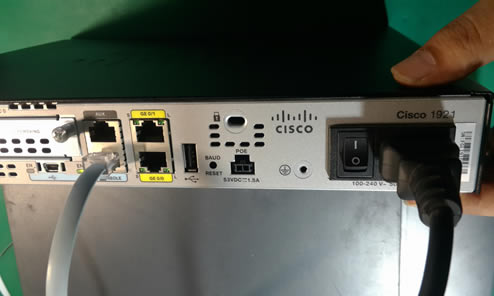 通過設備管理器可以看到機器自帶的COM口編號為COM02 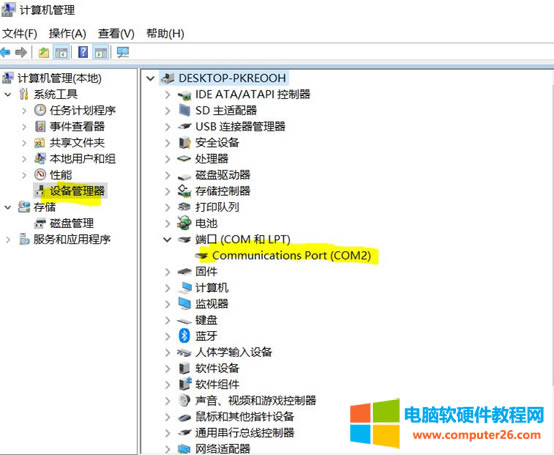 實際使用中,我們測試了SecureCRT 和Putty這兩款軟件,都可順利連接。 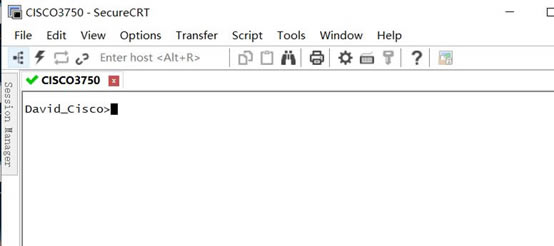 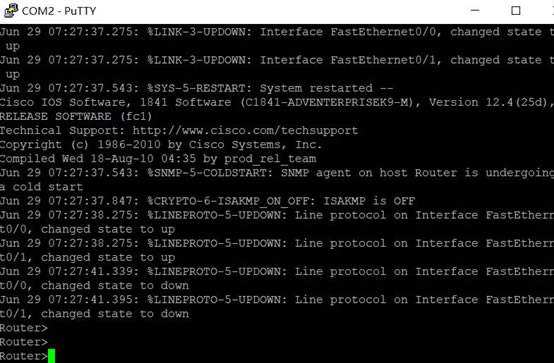 四.簡單總結。 我個人很喜歡這款電腦。簡單總結一下自己感覺如下: 優點: 小巧便攜,接口齊全。速度還算流暢。采用標準固態盤,便于將來升級。鍵盤帶背光,光線暗的環境使用比較方便。 缺點: 鍵盤打字不方便。不過測試了語音輸入,效果不錯。 屏幕比較小,閱讀困難。如果能采用窄邊框設計,可以放下更大屏幕就更好了。 鍵盤上省略了Print Screen鍵, 截圖不方便。 五. 外出攜帶 最后為了保護這臺電腦我在某寶上,花了39元買了一個包。放進去大小正好。可以放心的帶來帶去了。 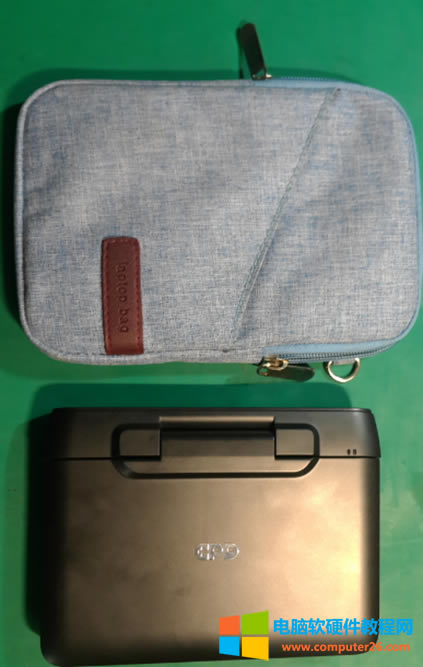 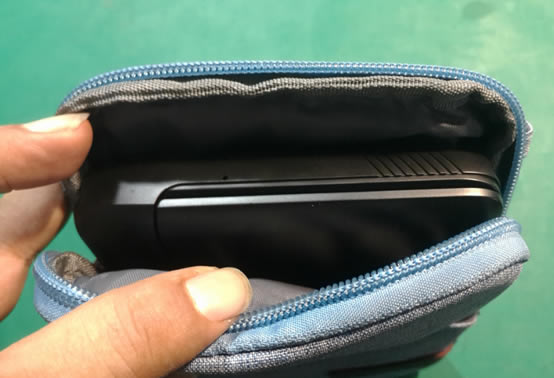 分享到此結束。歡迎大家和我交流。 最后放一張GPD Micro PC 和戴爾Latitude 7390筆記本的合影吧。 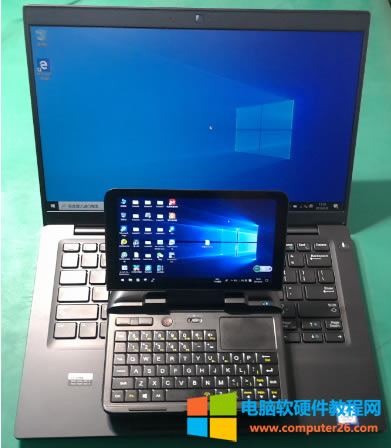 |
相關文章
上一篇: