


如何在手機上用螢石云查看海康威視監控錄像
發布時間:2024-04-11 文章來源:深度系統下載 瀏覽:
| 問題描述: 現在監控系統越來越普及了,很多公司和個人都會安裝。在公司內部,可以通過直接到監控主機那里,或者通過網頁來查看。到了外面,也可以通過手機軟件來查看監控錄像。 對于監控系統,我們推薦海康威視的監控系統,它的功能很完善,設置好后可以通過手機端安裝螢石云APP來查看。 下面我們就詳細介紹添加監控錄像主機的步驟。另外請注意單獨的還威視攝像頭或者螢石云攝像頭都可以通過手機上的螢石云APP來管理和查看。步驟略有區別。 具體步驟: 1. 首先打開瀏覽器輸入監控主機IP 172.20.0.30 用戶名: admin 密碼: XXXXXXX (請記住,不要使用默認密碼admin或者12345,不安全) 2. 進入 系統--系統設置--基本信息 可以查看到序列號 http://172.20.0.30/doc/page/config.asp 添加螢石云的時候,選擇 序列中 WCVU前的9位作為添加海康螢石云的序列號。 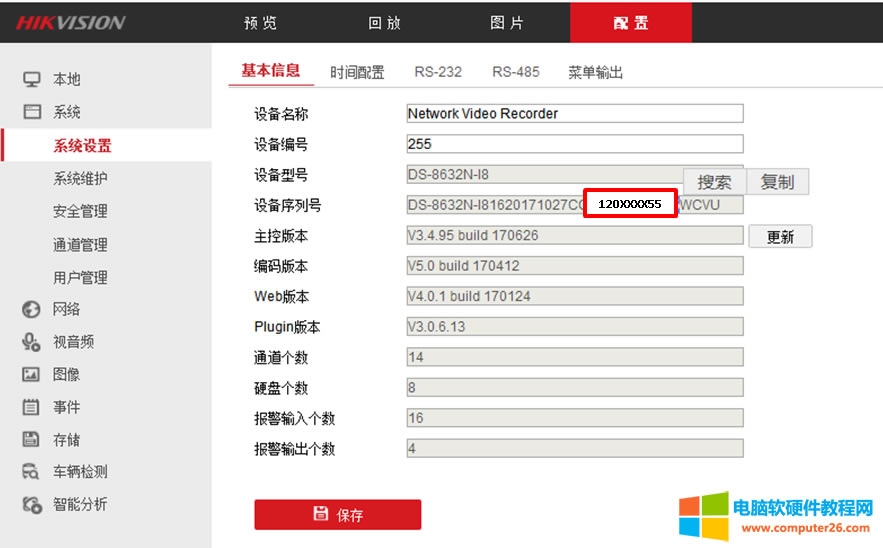 在這里就是:120XXXX55 請記住,備用。 另外如果方便拍照,也可以把監控錄像機機身上的二維碼拍照,也是一樣,螢石云添加設備的時候會用到。 3. 接入螢石云平臺 選擇 網絡--高級配置--平臺接入 啟用前面打鉤 平臺接入方式---螢石云 驗證碼: XXXX0512 (這個驗證碼不要透露給無關人員) 輸入完成后,點 保存 注冊狀態: 如果是 在線 就表示 已經連接到螢石云了。保存后等一會,如果監控主機聯網成功后,就會顯示 在線 。 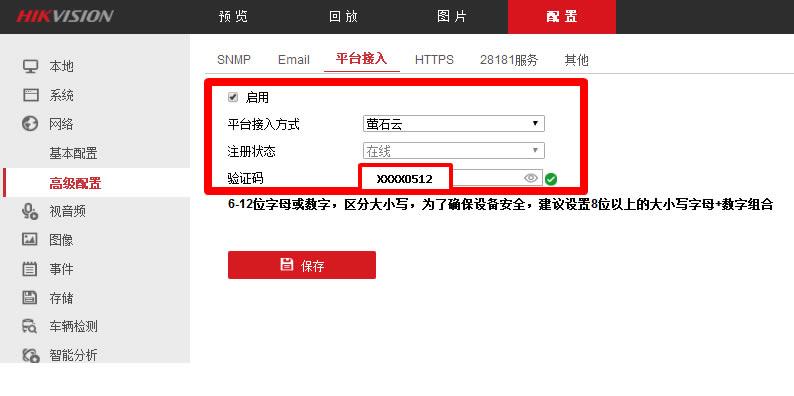 4. 接下來就在手機上安裝螢石云 客戶端。 注冊賬號登錄。 5. 登錄后 進入 我的設備,點右上角的 + 添加新設備 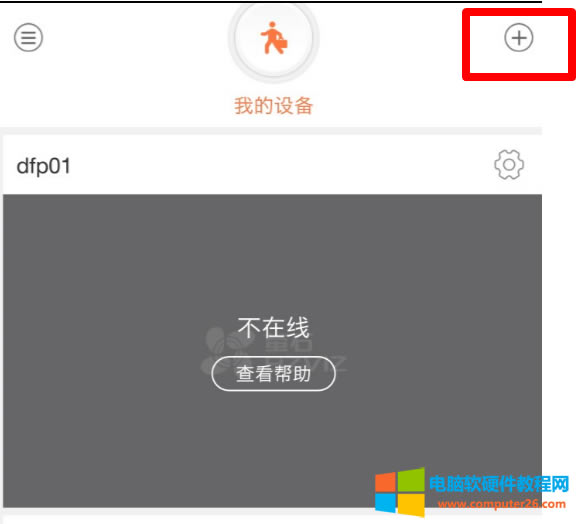 6. 如果在設備邊,可以掃碼,如果不在,可以用我們之前記錄的序列號來添加。 就是 120XXXX55 那個。手動添加,選擇 右上角的 編輯筆標記。 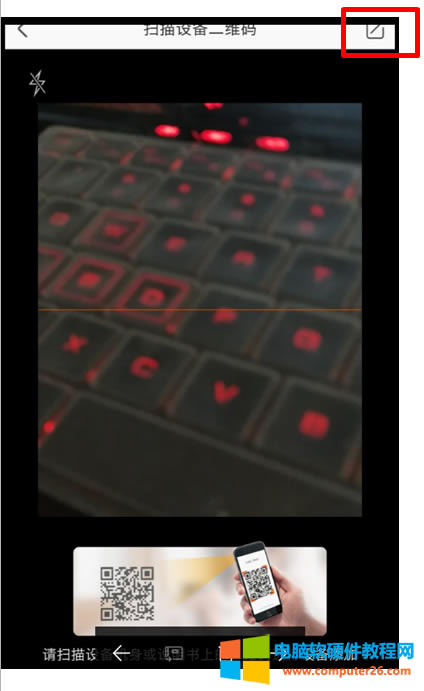 7. 輸入序列號 再點查找 的 放大鏡標記。 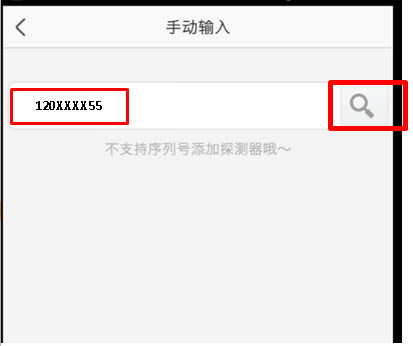 8.再次驗證,輸入我們之前設置的驗證碼 xxxx0512 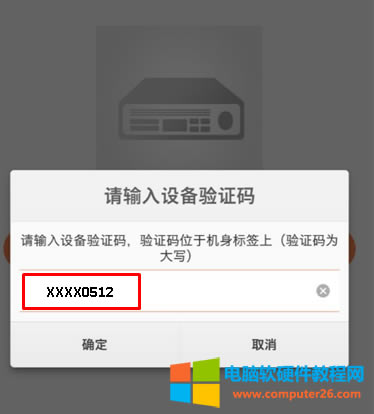 9.驗證通過,點完成 就可以了。  此時就可以查看這臺監控上的全部的攝像頭拍攝的畫面了。 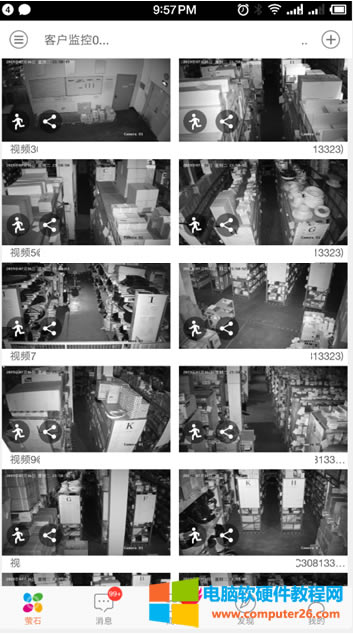 10. 請注意 添加的設備 可以刪除,也可以轉移給其它螢石云賬戶。 具體做法如下 選擇要操作的設備 ,點擊 右上角的齒輪標記。 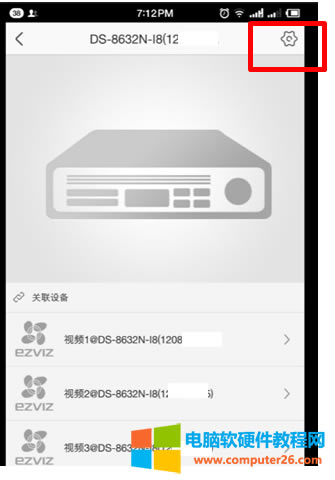 在以下界面里,可以刪除設備,也可以轉移設備 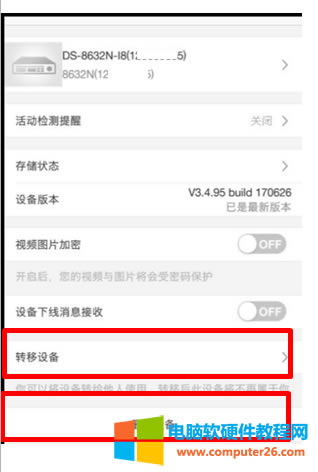 |
相關文章
上一篇: