神舟臺式電腦如何bios設置u盤打開
發布時間:2024-04-10 文章來源:深度系統下載 瀏覽:
| 神舟臺式電腦怎么bios設置u盤啟動?神舟臺式電腦一直受到廣大朋友的追捧,但是有小伙伴反應自己的神舟臺式電腦無法設置u盤啟動,造成無法順利u盤裝系統,這就尷尬了。所以接下來快啟動小編為大家分享詳細的神舟臺式電腦怎么bios設置u盤啟動教程,一起來看看吧。
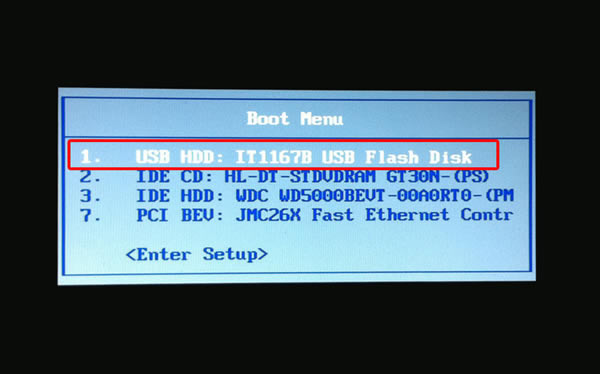
神舟臺式電腦從u盤啟動有兩種方法,一種是使用u盤啟動快捷鍵直接進入u盤裝系統,另一種則需要進bios設置u盤為第一啟動項。 方法一:使用u盤啟動快捷鍵直接進入u盤裝系統 神舟臺式電腦u盤啟動快捷鍵是F12,將制作好的快啟動u盤(u盤啟動盤制作教程)插入神舟臺式電腦的機箱后方USB接口后,待電腦開機后,在開機畫面出現神舟的logo標志或者英文字樣時,立刻按下“F12”即可,在彈出的啟動項窗口中找出并選擇以“usb”開頭的選項,如下圖所示:
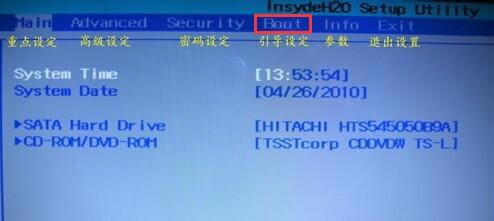
之后電腦就會從u盤啟動并進入快啟動win10pe系統了,當然,這是在設置u盤啟動項成功的情況下,如果大家狂按神舟臺式電腦u盤啟動快捷鍵后依然無事發生,沒有彈出u盤啟動項選擇窗口怎么辦?一般出現這種情況的原因有如下四種: 1、電腦未啟用啟動快捷鍵功能,需要進bios啟用一下啟動快捷鍵功能。 2、USB接口不支持,建議更換USB接口嘗試一下。 3、U盤引導文件丟失,如何修復參考“使用快啟動軟件進行啟動項修復教程”。 4、PE加載失敗,由于在加載pe系統的過程中,需要分配內存,倘若內存不足,容易導致pe加載失敗,操作無法繼續。建議大家買一個更大的內存條再嘗試進行操作。 方法二:進bios設置U盤為第一啟動項 1、神舟臺式電腦bios啟動快捷鍵是F2,進入神舟臺式電腦bios設置界面,切換到boot(引導設定)選項卡,如圖所示:
2、在boot引導設定選項卡中,將quick boot、boot menu和pxe boot to lan都設為enabled,接著按回車進入boot device priority選項 |