認識wim格式文件,學習使用Dism工具捕獲系統映像的相關命令
發布時間:2024-04-04 文章來源:深度系統下載 瀏覽:
什么是Wim文件?wim是微軟自Vista開始采用的一種全新的windows映像格式(Windows Imaging Format)。如果你現在手里有一個微軟原版ISO鏡像的話,打開鏡像中的sources目錄你會發現有兩個wim格式的文件:install.wim和boot.wim。在鏡像中最重要的也就是這兩個文件,看看他們的大小就知道。 其中的install.wim文件包含我們要安裝的操作系統的所有文件,也就是說我們只需要install.wim這個文件,再配合相關的工具就可以完成系統的安裝。那么另外一個boot.wim是干什么的呢?我們從U盤或光盤啟動安裝系統時會首先進入一個叫做Windows預安裝環境的微型操作系統(就是WinPE,微軟官方的PE),然后這個環境中啟動安裝程序完成系統安裝。與WinPE相關的系統文件就包含在boot.wim中。 用什么工具來處理Wim文件?早期,主要使用imagex工具來處理wim映像文件,我們需要安裝Windows AIK來獲取imagex。當然,我們也可以從網絡上下載到imagex。到了Win8時代,最新版的Dism工具經過改進已經具備了imagex原有的功能,并且已經包含在了win8/8.1以及Win8/8.1 PE中。 當然,還有其他工具可以用來查看Wim中的文件,比如7z等。這里不作介紹。 使用DISM工具將指定目錄中的文件裝進Wim文件下面我們通過一個例子來演示使用DISM將指定目錄中的文件裝進wim文件中的具體過程: 為了更好的說明問題,我們可以做一個形象的比喻。我們把一個wim文件比作一個容器,我們可以把這個容器分割成若干個格子,然后在每個格子里存放文件。現在我要做的就是:把我的電腦D:\songs文件夾中的所有文件裝進wim文件中并占據一個格子,格子的名字叫做NO.1,并把最終生成的wim文件取名為songs.wim放到D:\中。具體操作為: 1、首先我們在D:\中創建一個名為temp的文件夾,在操作過程中用這個文件夾作為緩存目錄。注:這一步其實并不是必須的,只不過因為在后面的文章中我們要在恢復環境中備份系統,為了避免因默認緩存空間過小導致出現錯誤,所以設置了這個緩存文件夾。 2、以管理員身份運行命令提示符,直接輸入下面的命令,回車運行: Dism /Capture-Image /ImageFile:D:\songs.wim /ScratchDir:D:\Temp /CaptureDir:D:\songs /Name:NO.1
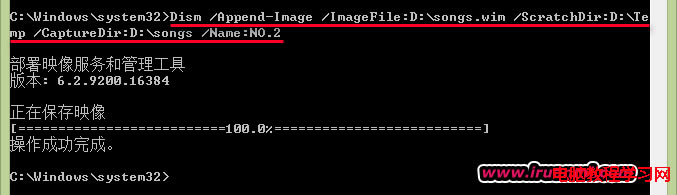
命令中各路徑的含義我想就不需要介紹了吧,結合前面我們要達到的目的相信你能明白。這里的Capture-Image就表示捕獲映像的意思。操作完成后在D:\中查找一下,看看是不是生成了一個名為songs.wim的文件呢?順便再觀察一下它的大小吧。 3、現在我們再往D:\songs文件夾中任意添加幾個文件,然后再把D:\songs中的所有文件放到songs.wim中的另一個格子中,對應的格子名叫做NO.2,為達到這一目的,此時我們只需要在命令提示符中輸入下面的命令,回車即可 Dism /Append-Image /ImageFile:D:\songs.wim /ScratchDir:D:\Temp /CaptureDir:D:\songs /Name:NO.2
請比較一下上面兩條命令的不同之處,因為我們第二次捕獲文件是在運行第一條命令后生成的songs.wim文件的基礎上操作的,所以用了/Append-Image 命令,即在原有的基礎上增加格子(映像)。另外我們使用了不同的格子名,而實際上DISM是允許不同映像同名的。我們用不同的名字是為了容易區分它們。 4、最后我們再來查看一下songs.wim中包含的內容。操作方法: 在命令提示符中輸入下面的命令,回車運行:
上圖詳細顯示了songs.wim文件中包含的格子數量(即映像數量),可以看到第二個映像比第一個映像稍微大一點。但是我們再查看一下songs.wim文件的大小,發現和第一次剛生成時相比大小變化并不大。這是因為這兩個格子中的文件大部分都是相同的,而wim中存儲文件的機制可以很好的處理這些相同的文件,不讓重復文件占用多余的空間。這也是為什么那些包含多個版本系統的鏡像其體積并沒有相應成倍增長的原因。 關于Wim和DISM暫時就介紹這么多,上面的例子只是把普通的文件裝進Wim文件中,如果我們要備份系統則不能直接在系統中操作,而是需要在PE或者恢復環境或者另外一個系統中(如果安裝了多個系統的話)來操作。關于DISM的更多用法以后有機會的話再補充 |