組策略命令
發布時間:2024-04-02 文章來源:深度系統下載 瀏覽:
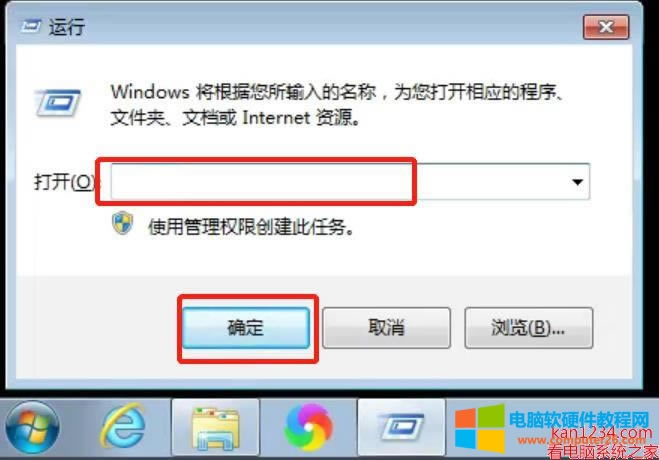
| 對于辦公電腦來說我們經常有各種設置要求,比較常用的功能例如通過組策略禁止U盤、密碼策略、帳戶鎖定策略、審核策略、用戶權限分配、安全選項、ip安全策略等等。下面我就簡單介紹一下組策略的命令。 打開組策略的命令:gpedit.msc 具體用法:點擊左下角的開始菜單然后點擊運行或者同時按下“win鍵+R”在彈出的運行窗口中輸入“gpedit.msc”,然后點擊確定。
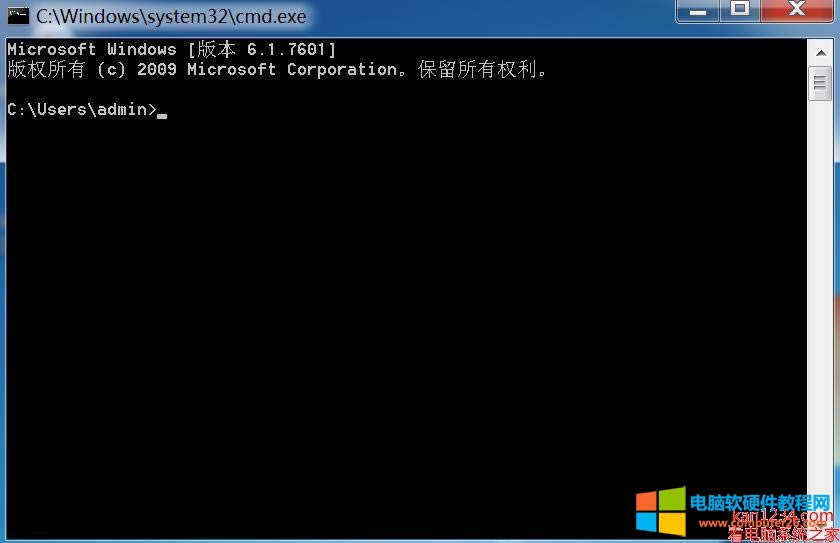
更新組策略的命令:gpupdate 具體用法如下: 具體用法:點擊左下角的開始菜單然后點擊運行或者同時按下“win鍵+R”在彈出的運行窗口中輸入“CMD”,然后點擊確定。
在彈出的“命令提示符”窗口中輸入“gpupdate”,具體參數說明如下:
gpupdate /target :{computer|user} 指定只有用戶或計算機策略設置已被更新。在默認情況下,用戶和計算機策略設置都被更新。 gpupdate /force 重新運用所有策略設置。在默認情況下,只有已經改變了的策略設置被應用。 gpupdate Wait:{value} 設置等待策略處理完成的秒數。默認值是 600 秒。值 '0' 意思是不要等待。值 '-1' 意思是無限期等待。當超過時間限制,返回命令提示,但是策略處理繼續。 gpupdate /Logoff 在組策略設置被更新后引起注銷。對于那些不在后臺更新周期處理策略,但是在用戶登錄時處理策略的組策略客戶端擴展來說,這是需要的。例如,以用戶為目標的軟件安裝和文件夾重新定向。如果沒有調用要求注銷的擴展,則此選項無效。 gpupdate /Boot 應用組策略設置后觸發計算機重新啟動。被更新。這是需要的對下列組策略客戶端擴展不需要按后臺更新周期處理策略但是在計算機啟動時處理策略。例如以計算機為目標的軟件安裝。此選項無效,如果沒有調用的擴展需要重新啟動。 gpupdate /Sync 使下一個前臺策略應用程序同時執行。前臺策略應用程序在計算機啟動和用戶登錄時執行。你可以使用 /Target 參數為用戶,計算機或兩者指定。如果指定了,/Force 和 /Wait參數將被忽略。 |