


VMware Workstation虛擬機無法運行Win11?如何添加TPM模塊
發布時間:2024-04-01 文章來源:深度系統下載 瀏覽:
| 在用VMware虛擬機安裝Windows11時,首先是使用免費的VMware Workstation Player,但很快發現它的可定制能力和功能太弱,無法開啟安裝Windows11必須TPM2.0可信平臺模塊。于是轉而使用VMware Workstation Pro,沒想到剛一開始安裝,仍然遇到了“這臺電腦無法運行Windows11”的錯誤提示:
 立即意識到這肯定還是 TPM 模塊的問題,于是經過一番折騰,終于理清了VMware Workstation Pro虛擬機添加 TPM2.0可信平臺模塊順利安裝Windows11的方法步驟,下面與大家分享一下: 一、固件類型選擇“UEFI安全引導”在新建虛擬機的過程中進行到“固件類型”這一步時,請勾選“ UEFI安全引導 ”。如圖:  不過,即使這一步沒有勾選,創建好虛擬機后,后期依然可以編輯虛擬機設置,方法是: 在“虛擬機設置”窗口切換到“選項”,選中“高級”,在右側的“固件類型”區域就可以選擇 “UEFI安全引導” 了。如圖:  二、為虛擬機設置密碼你需要為虛擬機設置密碼,否則你在 “虛擬機設置” 中添加TPM可信平臺模塊時,會發現“完成”按鈕為灰色,無法完成添加,提示你“虛擬機必須已加密并使用UEFI固件”。如圖:  虛擬機加密的方法如下: “虛擬機設置”窗口切換到“選項” ,選中“訪問控制”,然后在右側點擊“加密”設置密碼即可。如圖:  三、添加TPM2.0可信平臺模塊在加密虛擬機后,現在就可以順利添加TPM可信平臺模塊了,方法是: 在 “虛擬機設置”窗口 的“硬件”選項卡點擊底部的“添加”按鈕,在彈出的“添加硬件向導”中選中底部的“可信平臺模塊”,就可以點擊“完成”順利添加了。如圖:  添加后會顯示在設備列表的最底部。如圖: 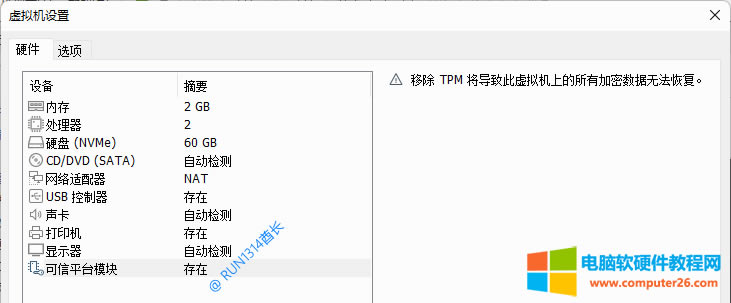 OK,現在你就可以在 VMware Workstation Pro虛擬機中順利安裝Windows11了。 |