


VMware ESXi系統密碼解除
發布時間:2024-03-31 文章來源:深度系統下載 瀏覽:
| 客戶一臺服務器之前安裝的是VMware ESXi 5.1.0 版本號是799733。后來由于長時間沒有使用,最后密碼忘記了。 此文章教大家如何去pojie,VMware ESXi 5.1.0操作系統密碼,實際上是教大家如何去覆蓋重新安裝ESXi 5.1.0,但在安裝的過程中,保存VM虛擬機數據,從而達到解除ESXi系統密碼。 首先下載 ESXi 5.1.0,然后通過UtraISO工具,將鏡像文件刻錄到U盤。 然后將制作好的啟動U盤接入服務器,服務器開機,選擇開機啟動項,從U盤啟動。 1、HP服務器,開機后,按F11選擇 Boot Menu 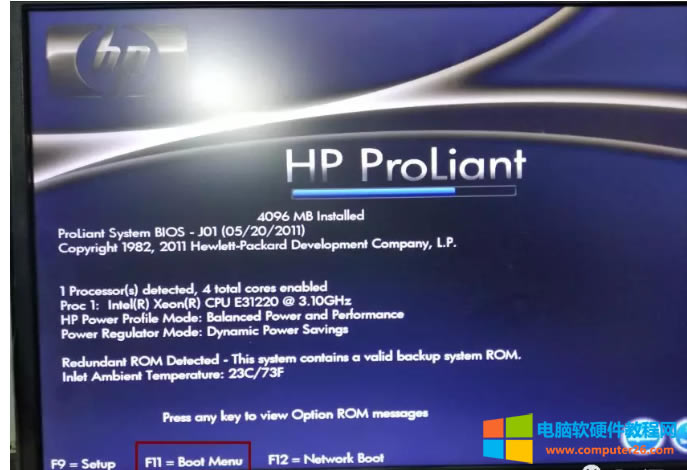 2、輸入3后,選擇Enter,從USB驅動器啟動。 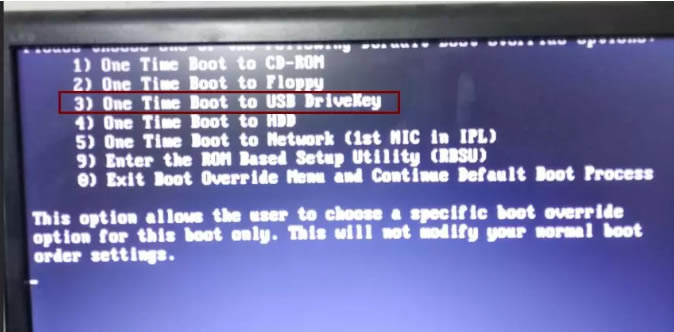 3、選擇要安裝的 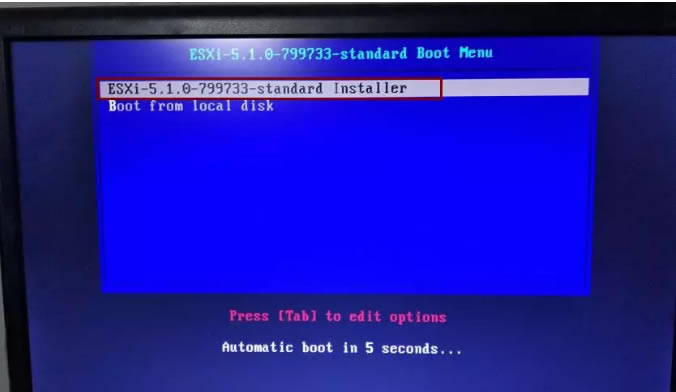 4、加載ESXi安裝系統文件.... 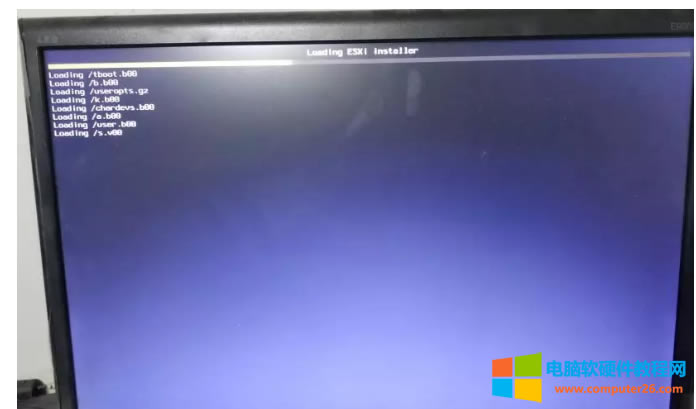 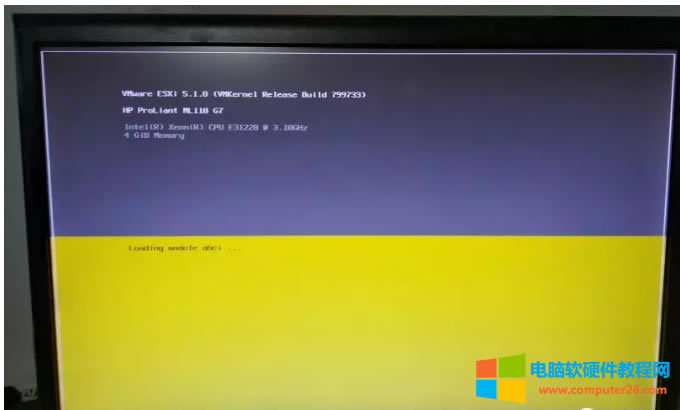 5、識別到硬盤后,發現此服務器有三個硬盤,那之前的ESXi系統安裝到哪個盤呢? 就需要我們就測試一下。 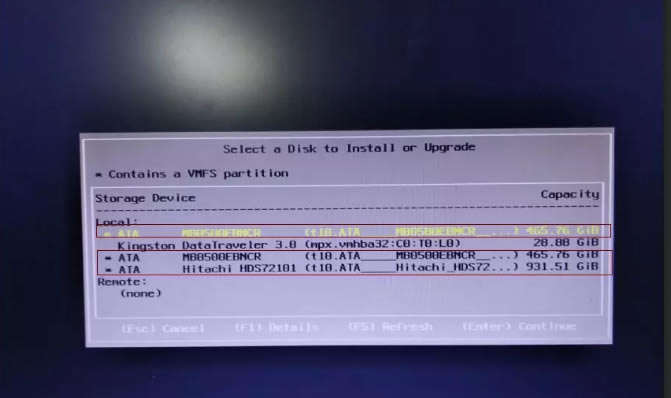 當我們選擇最上面一個465.76GiB硬盤時,按Enter鍵。 提示 VMFS Cannot Be Preseverd 你選擇的存儲設備存在一個VMFS數據,將不會被保留。 想要保存VMFS數據,可以移到另外一個存儲。 如果繼續安裝,將覆蓋之前的VMFS文件,修改分區和刪除已存在的數據。 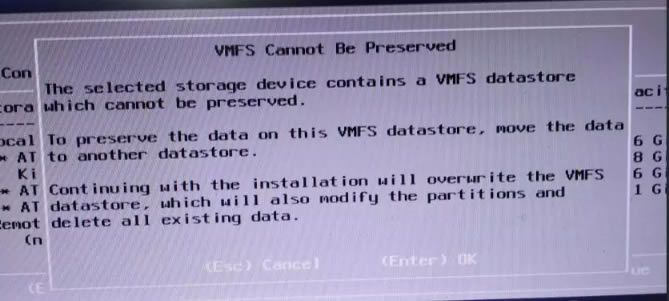 有個這信息,說明我們選擇的硬盤是不對的。因為我們要保留虛擬機中的文件。 更換另外一種測試方法: 選擇硬盤后,按F1查看詳細信息。 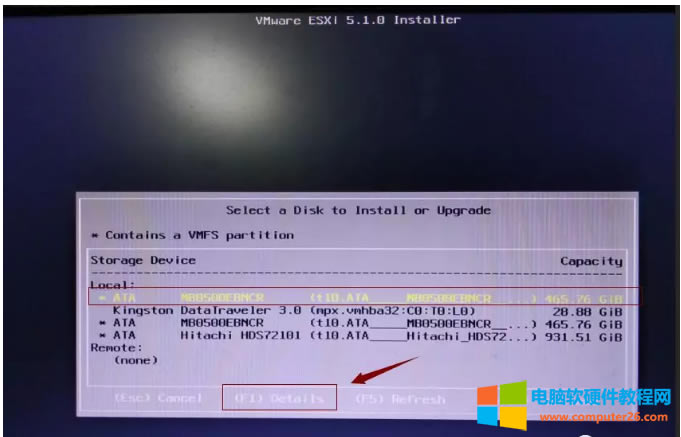 此硬盤,詳細信息中沒有發現ESXi found: NO ,說明此存儲中沒有發現有ESXi操作系統,存儲名稱是2。 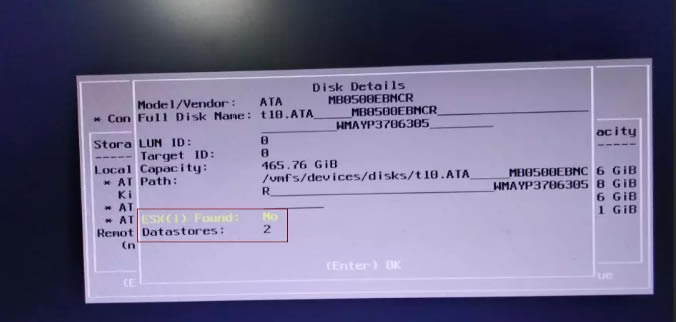 更換到另外第二塊硬盤,然后按F1,詳細信息。 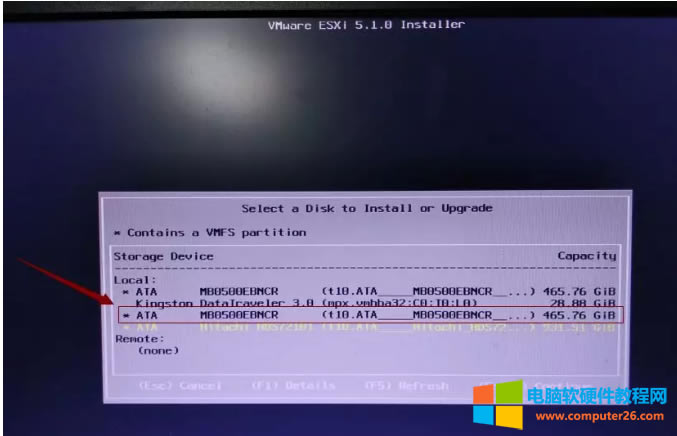 可以查看到ESX I Found ESXi 5.1.0,發現了ESXi系統,說明此硬盤就是之前安裝ESXi系統的硬盤。 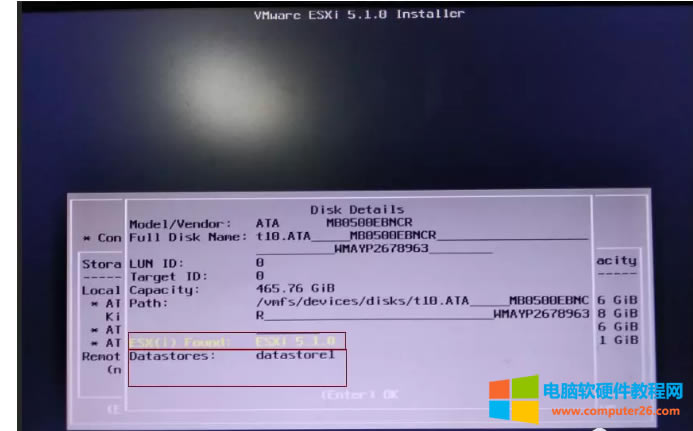 6、選擇已安裝過ESXi系統的硬盤,Enter確定。 選擇 Install ESXi Preserve VMFS datastore。 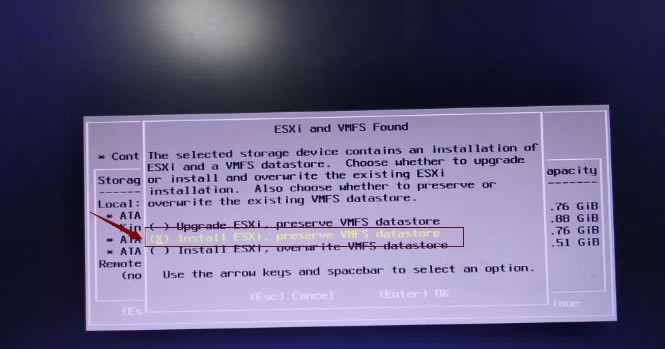 7、鍵盤選擇 US Default。 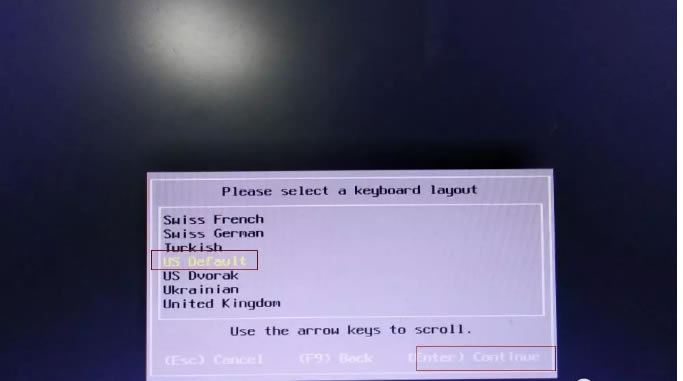 8、輸入自己設置的密碼。 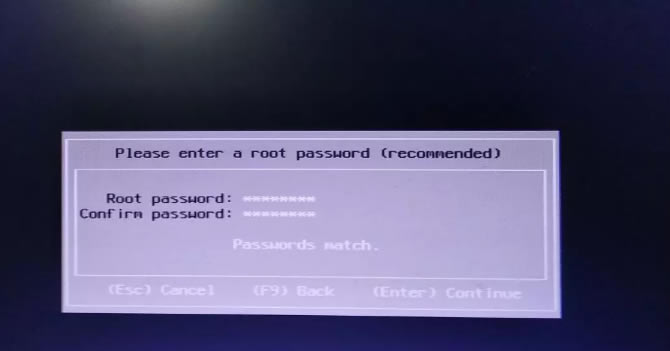 9、按F11 進行 Install。 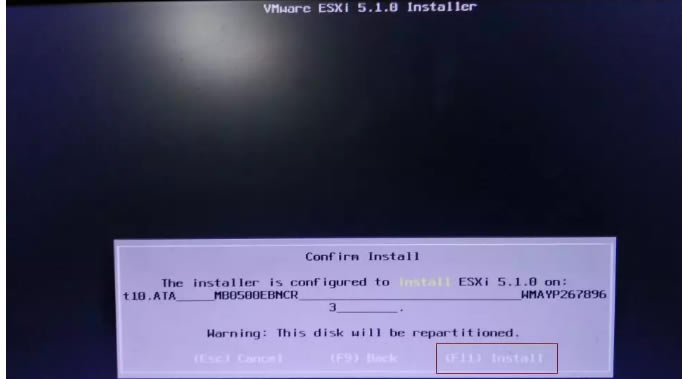 10、ESXi操作系統正在安裝中... 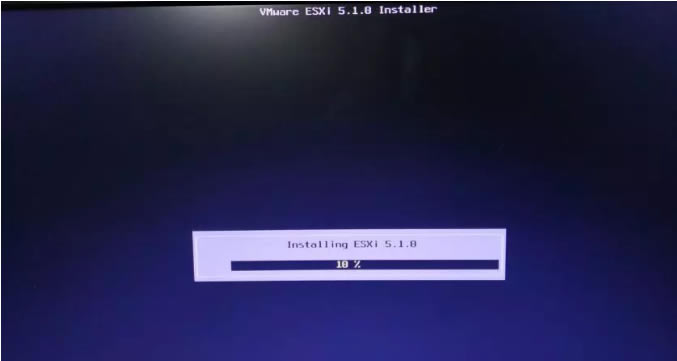 11、安裝完成。按Enter重新啟動。 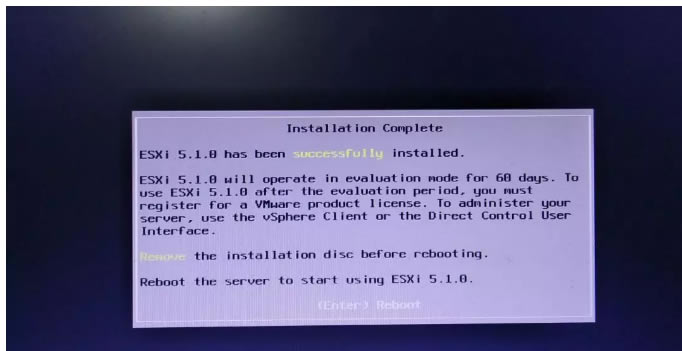 12、輸入密碼,直接進入系統。 ESXi操作系統,密碼破解成功,主機中的虛擬機數據都還在。 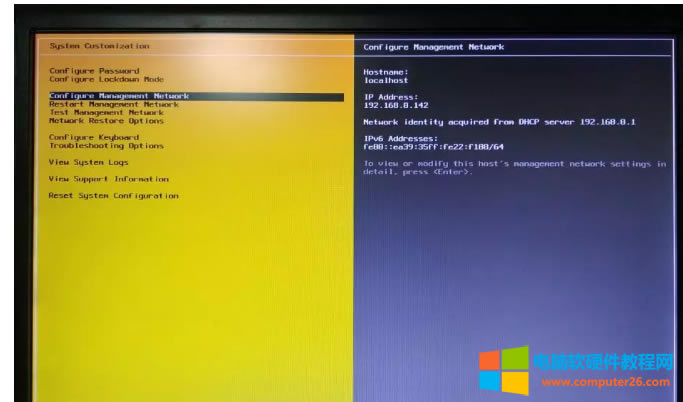 |