


統信uos磁盤分區管理使用圖文解析圖文詳細教程
發布時間:2024-03-30 文章來源:深度系統下載 瀏覽:
| 磁盤管理器是一款管理磁盤的工具,可幫助用戶進行磁盤分區管理、磁盤數據管理及磁盤健康管理。 使用入門您可以通過以下方式運行或關閉磁盤管理器,或者創建快捷方式。 運行磁盤管理器 單擊任務欄上的啟動器圖標 上下滾動鼠標滾輪瀏覽或通過搜索,找到磁盤管理器圖標 彈出授權框,需要輸入系統登錄密碼進行認證。  右鍵單擊 在磁盤管理器界面單擊 磁盤分區管理磁盤管理器主界面顯示磁盤列表及其分區信息,包括分區格式、分區總量、掛載點等詳細信息。單擊刷新refresh,可以刷新當前頁面信息。還可以新建分區、調整分區空間、格式化、掛載及卸載分區等。 注意: 在操作的過程中如果強制退出磁盤管理器,可能會導致磁盤管理器異常,請謹慎操作。 如果系統盤某分區為mbr擴展分區、邏輯分區或邏輯卷,請謹慎對此分區進行操作,以免引起系統崩潰。 新建分區 1、在磁盤管理器主界面,選中未分配的分區,并在頂部功能欄單擊分區按鈕 注意: MSDOS分區最多只能創建4個分區; GPT分區最多一次性創建24個分區,最多可創建128個分區。創建新分區的空間不得小于52 MB,否則無法創建。 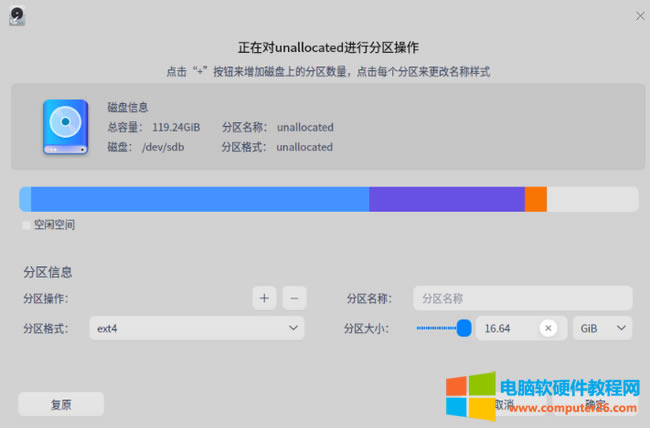 4、創建完分區后,單擊 確定 ,新建的分區會顯示在對應磁盤下。 5、在新建分區的過程中會自動格式化該分區。若要正常使用新建分區,還需要手動掛載,詳細操作請參考 掛載分區 。 空間調整 若分區空間太小 ,可以選擇調整空間,使用前提是選中的分區處于卸載狀態。 1、在磁盤管理器主界面,選中卸載狀態的分區,并在頂部功能欄單擊空間調整按鈕  擴容完成后,可查看分區的總容量(只有與空閑分區相鄰的分區才可以擴容分區容量)。 |
 ,進入啟動器界面。
 ,單擊運行。
 ,退出磁盤管理器。 右鍵單擊任務欄上的
 ,選擇 退出 來退出磁盤管理器。
 。 2、彈出確認框,單擊 確定 后進入分區操作界面。在分區操作界面,可以查看分區總容量、名稱、格式及所屬的磁盤信息。 3、在分區信息區域填寫新分區名稱、分區大小,并選擇分區格式,然后單擊增加按鈕 add_normal。可新建多個分區,磁盤條形圖中會分段顯示每個分區及其名稱。在新建分區的過程中,單擊刪除按鈕 edit_delete,可刪除分區。
 。 2、彈出空間調整窗口,填寫需要擴容的大小,并單擊 確定。
相關文章
上一篇: