


統信uos硬盤健康檢測修好圖文詳細教程
發布時間:2024-03-30 文章來源:深度系統下載 瀏覽:
| 磁盤健康管理 磁盤信息 在磁盤管理器主界面,選中磁盤,并單擊右鍵,選擇 磁盤信息。 1、可查看磁盤的序列號、設備模型、用戶容量及轉速等信息。 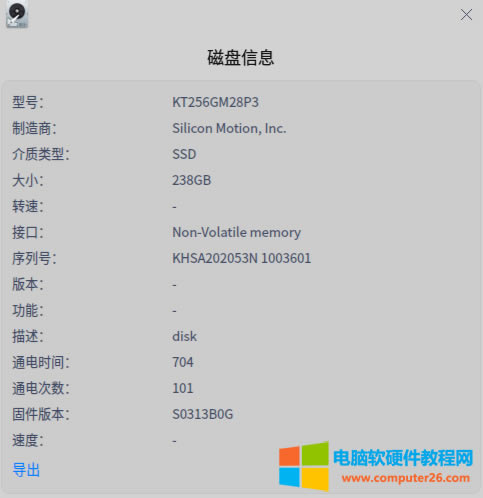 2、單擊 導出,還可以將磁盤信息導出到指定的文件夾。 健康管理 硬盤健康檢測 1、在磁盤管理器主界面,選中磁盤,并單擊右鍵,選擇 健康管理 > 硬盤健康檢測 。 2、可查看磁盤的健康狀態是否良好,當前的溫度及各屬性的狀態。 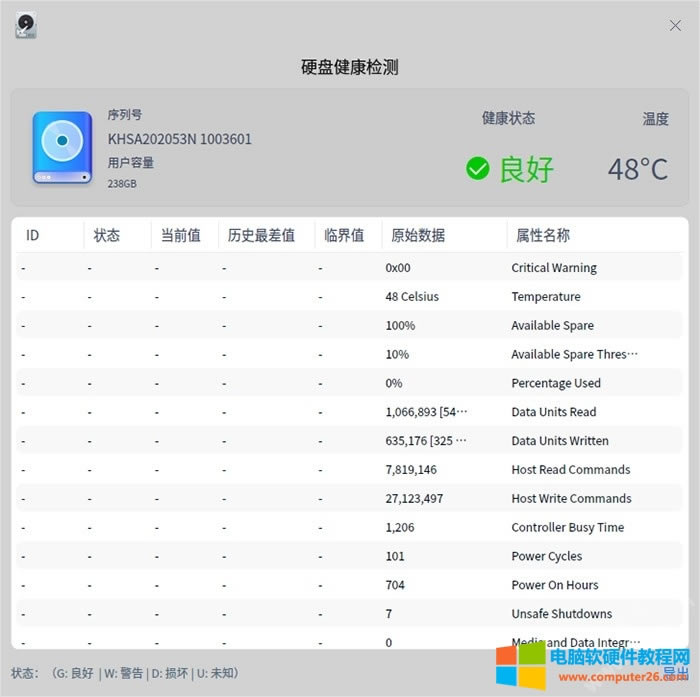 3、單擊 導出,還可以將硬盤健康檢測信息導出到指定的文件夾。 分區表錯誤檢測 1、在磁盤管理器主界面,選中磁盤,并單擊右鍵,選擇 健康管理 > 分區表錯誤檢測 。 2、若分區表沒有錯誤,則彈出 “分區表檢測正常” 提示;若分區表有錯誤,會彈出錯誤報告。 壞道檢測與修復 磁盤壞道是磁盤使用過程中常見的問題,需要定期檢測與修復。 1、在磁盤管理器主界面,選中磁盤,并單擊右鍵,選擇 健康管理 > 壞道檢測與修復 。 2、在壞道檢測與修復界面,可以設置檢測范圍和檢測方式,然后單擊 開始檢測。 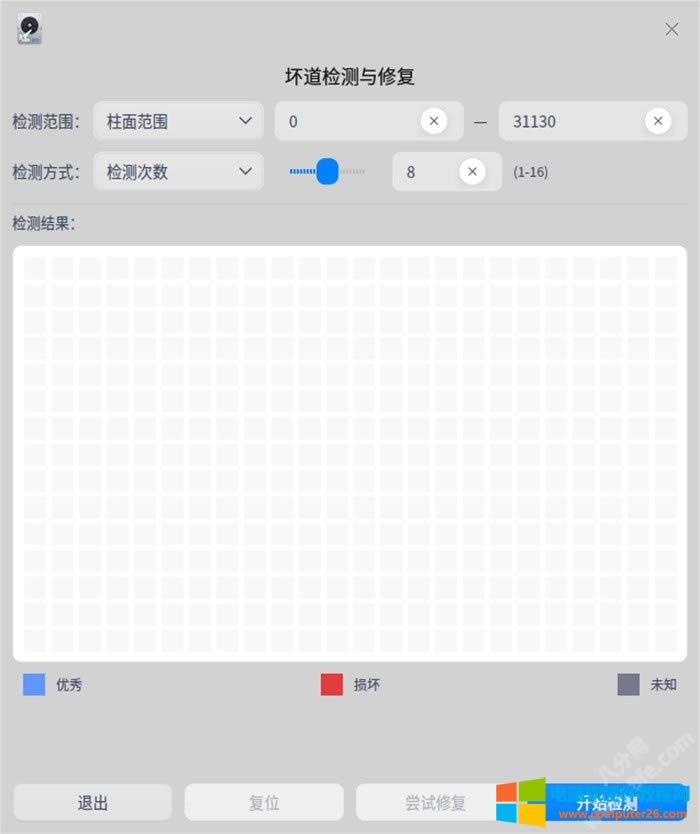 3、在檢測過程中,單擊 停止 隨時停止對應的磁盤檢測,再單擊 繼續 后,繼續對應的磁盤檢測。 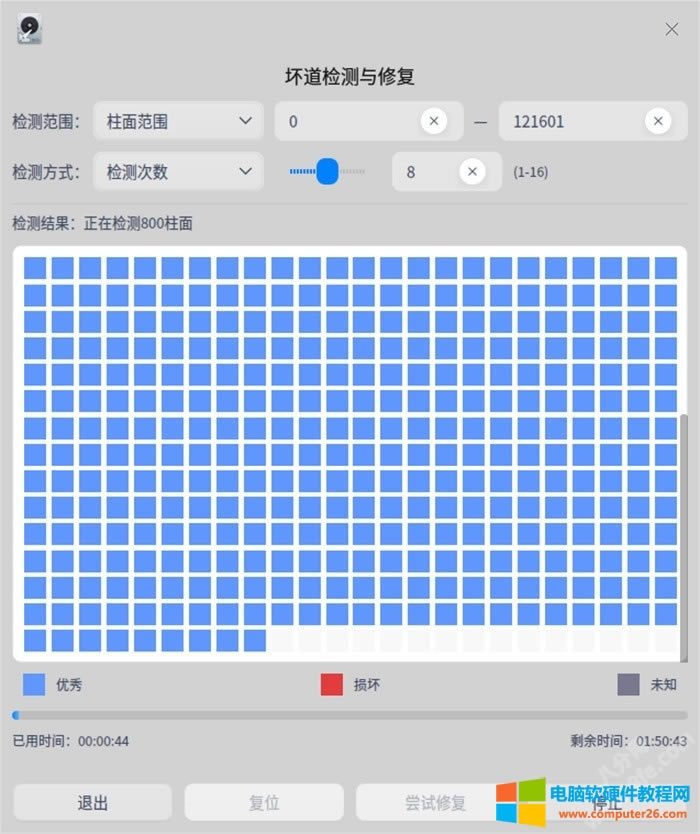 4、檢測完成后,可根據檢測結果做以下操作。 無壞道:可以直接退出檢測界面。 有壞道:單擊 嘗試修復 進行壞道修復。 注意:修復壞磁道會破壞壞磁道及其附近磁道上的文件數據,請先做好數據備份。 還可以單擊 復位,清空現有的所有磁盤檢測數據,顯示剛開始進入磁盤時的狀態。 新建分區表 新建分區表有兩種情況: 當前磁盤是正常的但是無分區表,則無法對分區進行操作,新建分區表后就可以執行對該分區的操作。 當前磁盤有分區表,如MSDOS分區表,新建分區表后可以切換為GPT分區表。 使用前提:卸載該磁盤中的所有分區。 1、在磁盤管理器主界面,選中磁盤,并單擊右鍵,選擇 新建分區表。 2、選擇GPT或MSDOS磁盤分區后,單擊 新建 即可。 注意:新建分區表后將會合并當前磁盤所有分區,丟失所有數據,請先做好數據備份。 |
相關文章
上一篇: