


統信uos掃描軟件驅動安裝及使用圖文詳細教程
發布時間:2024-03-30 文章來源:深度系統下載 瀏覽:
| 掃描管理器是一款管理掃描設備的工具,可同時管理多個掃描設備。頁面可視化,操作簡單。 使用入門您可以通過以下方式運行或關閉掃描管理器,或者創建快捷方式。 運行掃描管理器 1、單擊任務欄上的啟動器圖標 在掃描管理器頁面單擊 掃描操作介紹將掃描設備與電腦連接,并打開掃描設備的開關。 打開掃描管理器,系統會自動掃描當前電腦上連接的所有掃描設備,如拍攝儀和掃描儀。 如果沒有顯示對應的設備列表,則需要安裝驅動。 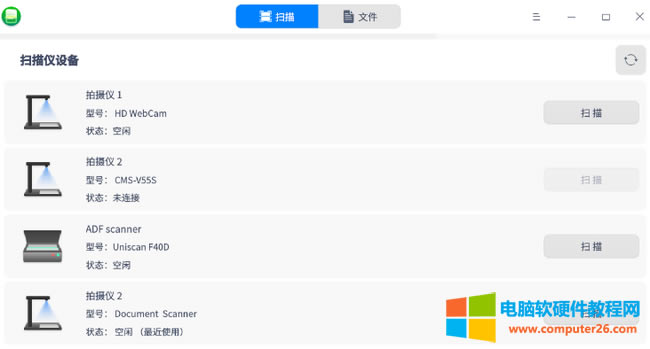 安裝驅動 1、在官網下載掃描設備對應的.deb驅動安裝包。 2、雙擊驅動安裝包,軟件包安裝器會自動啟動并準備安裝該軟件包。 驅動安裝成功后,單擊刷新按鈕 拍攝儀 1、在設備列表中選擇拍攝儀并單擊 掃描,進入掃描頁面。 2、在頁面右側設置掃描參數,包括掃描設置、裁剪及圖像處理方案等。 掃描設置: 設置掃描圖片的分辨率、色彩模式及圖片格式。 當前支持彩色/灰度/黑白三種色彩模式,支持jpg/bmp/tif/png四種圖片格式。 裁剪: 默認為不裁剪,可以選擇單圖裁剪或多圖裁剪。 例如選擇 "多圖裁剪" 后,如果此文件顯示了多張圖片,則可以裁剪為多張圖片。 圖像處理: 當裁剪方式為單圖裁剪或多圖裁剪時,才可以設置圖像處理方式。 例如選擇 "紅印文檔優化" 可以使紅印文件的印章更加清晰。 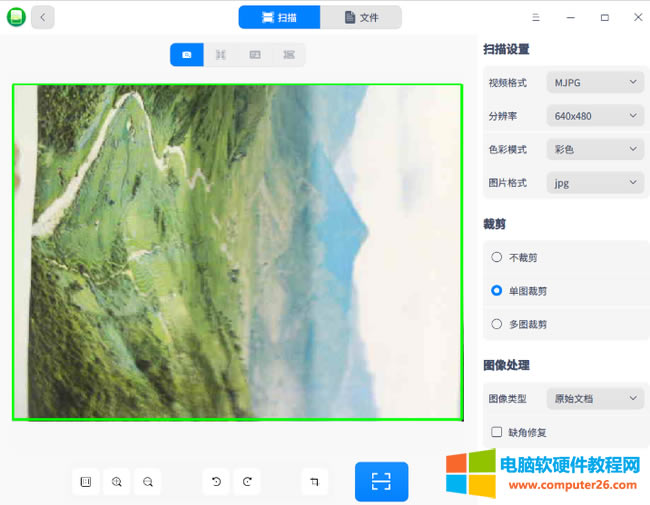 3、在頁面底部設置顯示比例,放大或縮小,旋轉及剪裁掃描區域。 4、完成設置后,單擊掃描按鈕 掃描儀 1、在設備列表中選擇掃描儀并單擊 掃描,進入掃描頁面。 2、在頁面右側可以設置掃描參數,包括掃描設置、裁剪及圖像處理方案等。 掃描設置: 設置色彩模式、掃描模式、分辨率及圖片格式。 當前支持彩色圖/灰度圖/黑白圖三種色彩模式,支持ADF正面/ADF雙面/平板三種掃描模式等。 裁剪: 默認為不裁剪,可選擇單圖裁剪或多圖裁剪。 例如選擇 "多圖裁剪" 后,如果此文件顯示了多張圖片,則可以裁剪為多張圖片。 圖像處理: 當裁剪方式為單圖裁剪或多圖裁剪時,才可以設置圖像處理方式。 例如選擇 "紅印文檔優化" 可以使紅印文件的印章更加清晰。 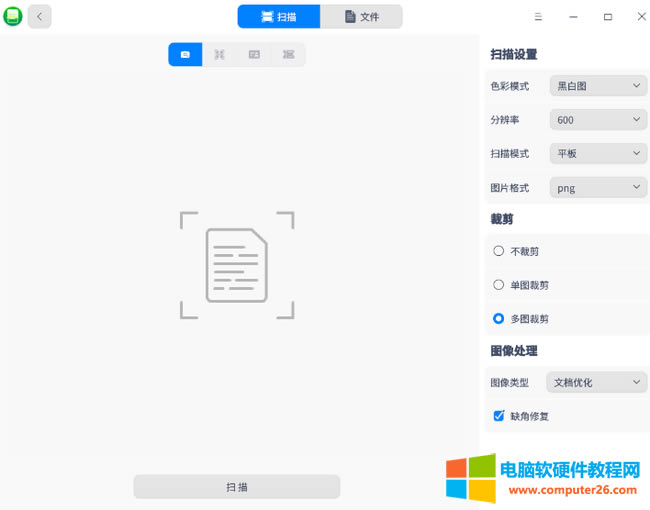 3、完成設置后,單擊 掃描,掃描的圖片可以在“文件”頁面查看。 圖片處理 1、在掃描管理器主頁面單擊 文件 會顯示掃描完的所有圖片,單擊圖標/列表視圖 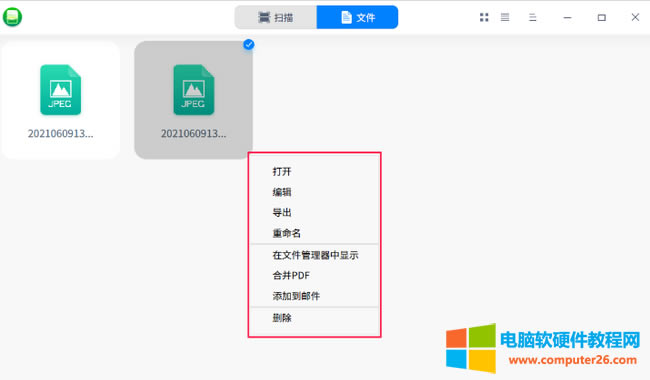 編輯:在畫板中編輯圖片。 導出:將圖片導出到指定的文件夾,如果圖片較多可以先合并為PDF再導出。 重命名:對圖片進行重命名,便于識別。 在文件管理器中顯示:直接打開圖片所在的文件夾。 添加到郵件:通過郵件發送圖片,如果圖片較多可以先合并為PDF文件再發送。 主菜單在主菜單中,可以進行掃描管理設置、切換窗口主題,查看幫助手冊等。 設置 在掃描管理器頁面,單擊 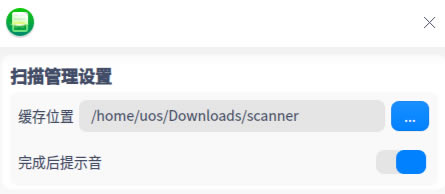 |
 ,進入啟動器頁面。 2、上下滾動鼠標滾輪瀏覽或通過搜索,找到掃描管理器圖標
  ,單擊運行。 3、右鍵單擊
 ,退出掃描管理器。 右鍵單擊任務欄上的
  ,選擇 退出 來退出掃描管理器。
 確認設備顯示在列表中。
 ,掃描的圖片可以在 “文件” 頁面查看。
 、
、 ,以圖標或列表形式查看圖片。 2、選中圖片并單擊右鍵,可以進行編輯、導出、重命名、合并PDF、添加到郵件、刪除等操作。
相關文章
上一篇:HDMI線兩頭都是一樣的嗎