戴爾臺式機intel 8代cpu裝win7系統及BIOS設置圖文詳細教程圓滿支持
發布時間:2024-03-30 文章來源:深度系統下載 瀏覽:
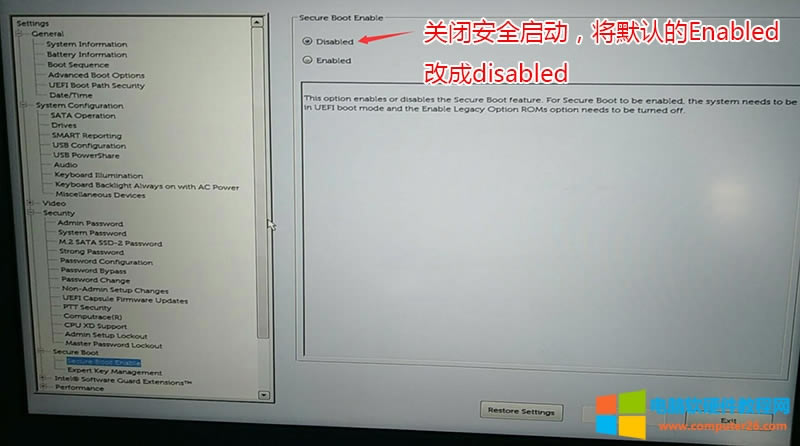
| 戴爾臺式機都是采用的intel 8代cpu,默認預裝了win10系統,最近有很多網友改了win7后發現USB不能使用,這是由于intel官方本身就沒有usb驅動,安裝后無法使用usb鍵盤和鼠標,需要采用win7新機型,本站提供的win7支持inteln 8代cpu裝win7,除了驅動外戴爾intel 8代cpu安裝win7需要在BIOS中關閉安全啟動外,還要采用uefi+gpt引導方式安裝,像有些網友改了傳統模式發后引導不了,這都是因為戴爾臺式機不支持intel 8代cpu傳統引導,要采用uefi+gpt引導模式安裝,那么戴爾臺式機intel 8代cpu的機器怎么裝win7呢,下面小編教大家詳細操作步驟。 戴爾臺式機intel 8代cpu安裝win7步驟如下: 一、安裝前的準備工作 2、支持intel 8代cpu的win7系統下載:戴爾win7新機型鏡像下載(完美支持intel 8代cpu戴爾機器usb驅動和uhd 630集顯驅動,完美支持win7系統) 相關文章:戴爾電腦裝win7卡在開機界面:”安裝程序正在更新注冊設置”怎么辦? 二、戴爾臺式機intel 8代cpu裝win7系統BIOS設置步驟 1、開機一直按F2進入BIOS,按F2進入BIOS界面,切換到secure BOOT頁面,選擇secure Boot Enable按回車改成Disabled,關閉安全啟動,如圖所示;
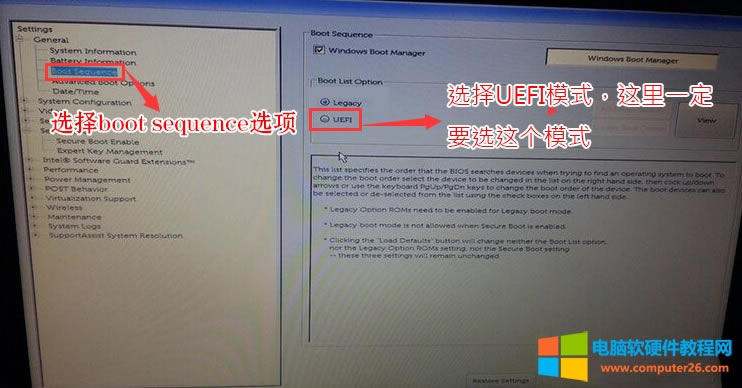
注:戴爾筆記本每做一步BIOS更改記得應用一下 2、切換到BOOT Sequence項,如果將boot list Opion引導模式選擇為uefi,這里一定記得設置uefi,要不戴爾機器引導不了,如下圖所示;
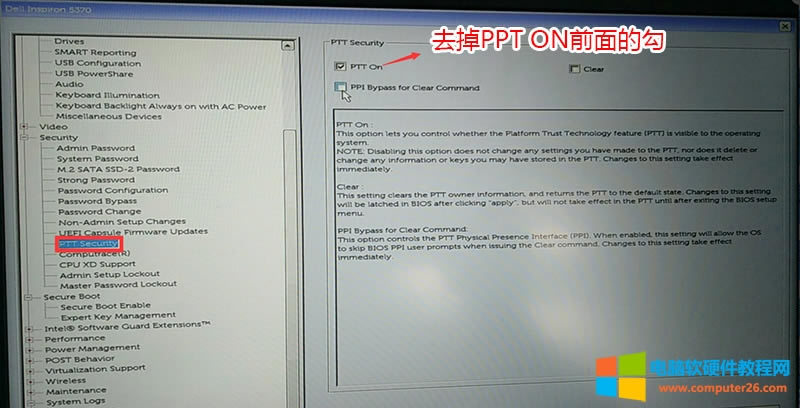
3、切換到切換到sercurity將ppt sercurity右側PPT ON前面的勾去掉,如下圖所示;
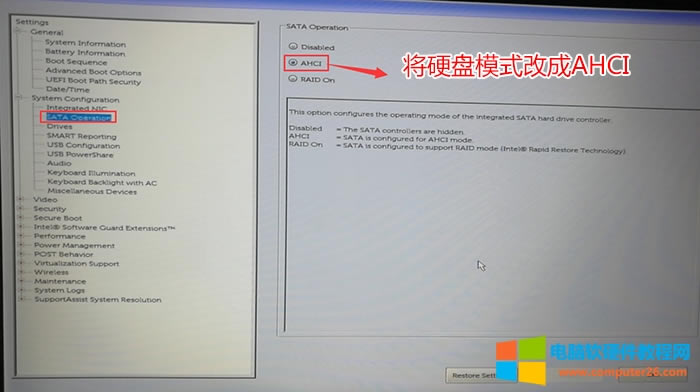
4、注意:切換到system configuration項,如果硬盤模式是raid,將sata operatior硬盤模式改為ahci模式,否則有些U盤進入PE后找不到硬盤,改了后選擇退出并保存BIOS,如下圖所示;
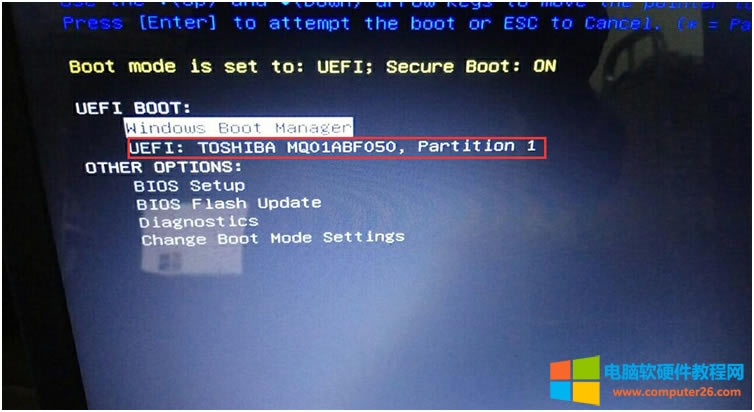
5、插入制作好U盤啟動盤,重啟時不停的按下f12,打開快速引導菜單,選擇識別的U盤啟動回車從U盤啟動,如下圖所示;
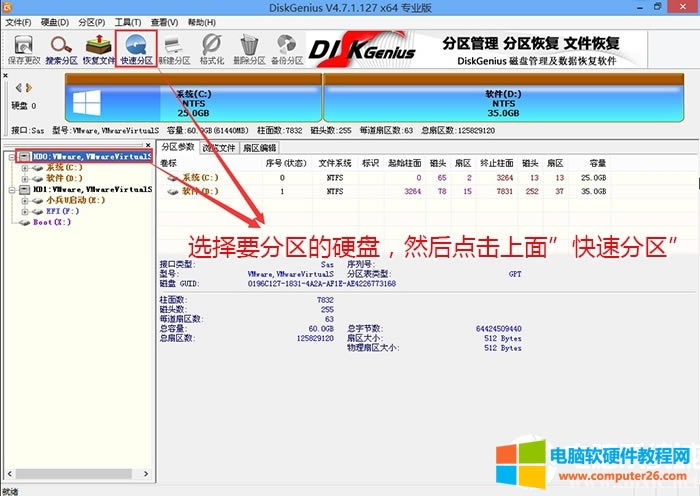
三、改硬盤分區格式為guid分區(戴爾臺式機intel 8代cpu裝win7建議采用GPT分區) 1、選擇U盤啟動盤進入PE后,在桌面上運行DiskGenius分區工具,點擊菜單欄的【硬盤】,選擇【轉換分區表類型為guid格式】,然后保存更改,如下圖所示; 2、然后選擇要分區的硬盤,點擊上面【快速分區】,如下圖所示;
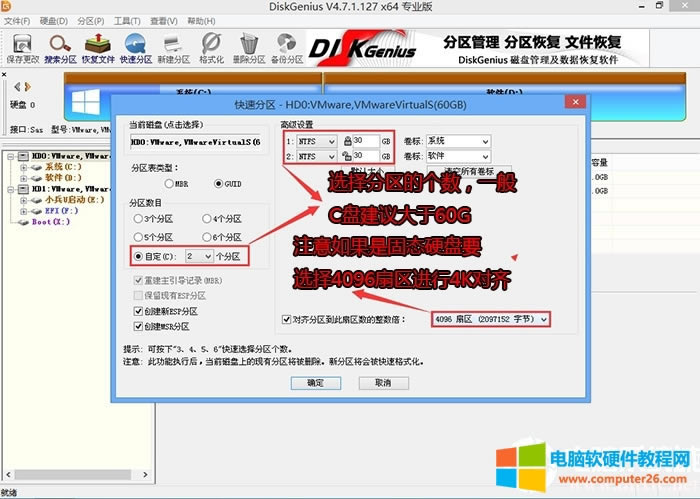
3、在彈出的【快速分區】界面,我們這里選擇好分區的類型GUID和分區的個數以及大小,這里一般推薦C盤大小大于60G比較好,然后注意如果是固態硬盤要進行4K對齊,如下圖所示;
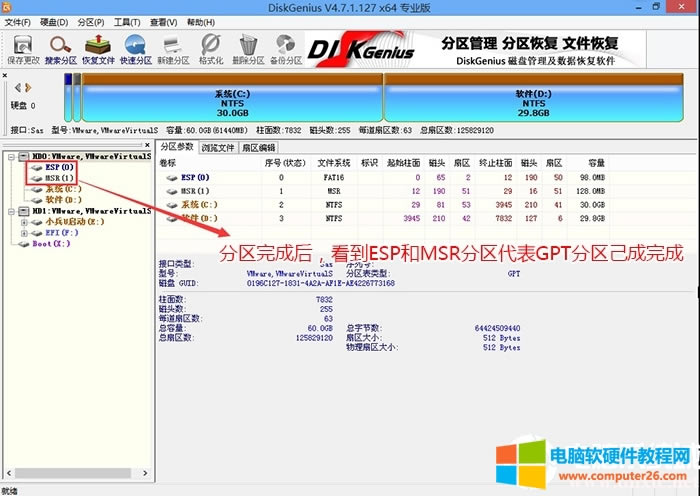
4、分區完成后可以看到ESP和MSR分區代表GPT分區完成,如下圖所示;
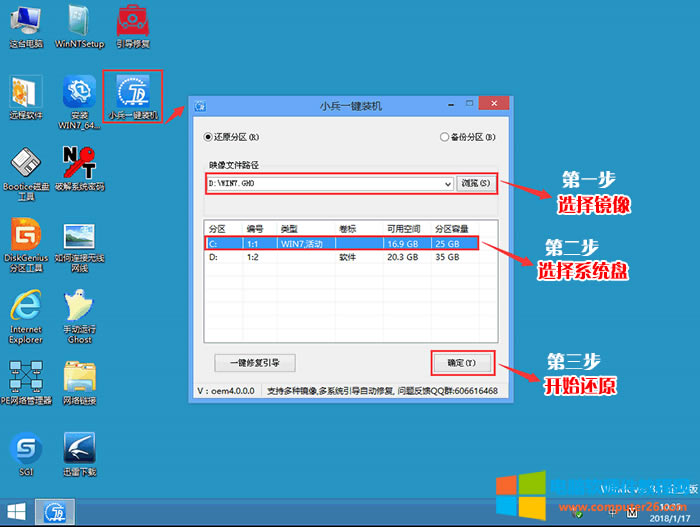
四、戴爾臺式機intel 8代cpu安裝WIN7系統 1、運行桌面的”小兵一鍵裝機”工具,然后首先點擊瀏覽,在U盤找到我們下載好的ghost版本的iso或者gho文件,以c盤為系統盤,把win7系統安裝在c盤中,點擊確定,如圖所示:
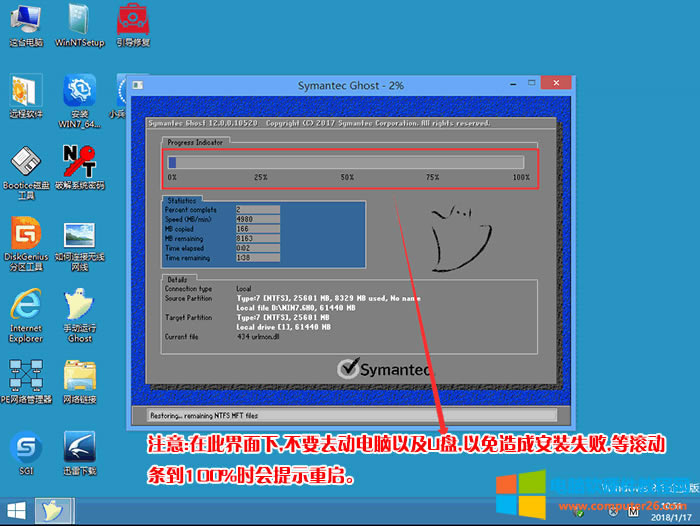
2、最后,等待釋放GHO安裝程序,電腦便會提示重啟電腦。
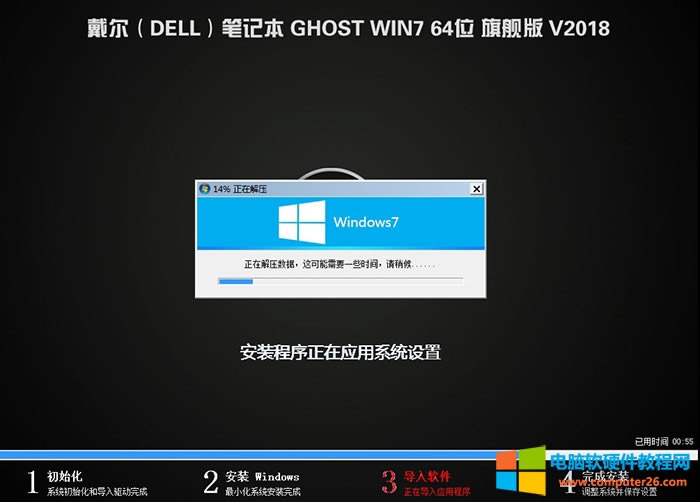
3、安裝提示加載成功后,重啟直接進入系統安裝過程,如下圖所示:
|