


如何把N卡與A卡顯卡調成高性能模式_N卡與A卡顯卡設置技巧
發布時間:2024-03-30 文章來源:深度系統下載 瀏覽:
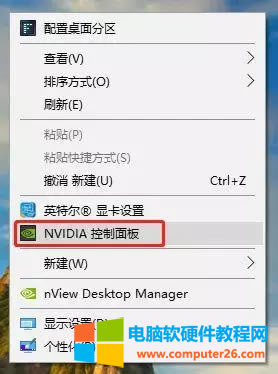
| 顯卡怎么設置高性能模式?顯卡作為電腦核心硬件,它決定游戲性能表現。而如果電腦顯卡運行游戲有些吃力的話,可以嘗試設置開啟顯卡高性能模式,在一定程度上可以提升流暢游戲體驗,下面分別針對 NVDIA 和 AMD 顯卡(N/A 卡)介紹下設置方法。 一、NVIDIA 顯卡高性能模式設置 1、首先在電腦桌面空白的地方,單機鼠標右鍵,在菜單中點擊打開「NVIDIA 控制面板」,如圖所示。
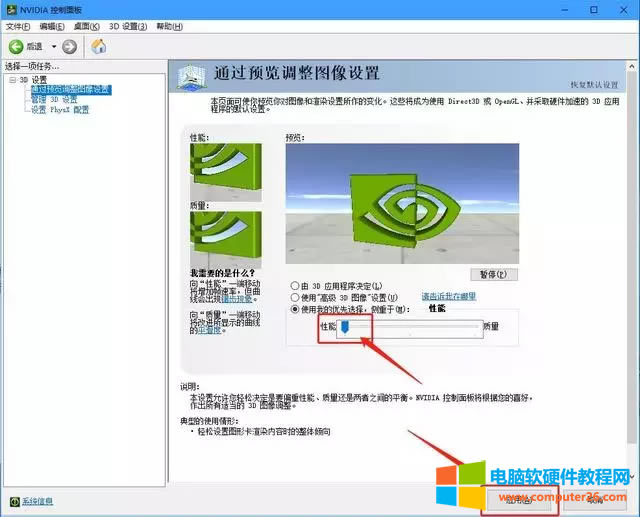
2、如圖,依次切換到「3D 設置」->「通過預覽調整圖像設置」->「使用我的優先選擇」->「側重于」->「性能」->「應用」,保存設置。
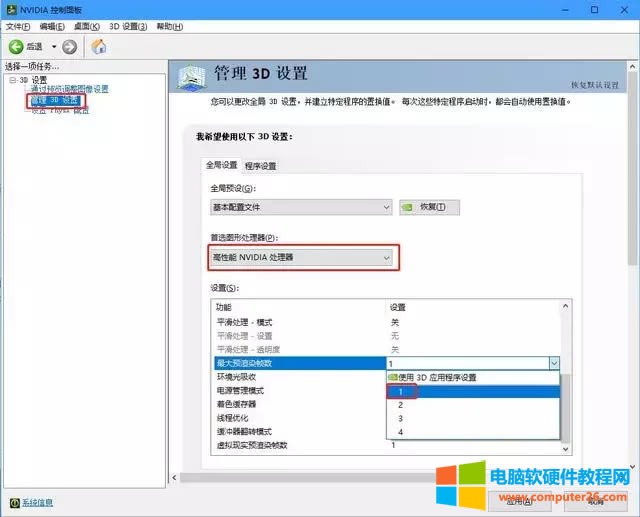
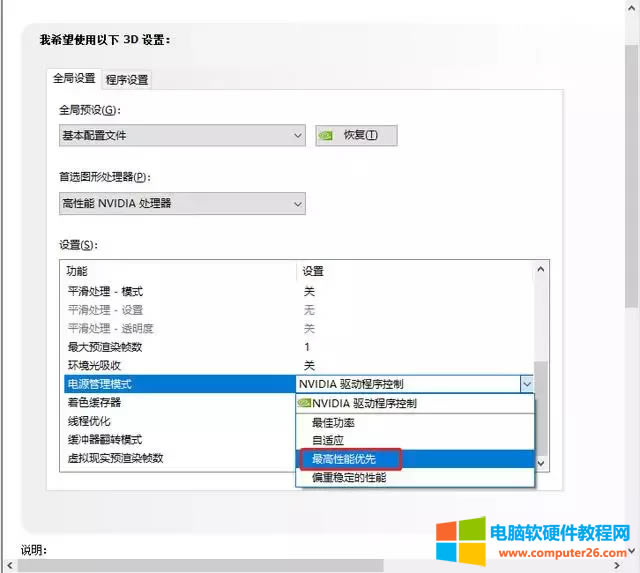
3、接下來在「管理 3D 設置」中,首選處理器改成「高性能 NVIDIA 處理器」,并把「最大預渲染幀數」改成數值 「1」,如圖所示。
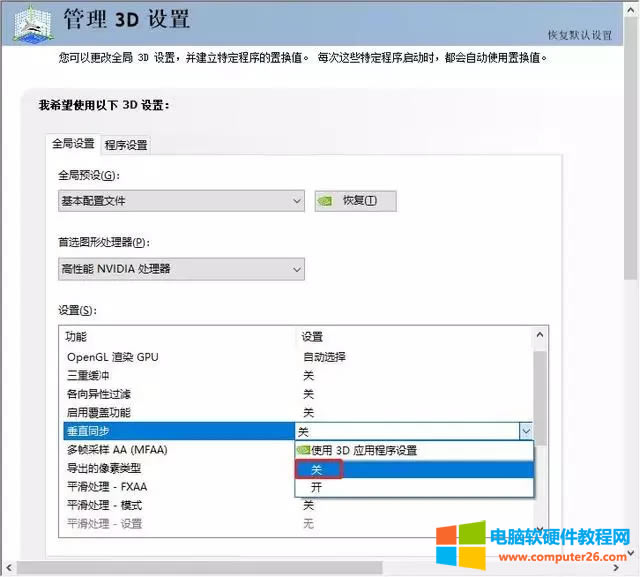
4、同時在當前窗口中,關閉垂直同步,操作如圖。
5、再將電源管理模式設置為「最高性能優先」,如圖所示。
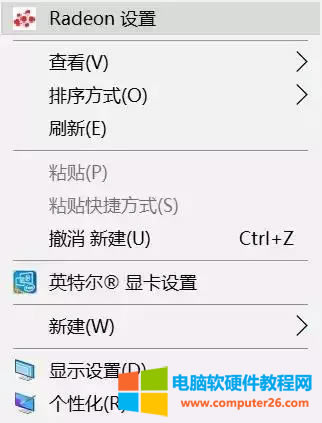
完成以上 N 卡設置后,點擊「應用」就可以了。 二、AMD 顯卡高性能模式設置 1、同樣是在桌面空白處點擊鼠標右鍵,然后打開「RADEON」設置,如圖所示。
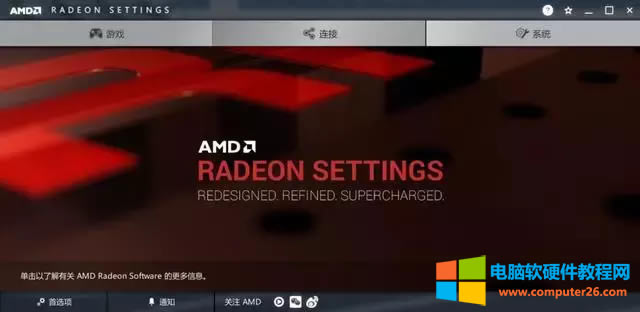
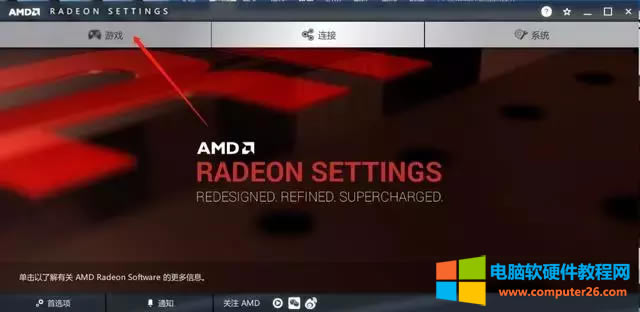
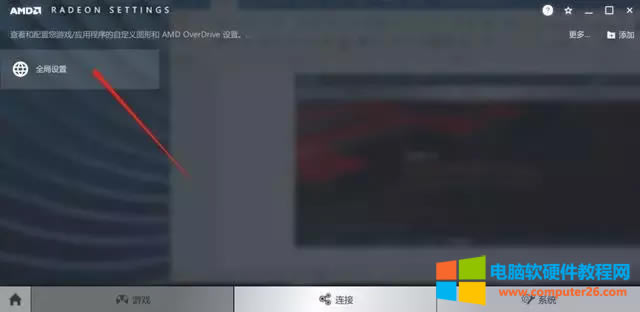
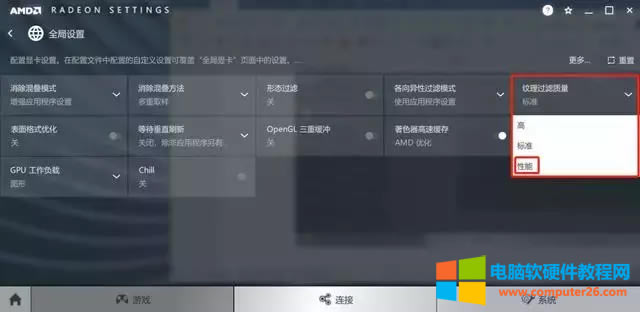
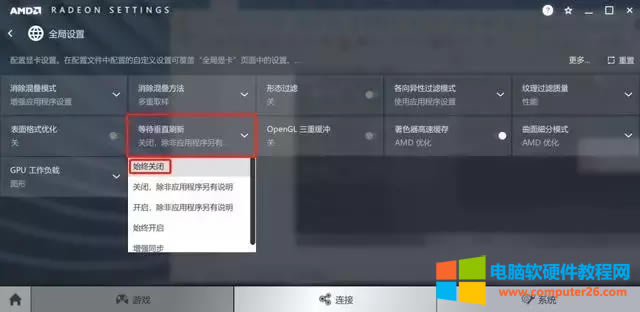
2、然后打開后如下界面,依次點擊「游戲」-> 「全局設置」-> 「更改紋理過濾質量為性能」-> 「更改等待垂直刷新為始終關閉」,如圖所示。
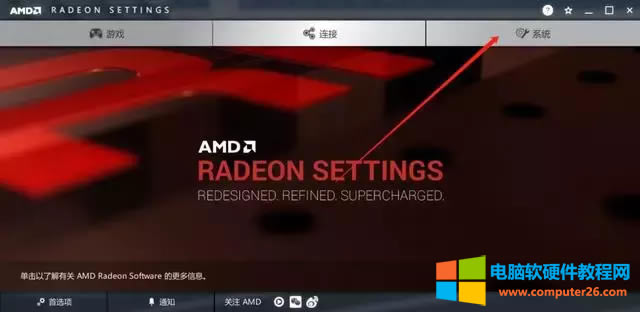
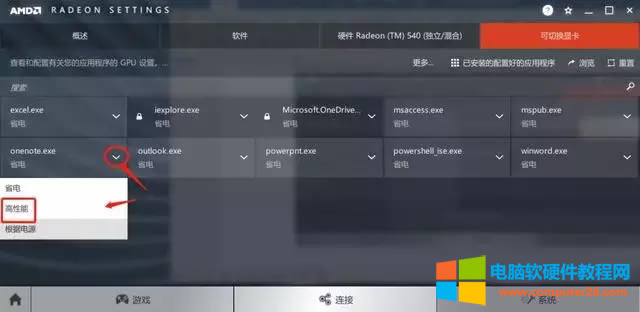
3、之后回到首界面,點擊系統,再點擊運行中的應用程序,并切換到已安裝的配置好的應用程序,如圖所示。
4、最后點擊一款游戲名稱后面的小箭頭,并選擇高性能,即可完成設置。
|
相關文章
本類教程排行
系統熱門教程
本熱門系統總排行