


電腦虛擬內存設置(Windows 7/8/10、Windows Server 2003 - 2019)
發布時間:2024-03-30 文章來源:深度系統下載 瀏覽:
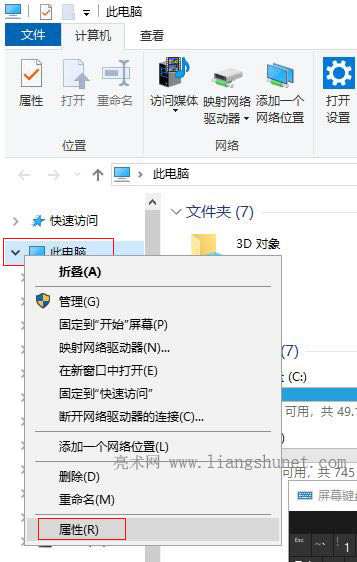
| 一般來說,個人電腦不用設置虛擬內存,現在內存都比較大(一般的 4G、稍微好點的 8G,更好的 16G以上),這么高的內存已經足夠使用。服務器不一樣,一方面服務器會隨著內存的升高,價格明顯升高;另一方面,服務器處理的任務遠遠高于個人電腦,需要更多的內存,所以服務器設置虛擬內存必不可少,不然很快會因內存不足而出現異常。 不管是什么版本的 Windows 操作系統,虛擬內存設置方法都差不多,具體區別是 XP(Windows Server 2003)與 Win7(Windows Server 2008 R2)及以上系統,在打開虛擬內存設置窗口的步驟有些不同,下邊先看后者的具體設置步驟。 一、Win 7/8/10(Windows Server 2008 R2 - 2019)虛擬內存設置1、右鍵桌面上“計算機”(或打開一個文件夾,右鍵左邊的“計算機或此電腦”) → 屬性,打開窗口如圖1所示:
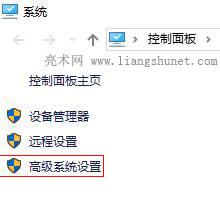
圖1 2、打開“系統”窗口,如圖2所示:
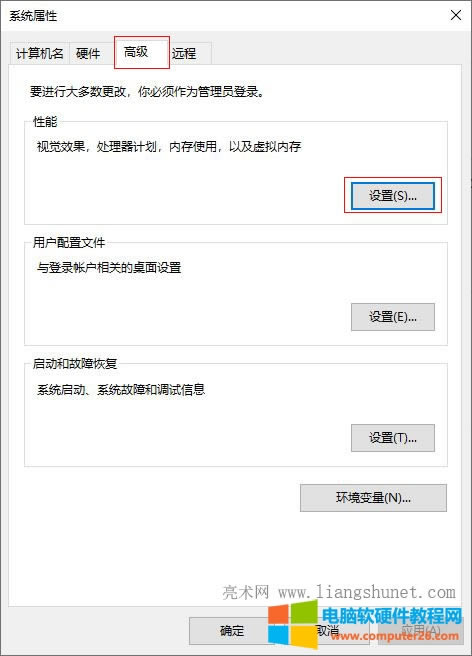
圖2 3、單擊“高級系統設置”,選擇“高級”選項卡,如圖2所示:
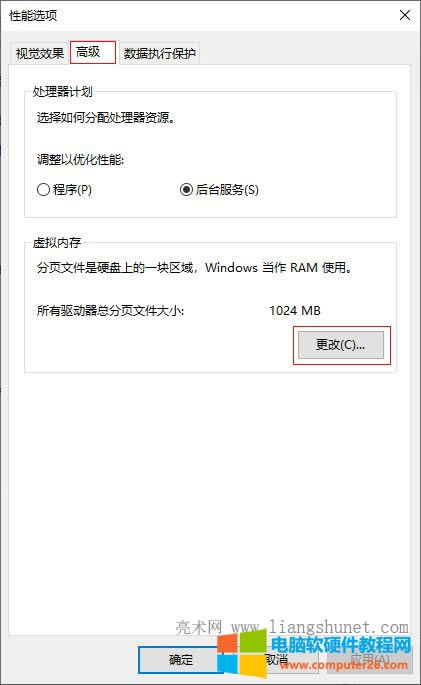
圖3 4、單擊“性能”右邊的“設置”,在打開“性能選項”窗口,選擇“高級”選項卡,如圖3所示:
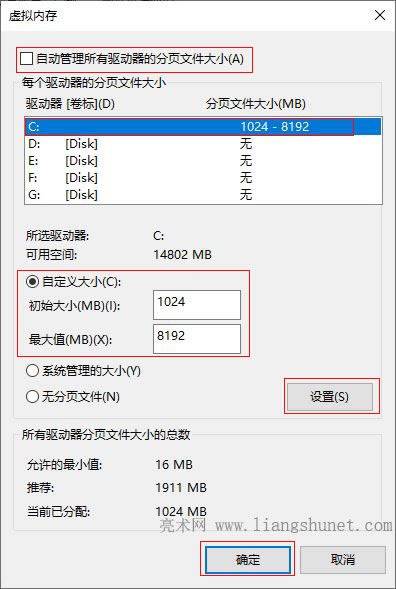
圖4 5、單擊“更改”,打開“虛擬內存”設置窗口,不勾選“自動管理所有驅動器的分頁文件大小”,選擇“虛擬內存”設置到的磁盤(如C盤,C盤可用空間不多,可以選擇其它盤),選擇“自定義大小”,輸入“初始大小”和“最大值”,如圖4所示:
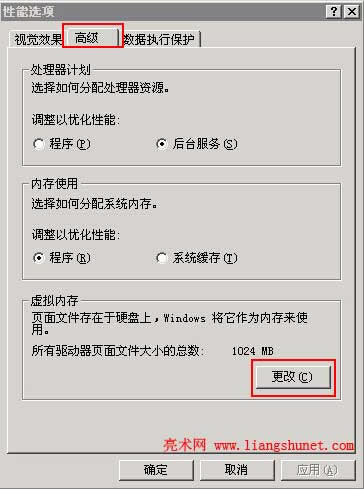
圖5 提示:虛擬內存一般設置為內存的2倍,如:如果內存為2G,則虛擬內存設置為 4G,“初始大小”和“最大值”可以相同。 5、單擊“設置”,所輸入的虛擬內存大小生效,最后單擊“確定”即可。 二、XP(Windows Server 2003)虛擬內存設置1、依次選擇“我的電腦” → 屬性 → “高級”選項卡 → “性能”右邊的“設置” → “高級”選項卡,如圖6所示:
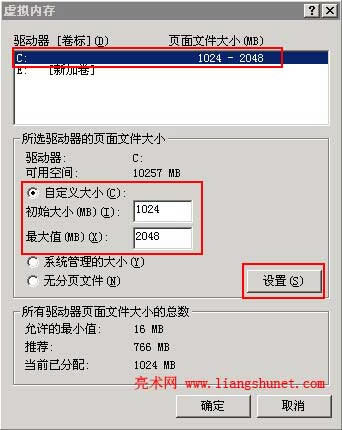
圖6 2、單擊“更改”,打開“虛擬內存”設置窗口,如圖7所示:
圖7 3、選擇“虛擬內存”設置到的磁盤(如C盤,C盤可用空間不多,可以選擇其它盤),選擇“自定義大小”,分別輸入“初始大小(如1024)”和“最大值(如 2048)”。 4、設置好后,單擊“設置”才生效,最后單擊“確定”完成設置。 |
相關文章
上一篇:如何使用屏幕鍵盤及快捷鍵