


華為鴻蒙系統與電腦連接多屏協同完成圖文解析教程
發布時間:2024-04-30 文章來源:深度系統下載 瀏覽:
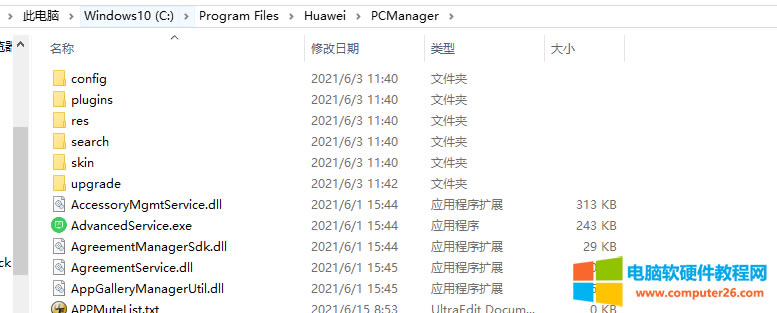
| 華為鴻蒙系統手機怎樣連接非華為電腦多屏協同呢?此功能本來是華為手機與華為電腦的專屬,但很多用戶沒有華為電腦,而想在現用電腦上體驗到華為的多屏協同功能,就需借助一定手段才能實現的。據說是因為市面上各品牌電腦配備藍牙、無線網卡較為復雜,用戶的使用體驗會出現較大區別,如果優化不好挨罵肯定是少不了的,所以無法發布通用版,但官方不反對有能力的用戶進行移植破解,所以就有大神制作了工具實現華為手機與非華為電腦多屏協同,下面帶來該工具的詳細的使用方法,需要的用戶可以看一下。 注意問題: 1、電腦需具備無線網卡、藍牙兩個設備(臺式機建議PCI-E無線網卡,自帶藍牙,WIFI6最佳)。 2、如果安裝完成后無法連接,建議把無線網卡和藍牙驅動升級到最新版試試。 3、修改BIOS信息也能實現華為手機與非華為電腦連接,可以參考(非華為電腦安裝華為電腦管家方法) 華為鴻蒙系統與電腦連接教程1、首先下載【非HW電腦PCManager管理器】和【華為電腦管家官方版】(可到官網下載最新版)。 2、安裝過舊版電腦管家需先卸載掉,并刪除“C:\Program Files\Huawei\PCManager”文件夾,最后重啟電腦。 3、將安裝工具“PCManagerMgr”和華為電腦管家“PCManager_Setup_xx”放到一個文件夾中。 本站提供的PCManager_Setup_10.1.2.33實際上是11.1.1.95版,為了安裝方便才改成10.1.2.33,建議用戶到華為官網下載電腦管家最新版,然后改名成為“PCManager_Setup_10.1.2.33(C233).exe”再安裝,避免更新不及時安裝到舊版。
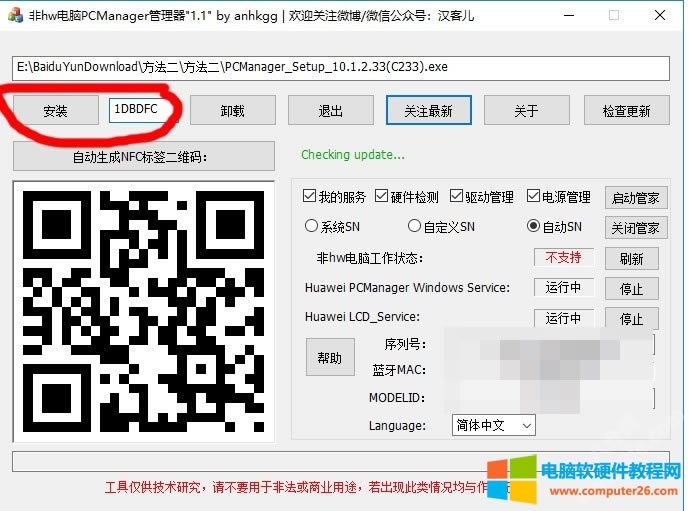
3、雙擊運行“PCManagerMgr”軟件,可以看到地址框中是華為電腦管家的安裝路徑,也可以自行輸入路徑。將電腦系統時間改為“2020年5月12日”,輸入口令“1DBDFC ”(安裝完成后記得將系統時間改過來)點擊安裝,然后根據提示完成華為電腦管家的安裝。
4、完成安裝后,將“version.dll”文件復制到電腦管家安裝目錄中“C:\Program Files\Huawei\PCManager”(默認)。
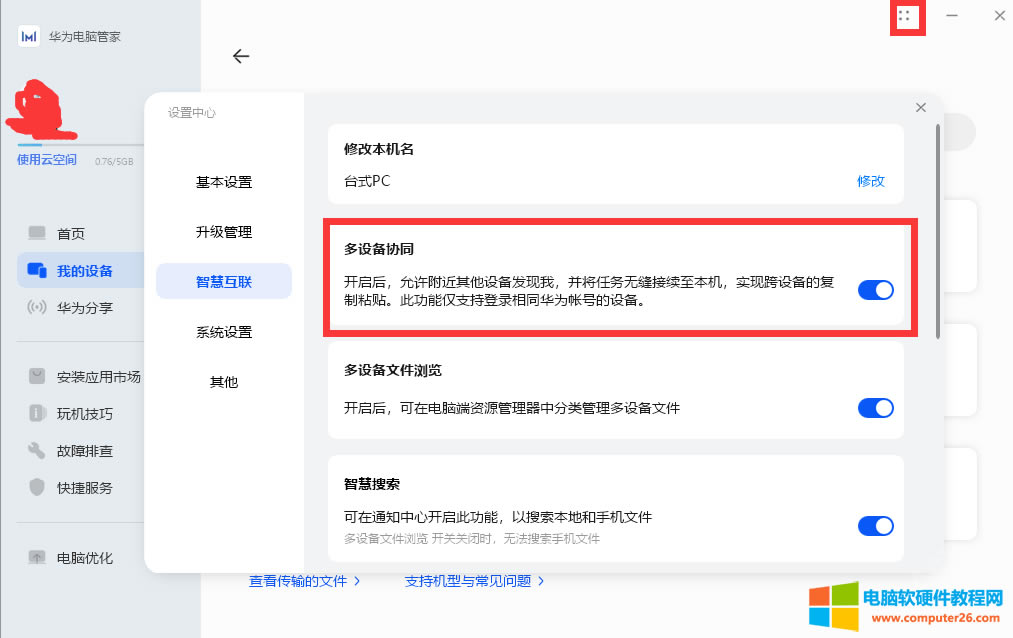
5、重啟一下電腦再運行華為電腦管家,登錄和手機相同的華為賬號,點擊右上角四個點打開“設置->智慧互聯->多設備協同”,將開關打開,此后就可以在手機端可以搜索到電腦設備了。
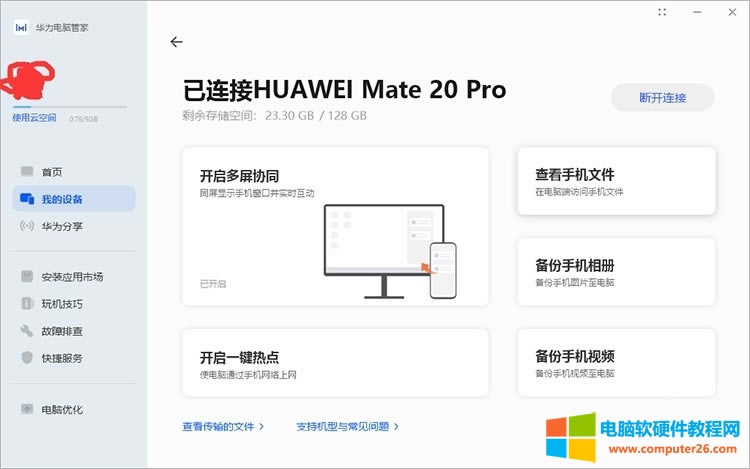
6、第一次建議使用數據線連接手機與電腦,連接上完成后可拔掉數據線,以后可以使用無線自動連接。
7、如果以前用過NFC貼紙不需要修改,碰一碰還可以使用,貼紙制作方法可以參考“華為一鍵傳NFC標簽制作方法”。 |

相關文章
上一篇:華為麥芒5如何查看電池溫度