


華為手機使用HW AirLink工具寫入NFC辦法圖文解析教程
發布時間:2024-04-30 文章來源:深度系統下載 瀏覽:
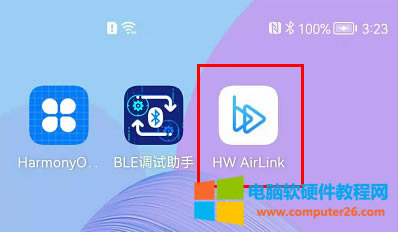
| 使用HW AirLink工具寫入NFC 1)安裝HW AirLink工具 我們將下載NFC寫入工具HW AirLink,下載鏈接如下:《HW AirLink》 打開Windows設備的cmd命令行工具(請保證Windows設備安裝了adb工具)進行安裝,執行如下命令,即可完成安裝: adb –r –d com.huawei.airlinktest.apk 如圖:
安裝完畢后,如圖:
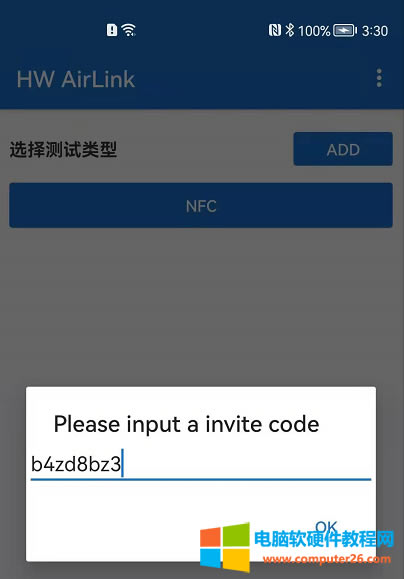
2)輸入邀請碼 打開該工具后,點擊“ADD”,將要求輸入一個邀請碼,輸入“b4zd8bz3”即可:
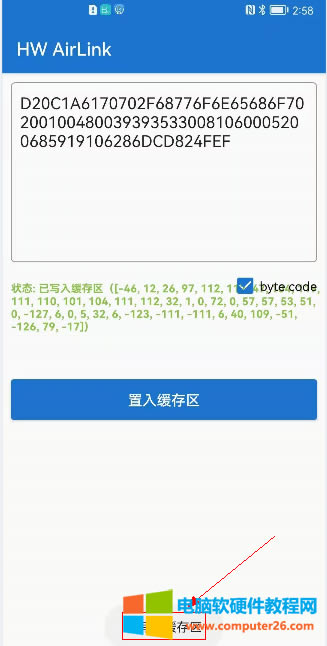
3)置入緩存區 點擊NFC,選擇當中的NFC WRITE,進入NFC數據輸入區,此時狀態為“緩存區待寫入”:
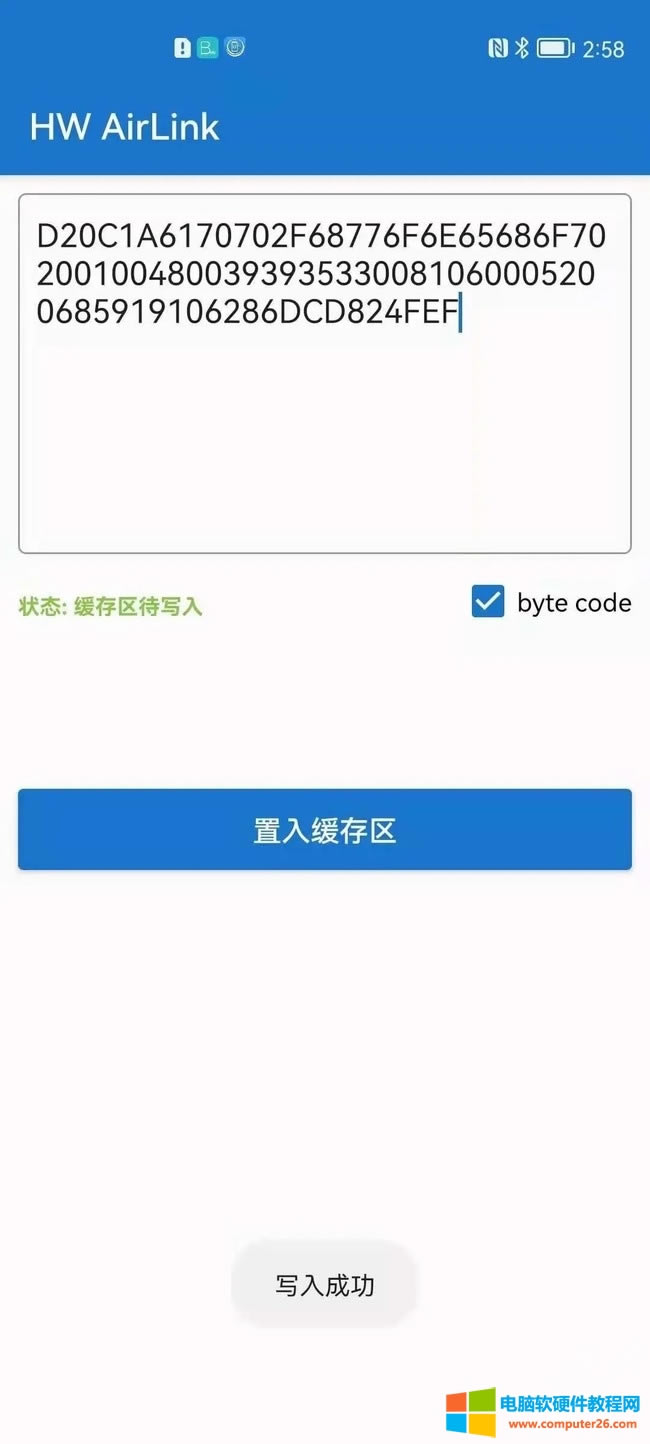
勾選“byte code”,將第3步獲取到的組裝后的字符串 D20C1A6170702F68776F6E65686F702001004800393935330081060005200685919106286DCD7C0E67 輸入其中,點擊“置入緩存區”,此時狀態為“已寫入緩存區”。 4)寫入NFC貼紙 將開發好的FA應用安裝到手機上,打開手機NFC功能,用手機背面(NFC傳感器)靠近指定的NFC標簽,完成寫入。 請注意,寫入時需關閉手機網絡,并且盡量選用空白的NFC標簽進行寫入。 寫入完成后,HW AirLink底部會彈出“寫入成功”彈框,即表示寫入成功。
至此,我們已經清晰了解了碰一碰NFC如何拉起FA應用并完成藍牙鍵盤的配對。那么接下來就讓我們進入第2個關鍵更新——如何在Linux平臺下使用HUAWEI DevEco Device Tool(以下簡稱DevEco Device Tool)一站式完成編譯燒錄。 |

相關文章
上一篇:我的世界死亡不掉落的指令大全
本類教程排行
系統熱門教程
本熱門系統總排行